記一筆支出、收入與轉帳
帳戶建好(見「新增帳戶」)、類別也匯入之後(見「匯入預設類別與類別清單」),就可以開始記帳了。這篇用示範資料「小明的錢包」記一筆 120 元的早餐,再記一筆薪資收入,最後示範同幣別與跨幣別兩種轉帳。一次消費要拆到好幾個類別,請看「一筆交易拆成多個類別」;信用卡刷外幣,請看「信用卡外幣交易、手續費與退款」。
點右下角的 +,進入「新增交易」
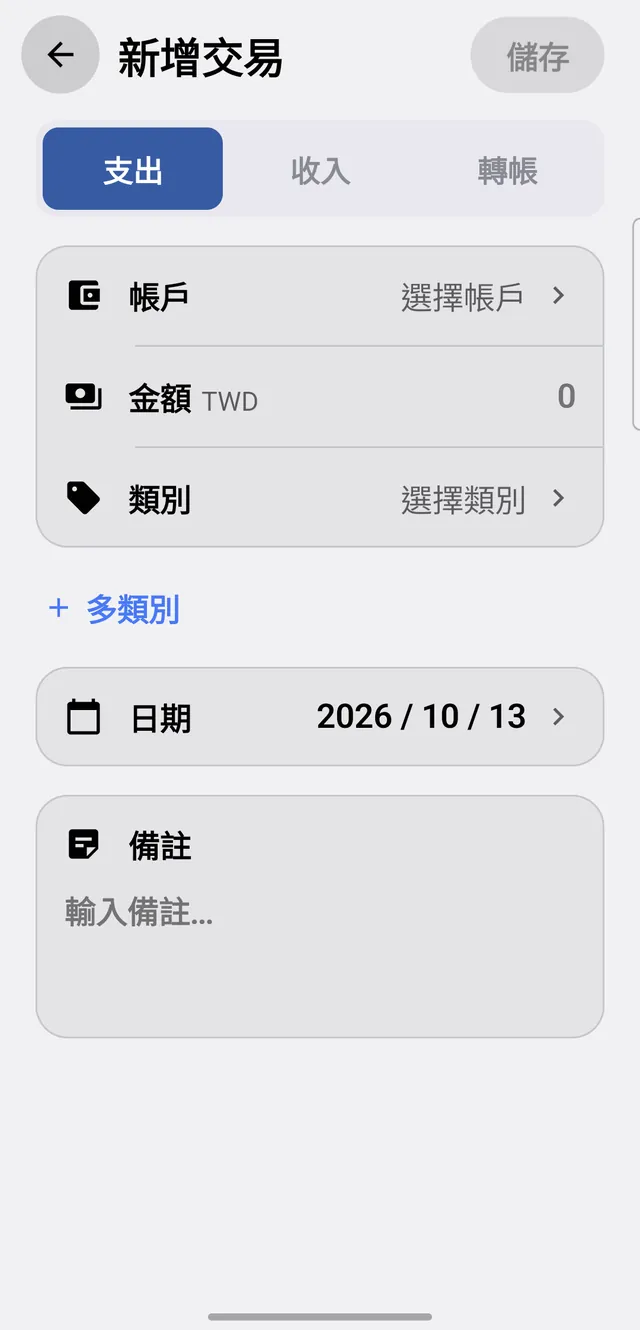
在帳戶清單點右下角的 + 浮動按鈕,就會打開「新增交易」。最上方的「支出|收入|轉帳」預設在「支出」。
剛打開時,帳戶列顯示「選擇帳戶」、類別列顯示「選擇類別」,金額是淡灰色的 0,右上角的「儲存」也是灰色的——要等金額大於 0、帳戶和類別都選好,「儲存」才會亮起來。
選擇帳戶
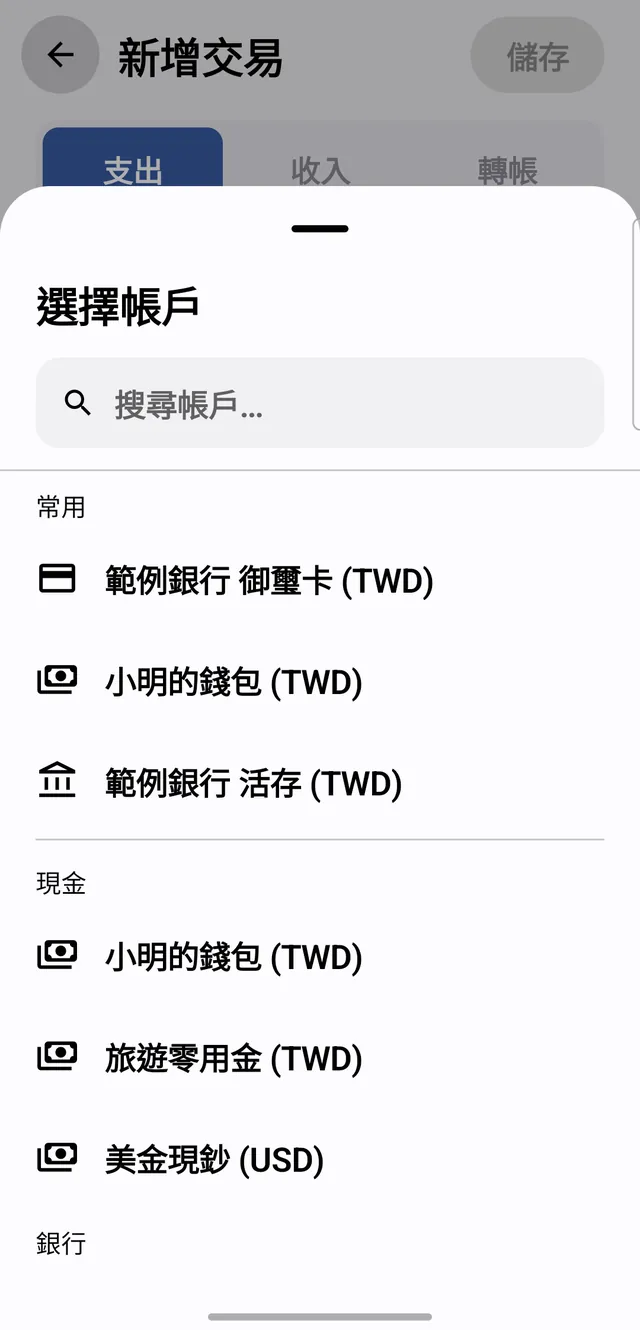
點「帳戶」列,下方會打開「選擇帳戶」:最上面是「搜尋帳戶…」,接著是「常用」(你最常記帳的 3 個帳戶),再依「現金」「銀行」「信用卡」分組列出全部帳戶,名稱後面的括號是幣別。這裡選「小明的錢包 (TWD)」。
選好後清單會自動關閉,金額列旁的小字就是這個帳戶的幣別(「金額 TWD」)。
點「類別」,從清單挑一個
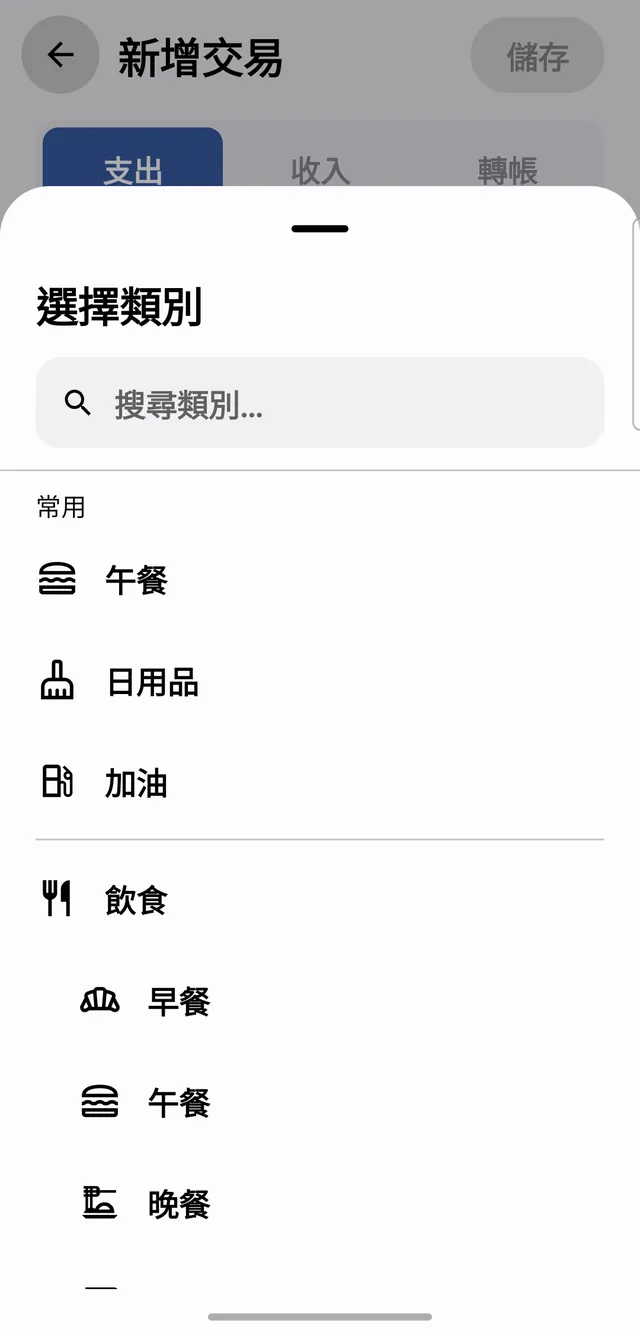
點「類別」列,打開「選擇類別」。上方的「常用」是你最常用的 3 個類別(圖中是午餐、日用品、加油),分隔線下面是完整清單:大類(例如「飲食」)靠左,底下的子類別往內縮排。
在「支出」分頁只會列出支出類別。點一下就選定並關閉清單,這裡選「飲食」底下的「早餐」。
類別太多?直接搜尋
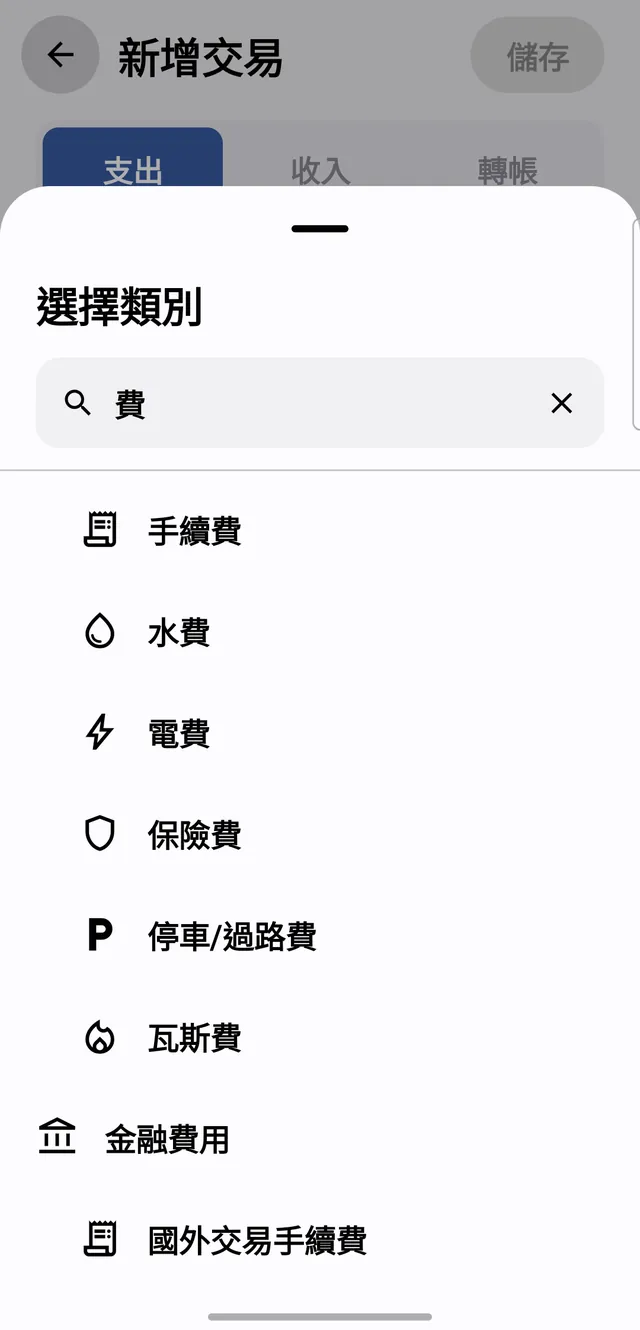
在「搜尋類別…」輸入關鍵字,清單就只剩名稱含有這個字的類別。例如輸入「費」,會列出手續費、水費、電費、保險費、停車/過路費、瓦斯費、國外交易手續費等,連大類「金融費用」也會出現。
搜尋時不顯示常用區;找不到時會顯示「查無類別」。按搜尋列右側的 × 可以清除。
填好金額、日期與備註,按「儲存」
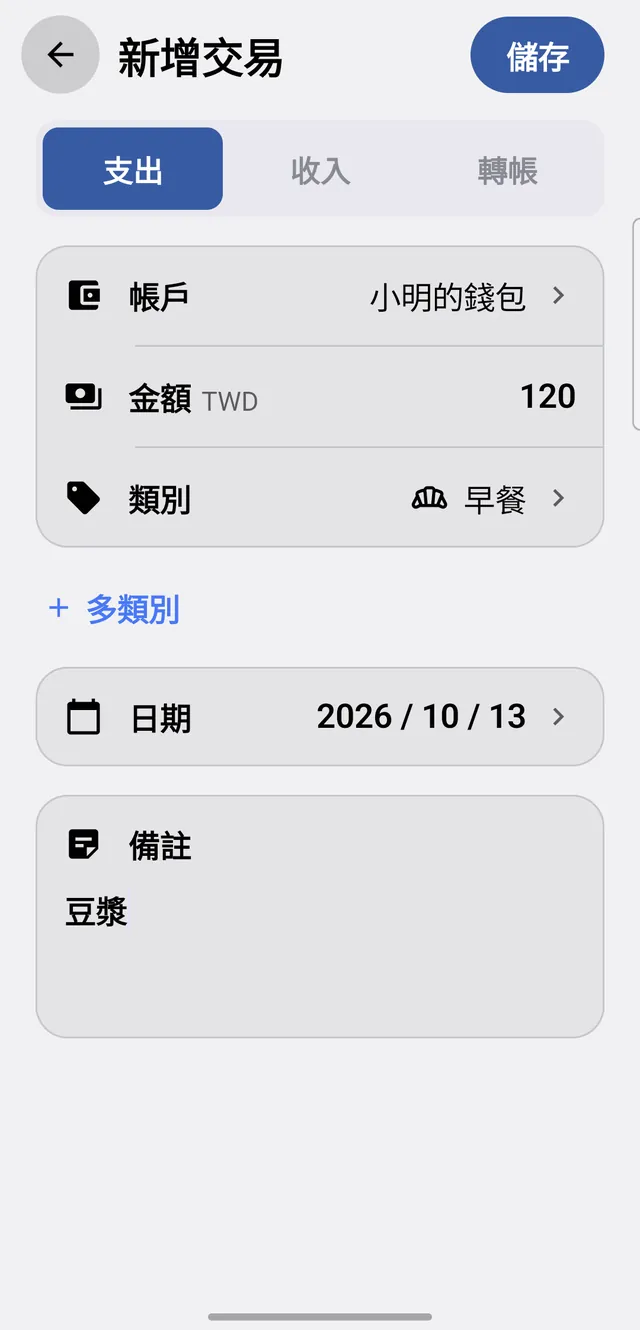
金額輸入 120,類別列會顯示類別圖示和「早餐」,右上的「儲存」也亮起來了。
「日期」預設是今天(格式如「2026 / 10 / 13」),點日期卡可以從日曆改成其他日子;「備註」可以寫點說明,這裡寫「豆漿」。
按「儲存」後回到帳戶清單,小明的錢包的餘額就從 8,740 變成 8,620。
記收入:切到「收入」分頁
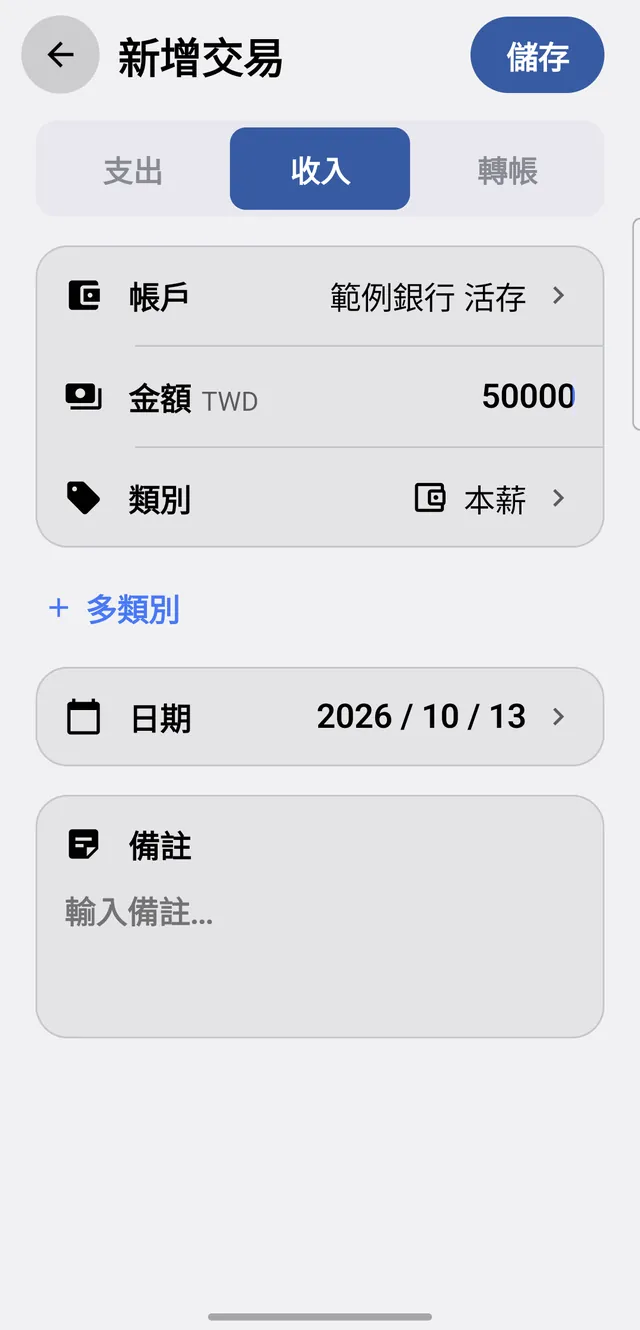
收入的記法一樣。點「收入」分頁,帳戶選「範例銀行 活存」、金額 50000、類別選「薪資」底下的「本薪」。在「收入」分頁,類別清單只會列出收入類別。
儲存後,範例銀行 活存的餘額從 1,717,460 增加到 1,767,460。
記轉帳:從哪個帳戶到哪個帳戶
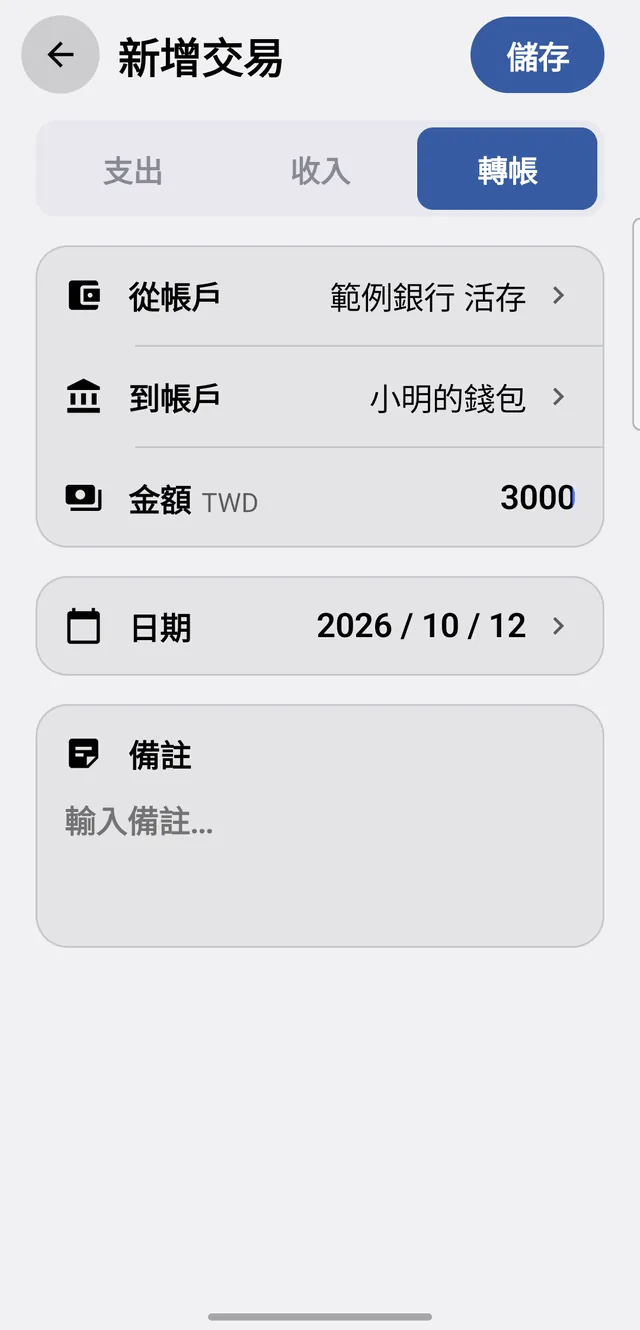
從銀行領錢放進錢包、把錢轉到另一個戶頭,都用「轉帳」記。切到「轉帳」分頁,欄位變成「從帳戶」「到帳戶」「金額」,沒有類別。
這裡從「範例銀行 活存」轉 3000 到「小明的錢包」。選「到帳戶」時打開的是「選擇目標帳戶」,清單不會列出剛剛選的來源帳戶。儲存後,範例銀行 活存從 1,767,460 變成 1,764,460,小明的錢包則多了 3,000。
兩個帳戶幣別不同:自動換算
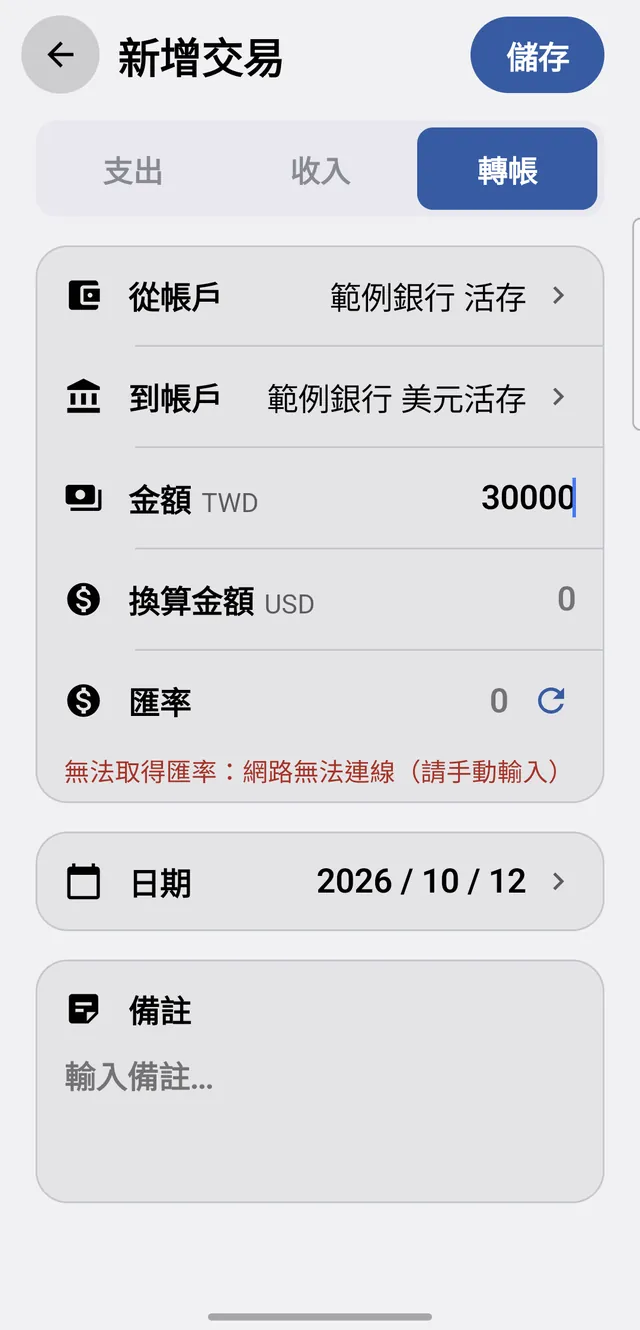
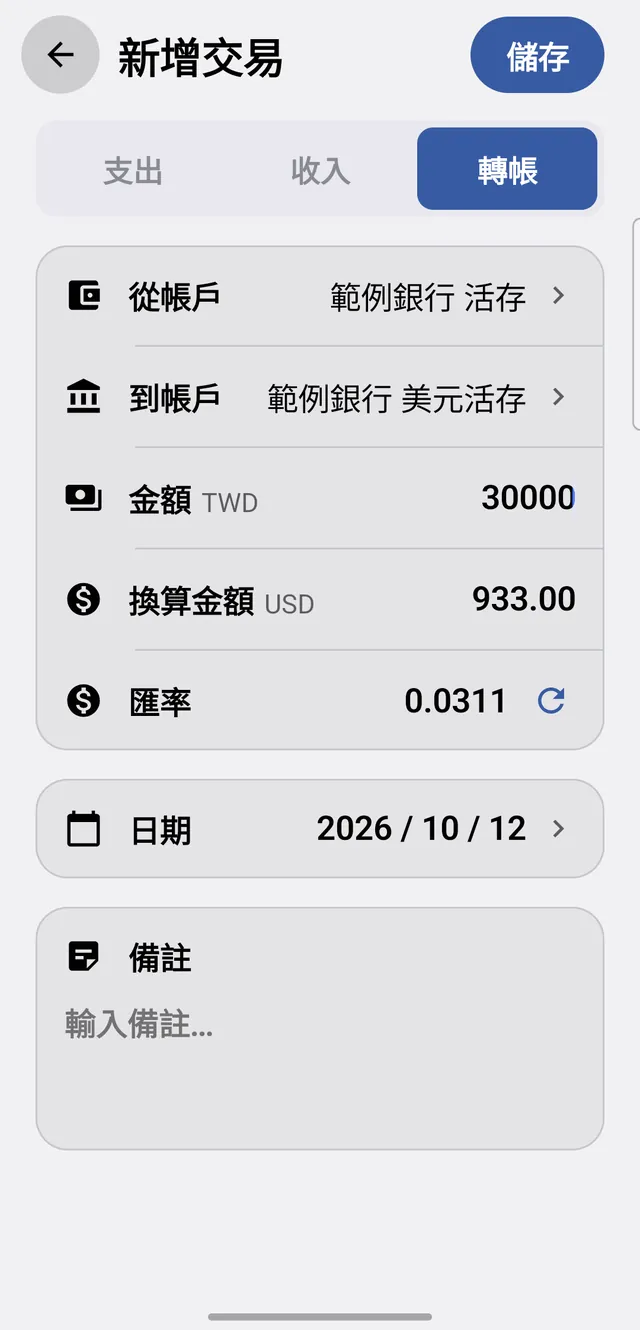
如果兩個帳戶的幣別不同,例如從台幣的「範例銀行 活存」轉到美元的「範例銀行 美元活存」,表單會多出「換算金額 USD」和「匯率」兩列。匯率會自動抓取填入(抓取中,右邊的圖示會轉圈),這裡是 0.0311,金額 30000 換算成 933.00 美元。
這三個欄位會互相連動:改匯率(例如改成 0.031),換算金額會重算為 930.00;直接填實際入帳的換算金額(例如 936),匯率會反推為 0.0312。按匯率右邊的 ↻ 可以重新抓一次匯率。
儲存後,來源帳戶扣掉 30,000 台幣,目標帳戶加上換算金額。
抓不到匯率時,手動輸入
匯率抓不到時,匯率列下方會出現紅字說明原因,例如沒有網路時是「無法取得匯率:網路無法連線(請手動輸入)」;換算金額和匯率都是空的(只顯示淡灰色的 0)。
這時自己填匯率或換算金額就可以了。例如匯率填 0.0311,換算金額會算出 933.00,就能正常儲存。
如果兩個都沒填就按「儲存」,會跳出「無法儲存」並提示「請輸入目標金額」,按「知道了」回到表單補上即可,這筆不會被存進去。