新增帳戶:現金、銀行與信用卡
每一筆收支都要記在某個帳戶裡,所以記帳的第一步是把帳戶建起來。這篇先用最單純的現金帳戶走一遍新增流程,再說明銀行帳戶與信用卡帳戶多出來的設定;股票帳戶、黃金存摺與貸款帳戶的表單比較不一樣,各有專篇。如果帳戶不是台幣,先到「貨幣設定」把要用的幣別打開。
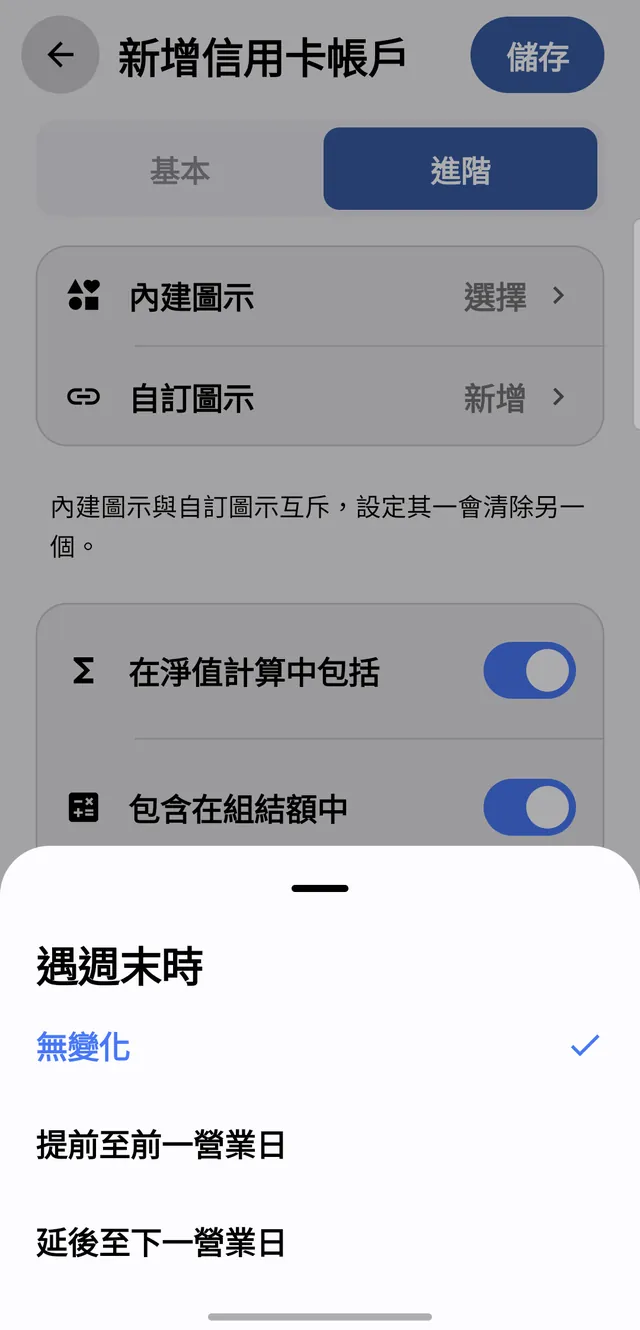
在「帳戶」頁點右上角的新增帳戶圖示
打開 app 的「帳戶」頁,右上角有兩個圖示:左邊那個(一張卡片加上「+」)是新增帳戶,右邊的鈴鐺是通知記錄。
還沒有任何帳戶時,畫面中間會出現「尚未建立任何帳戶」的提示卡,提醒你「請按右上」這個圖示「開始新增帳戶」。
選擇帳戶類型
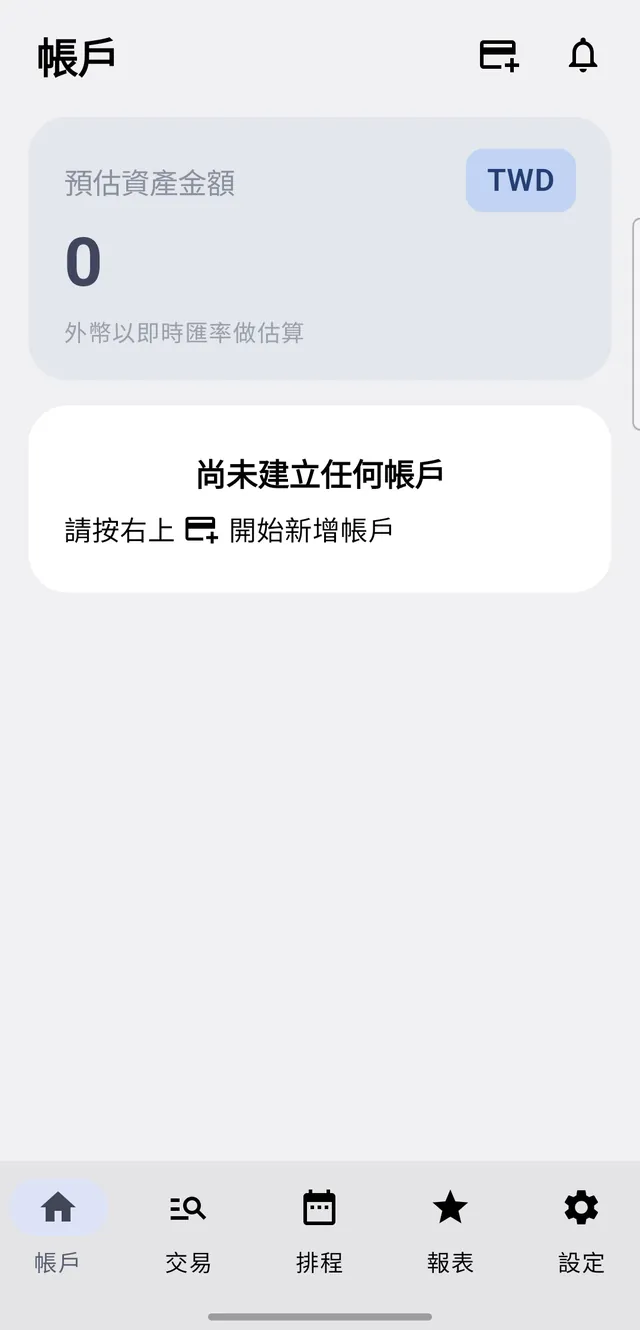
進入「選擇帳戶類型」頁,副標是「選擇要手動建立的帳戶類型」,列出六種帳戶。點一下卡片就直接進入該類型的表單:
現金帳戶:錢包、零用金。見本篇第 3~5 步。
股票帳戶 白金會員專屬:台股、複委託。帳戶幣別由你選的交易費用規則決定(台股規則=TWD、美股規則=USD),見「建立股票帳戶與現有持股」。
黃金存摺 白金會員專屬:銀行的黃金存摺,TWD 以公克計、USD 以盎司計,見「建立黃金存摺」。
信用卡帳戶:見本篇第 7~8 步。
貸款帳戶:房貸、車貸、信貸等,見「建立貸款帳戶」。
現金帳戶:填名稱與期初餘額
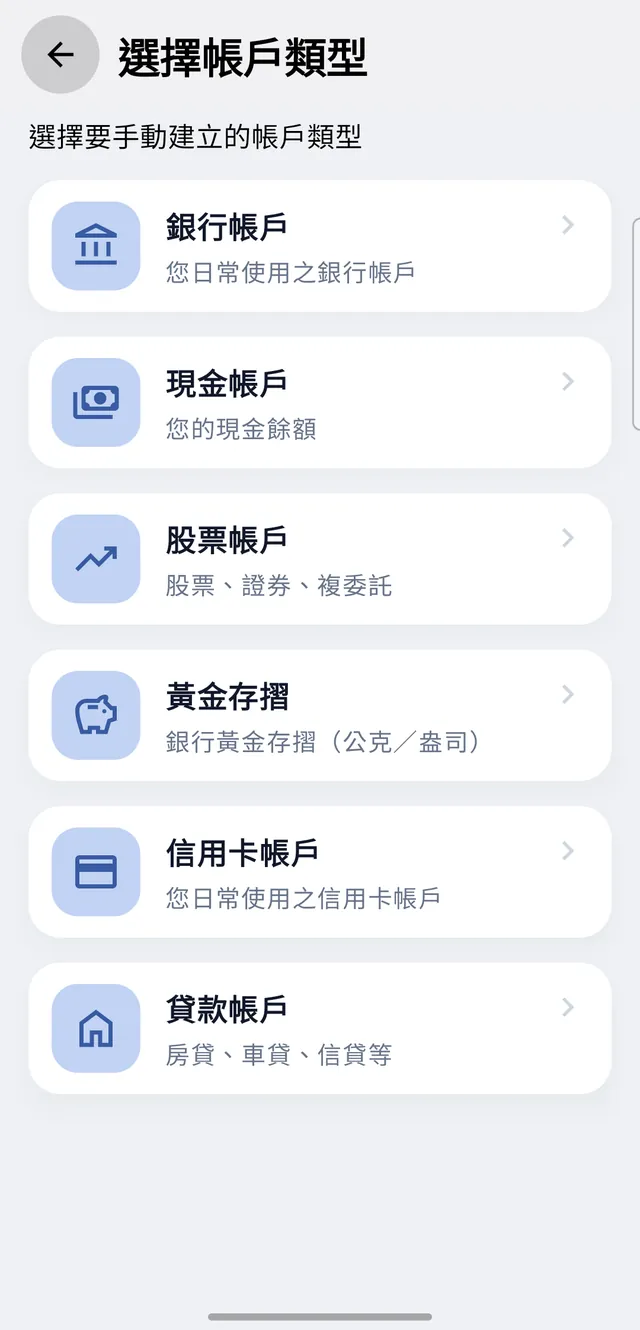
點「現金帳戶」會進入「新增現金帳戶」,停在「基本」分頁。一張卡有四個欄位:
幣別:預設 TWD;清單只列出「貨幣設定」裡已啟用的幣別。換了幣別,「期初餘額」旁的小字也會跟著變。
期初餘額:建帳這天帳戶裡有多少錢;不填就是 0。
放入組別:帳戶在清單上歸在哪一組,現金帳戶預設「現金」;也可以換成其他組別,或選「無(未分組)」。
這裡以帳戶名稱「錢包」、期初餘額 3000 為例。輸入時不會自動加千分位,存檔後清單會顯示成 3,000。填好帳戶名稱,右上角的「儲存」就會從灰色變成可以按。
「進階」分頁:圖示、兩個開關與備註
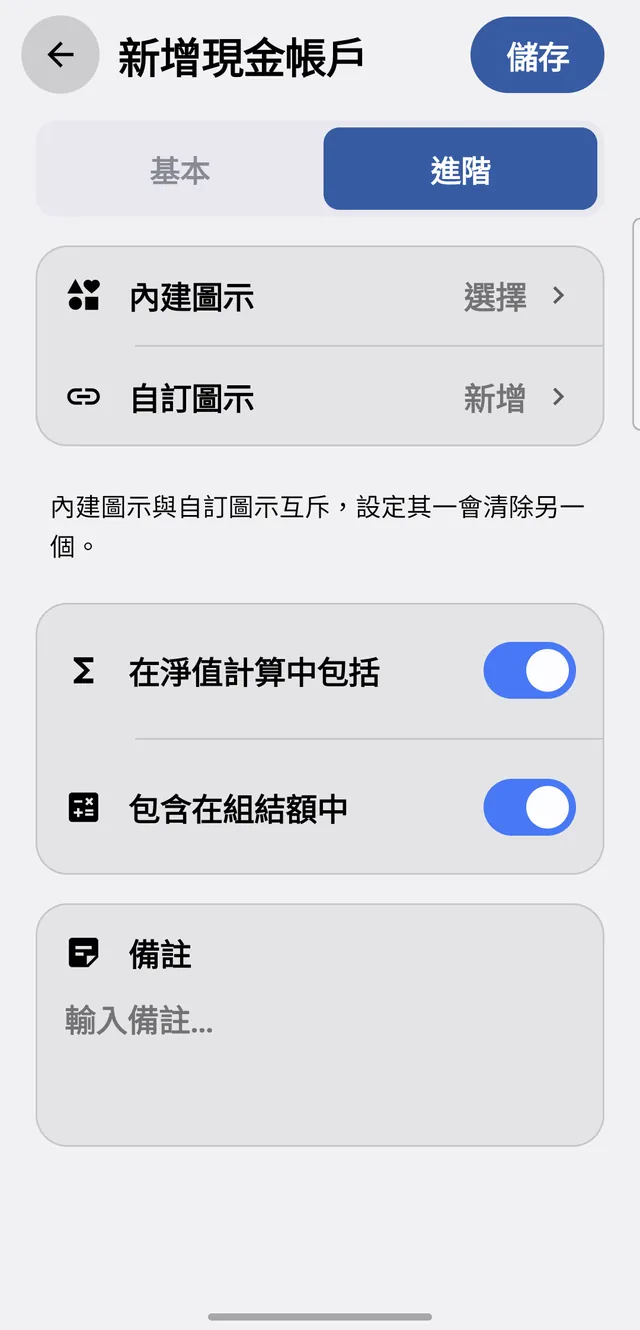
切到「進階」分頁,六種帳戶都有這三張卡:
在淨值計算中包括:預設開。關掉後,這個帳戶不算進帳戶清單最上方的「預估資產金額」,也不算進幣別旁的合計——例如幫家人代管的錢。
包含在組結額中:預設開。關掉後,這個帳戶不算進所屬組別的小計。
備註:自由填寫,最多 500 個字。
儲存後回到帳戶清單
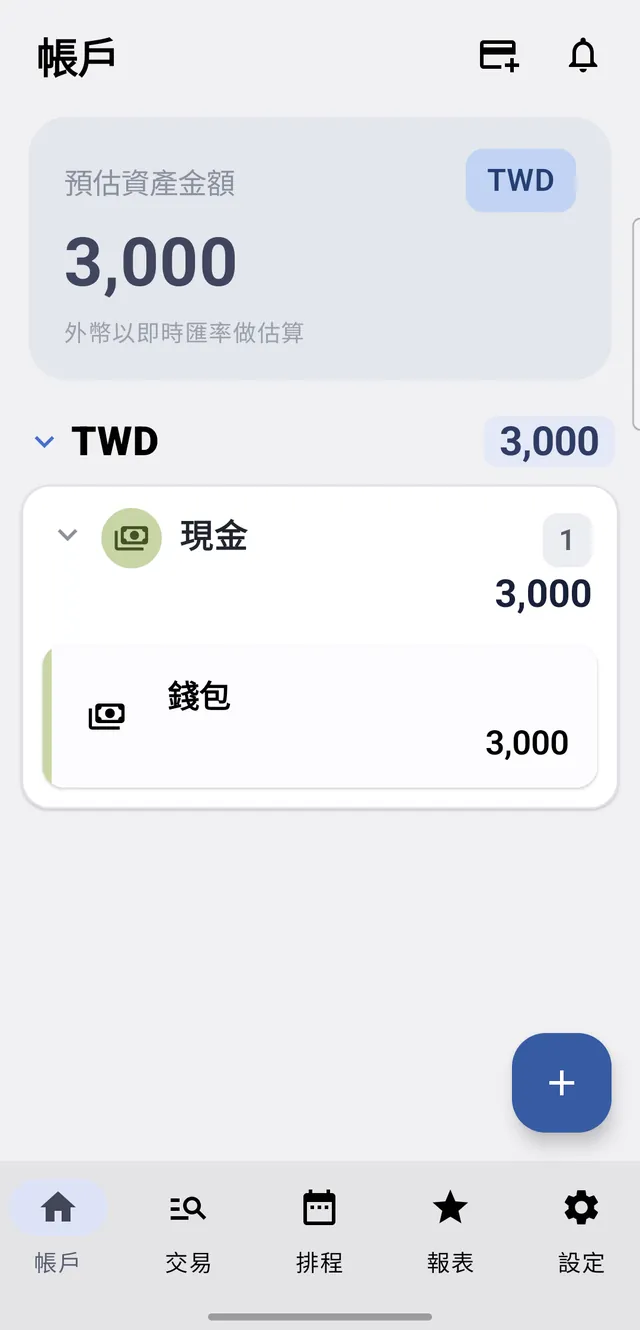
按右上角「儲存」,會自動回到帳戶清單。「錢包」出現在「TWD」底下的「現金」組別裡,金額 3,000,圖示是現金帳戶的預設圖示;最上方的「預估資產金額」和 TWD 旁的合計也都變成 3,000。
清單上各層數字的意思,見「帳戶清單:一眼看懂資產」。
銀行帳戶:多一張計息設定卡
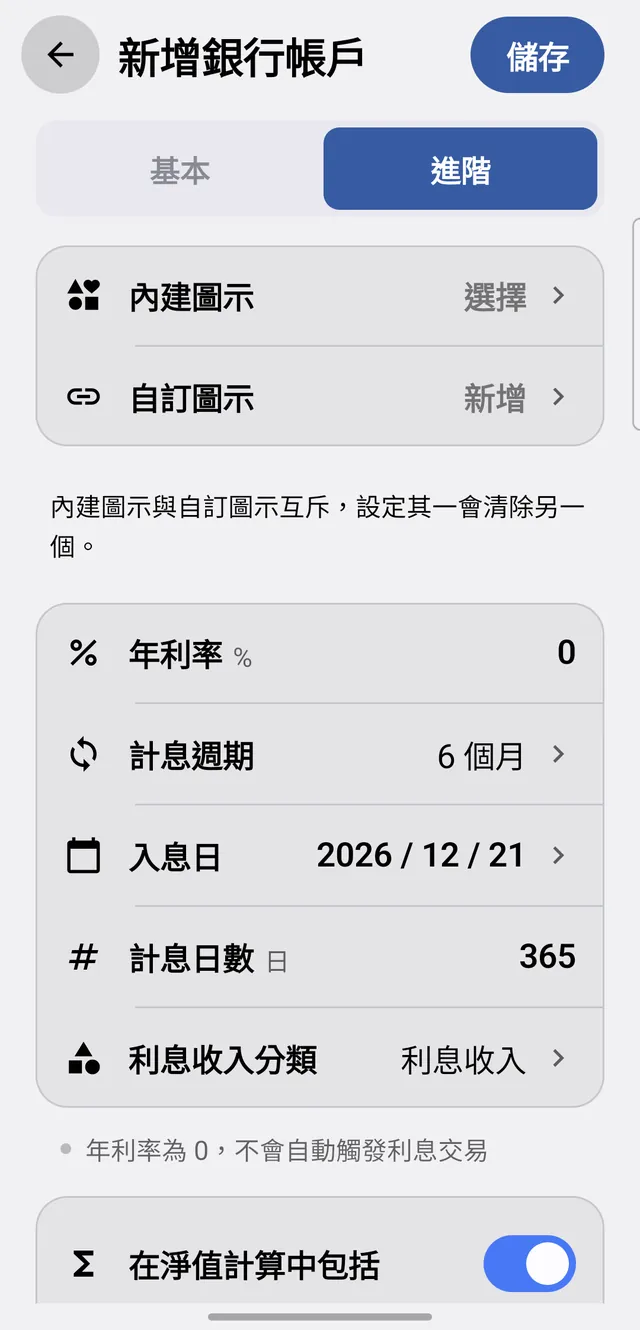
回到「選擇帳戶類型」點「銀行帳戶」,表單標題變成「新增銀行帳戶」。「基本」分頁和現金帳戶一樣是帳戶名稱、幣別、期初餘額、放入組別四個欄位,只是組別預設「存款」。
「進階」分頁在圖示卡下面多一張計息設定卡:「年利率」「計息週期」「入息日」「計息日數」「利息收入分類」。年利率預設 0,卡下顯示「年利率為 0,不會自動觸發利息交易」;填了年利率,提示會換成「入息日到時會提醒你新增利息收入(估值)」。各欄位的意思與提醒怎麼用,見「銀行計息與入息日提醒」。
信用卡帳戶:信用額度、期初欠款與國外手續費率
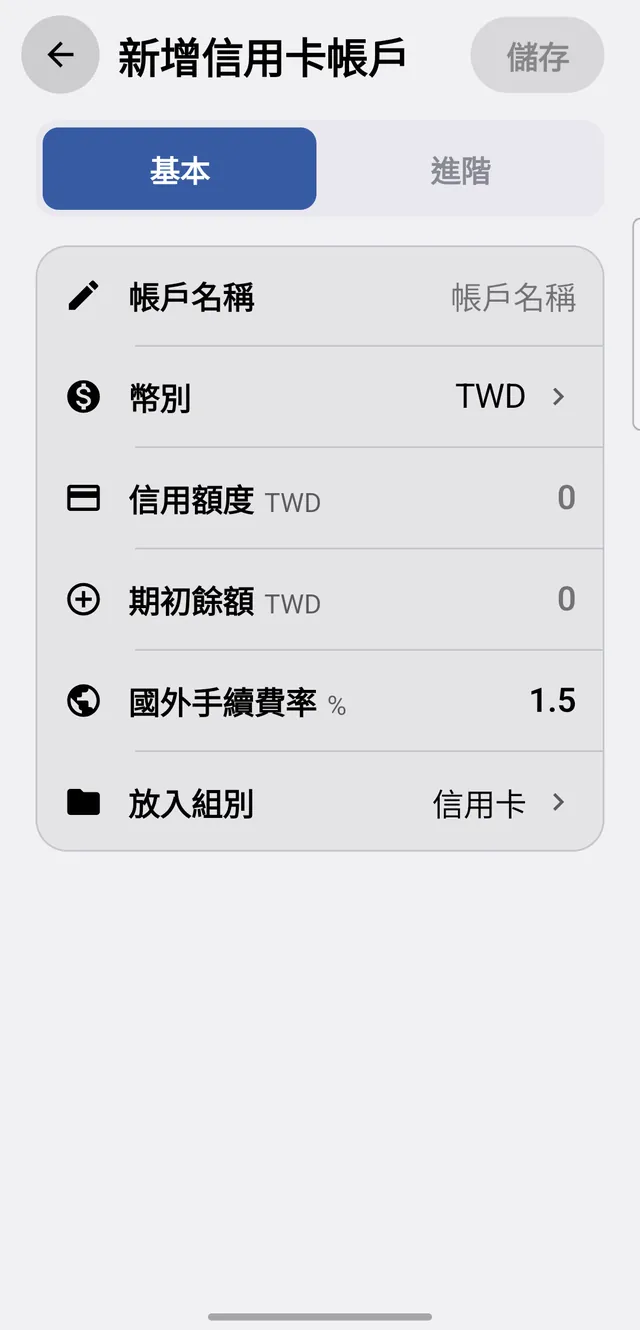
點「信用卡帳戶」進入「新增信用卡帳戶」。「基本」分頁有六個欄位,比現金帳戶多兩個:
國外手續費率:刷外幣時銀行收的手續費百分比,預填 1.5,依你的卡片修改。記外幣消費時會用它自動算出手續費,見「信用卡外幣交易、手續費與退款」。
放入組別預設「信用卡」。同樣要先填帳戶名稱,「儲存」才能按。
信用卡的「期初餘額」用負數代表欠款:建卡時已經刷了 5,000 還沒繳,就在期初餘額輸入「-5000」(用鍵盤上的減號);正數則代表溢繳或預繳。畫面上不會提示正負號,請自己留意。存檔後,有欠款的信用卡在清單上會以紅字負數顯示,例如 -5,000。
信用卡「進階」分頁:繳款設定
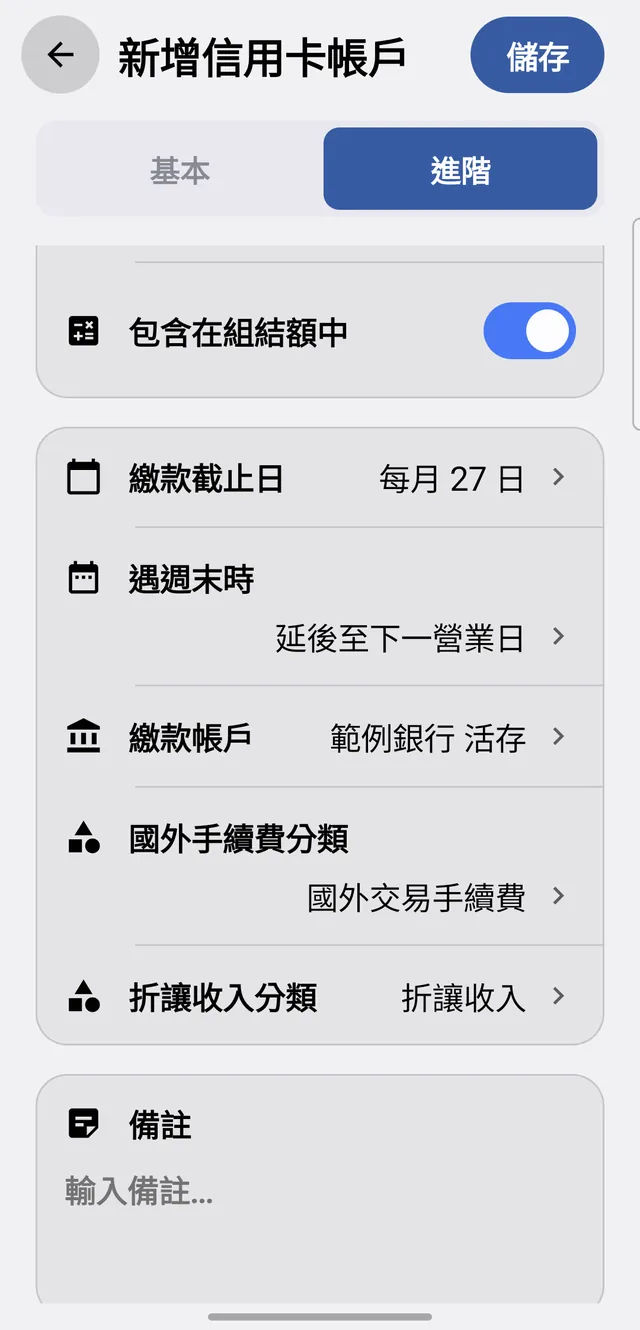
信用卡的「進階」分頁在兩個開關和備註之間,多一張繳款相關的卡。畫面上的例子是每月 27 日截止、遇週末延後、繳款帳戶選「範例銀行 活存」:
遇週末時:截止日碰到週末要不要挪,見 8-2。
繳款帳戶:平常用來繳這張卡費的銀行帳戶。選單第一列是「未綁定」,其後只列出銀行帳戶。
國外手續費分類:刷外幣時自動產生的手續費要記在哪個支出類別,例如「國外交易手續費」。
折讓收入分類:銀行用點數或回饋折抵帳單時,要記在哪個收入類別,例如「折讓收入」。
「繳款截止日」「遇週末時」「繳款帳戶」這三項,是給「繳款排程」預先帶入用的:在這張卡的交易清單長按右下角「+」選「繳款排程」,表單會自動填好:從繳款帳戶轉到這張卡、金額是目前已確定的欠款、日期是下一個繳款截止日,並套用遇週末時的設定(見「新增排程與循環設定」)。app 不會自己從繳款帳戶扣款;如果都是自己手動記繳款,這三項可以先不設。
繳款截止日:點一下日期就選好
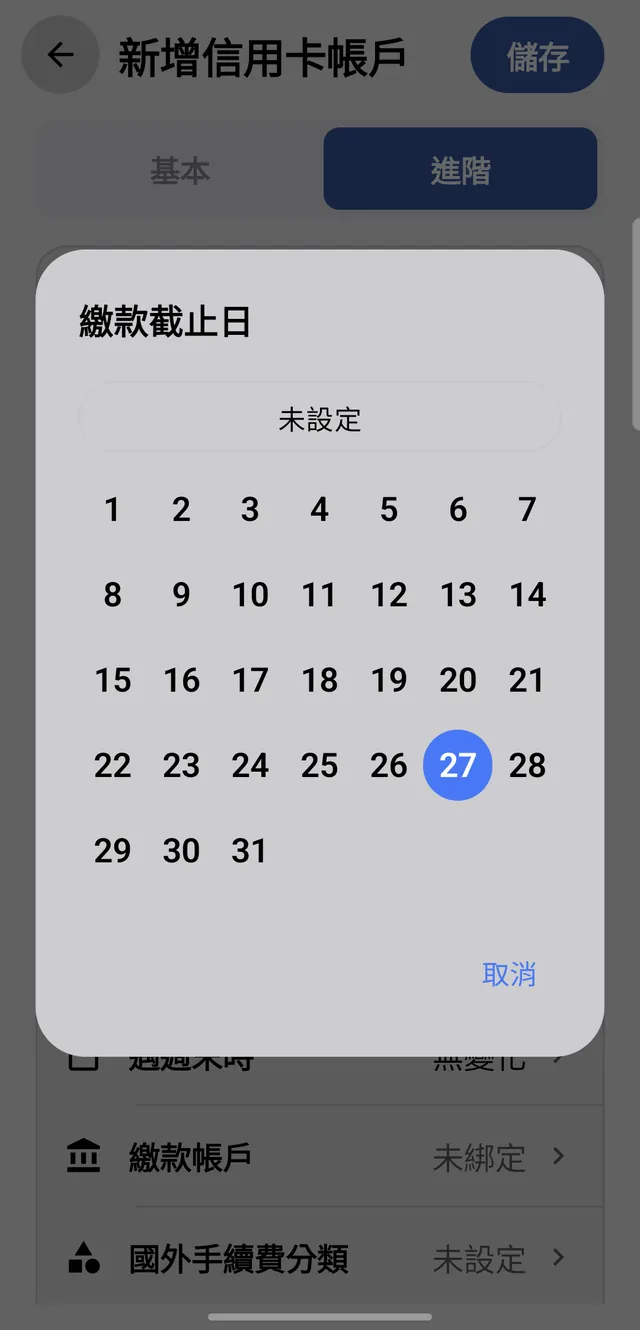
點「繳款截止日」會跳出 1~31 號的日期表,點一下日期就選好並關閉,列上顯示「每月 27 日」這樣的值。
再打開時,目前的日期會以藍色圓底標示;想清除就點最上方的「未設定」。按「取消」或點日期表外面,則不做任何變更。
遇週末時:截止日碰到週末怎麼挪
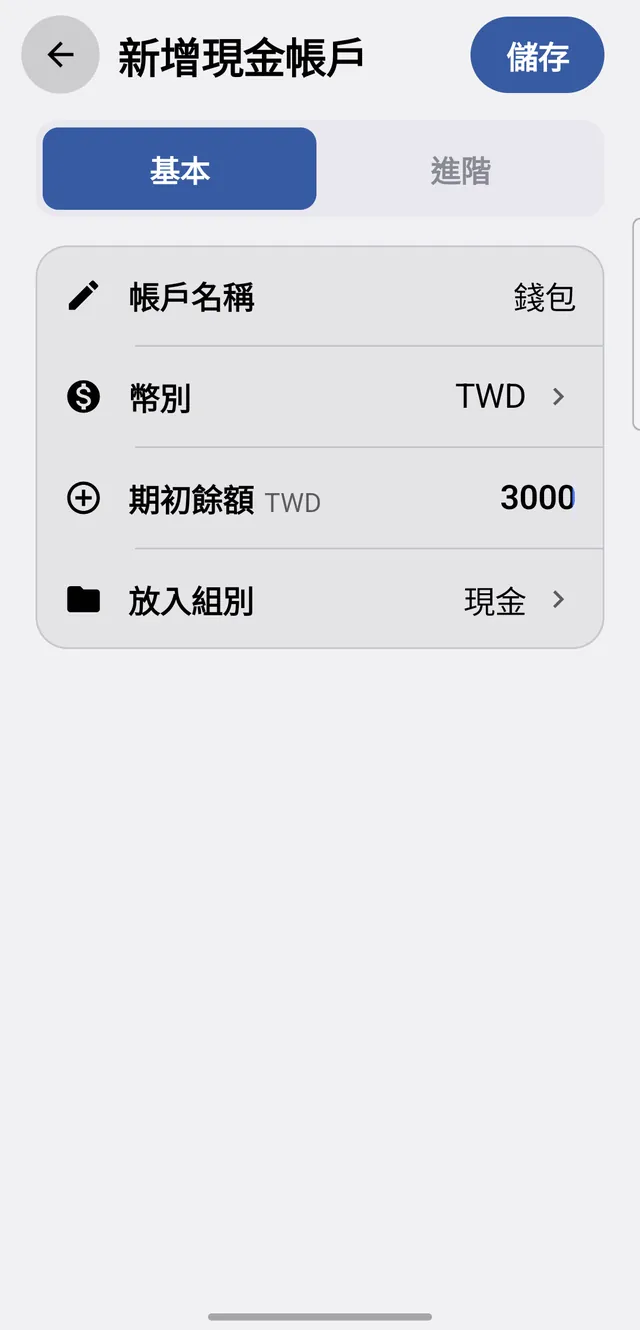
點「遇週末時」,從下方選單三選一,預設「無變化」。依你的發卡銀行規則選擇:
提前至前一營業日:碰到週六、週日,提前到前一個週五。
延後至下一營業日:碰到週六、週日,延到下一個週一。
設定完按右上角「儲存」,信用卡帳戶就建好了。之後想改繳款設定,從「編輯帳戶」進來即可,見「帳戶圖示與編輯帳戶」。