信用卡外幣交易、手續費與退款
在國外或外國網站刷卡,除了要換算匯率,通常還有一筆國外交易手續費;而且刷卡當下記的金額只是估計,要等帳單出來才算數。AMing Balance 用「待定交易」處理這段落差:先記下來、計入欠款,帳單確認後再按「確定」。這篇以「範例銀行 御璽卡」(台幣卡、國外手續費率 1.5%)為例,示範刷日圓、台幣計價的國外消費,以及之後的確定、退款與折讓。信用卡帳戶的建立、手續費率與手續費分類的設定,見「新增帳戶」。
帳戶選信用卡,表單多了幾個欄位
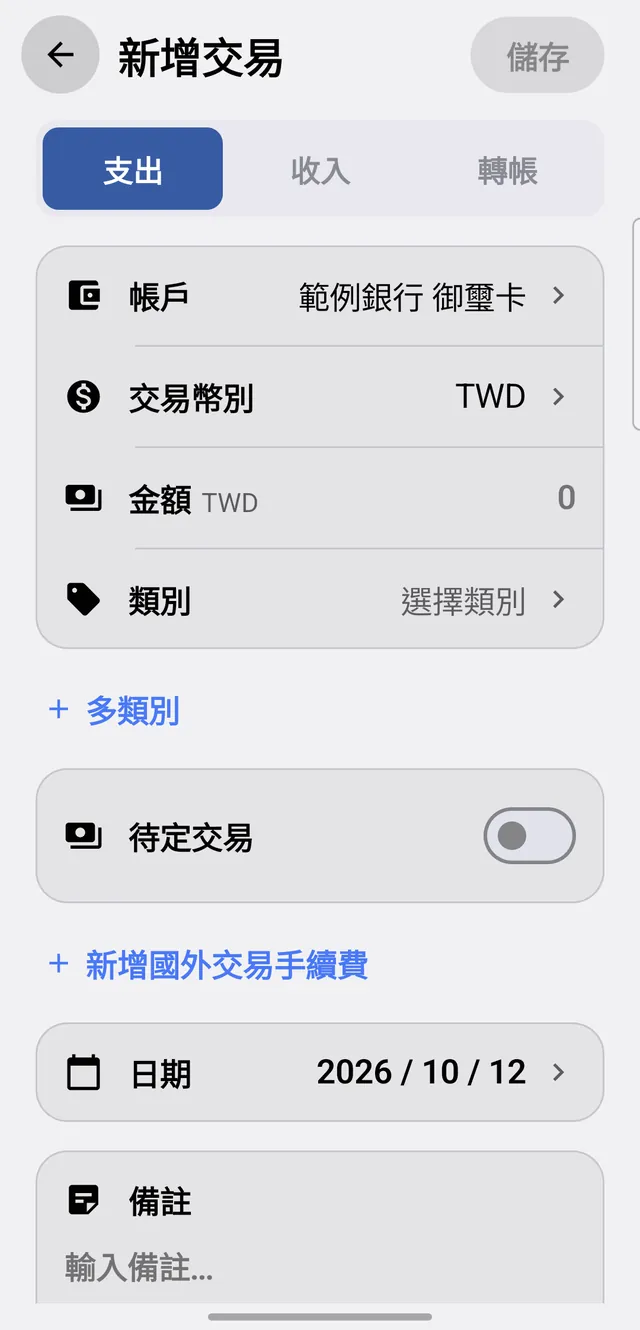
新增支出時帳戶選信用卡,卡片裡會多一列「交易幣別」(預設是這張卡的幣別 TWD),下方多一張「待定交易」開關,再下面還有「+ 新增國外交易手續費」。
點「交易幣別」會打開「選擇交易幣別」,列出 TWD(新台幣)、USD(美元)、JPY(日圓)等你在設定裡啟用的幣別。
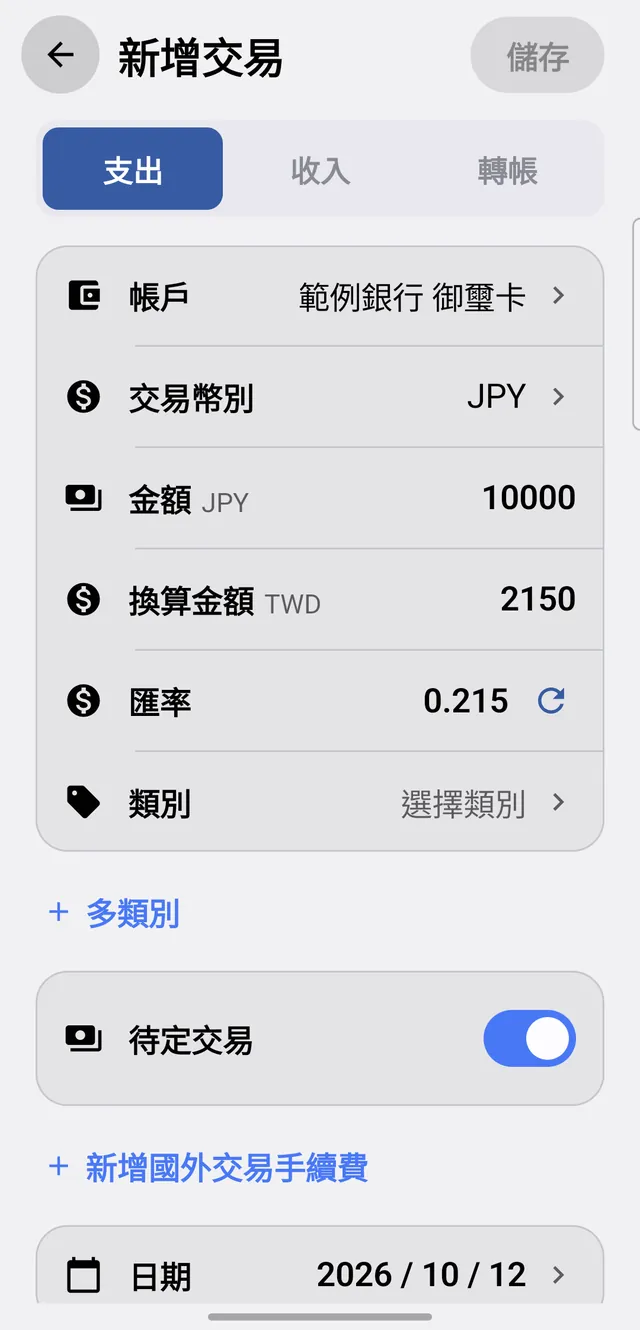
交易幣別選外幣:自動換算、自動加手續費
交易幣別選 JPY,金額列變成「金額 JPY」,並多出「換算金額 TWD」和「匯率」兩列,匯率會自動帶入,也可以自己修改(和跨幣別轉帳一樣,見「記一筆支出、收入與轉帳」)。
這裡輸入 10000 日圓、類別選「影音/音樂」:匯率 0.215,換算金額 2150 台幣。往下看,「待定交易」已經自動打開,並自動加上一列「國外手續費 TWD」32 元(2,150 × 1.5%,小數無條件捨去);這一列是自動計算的,不能直接改。
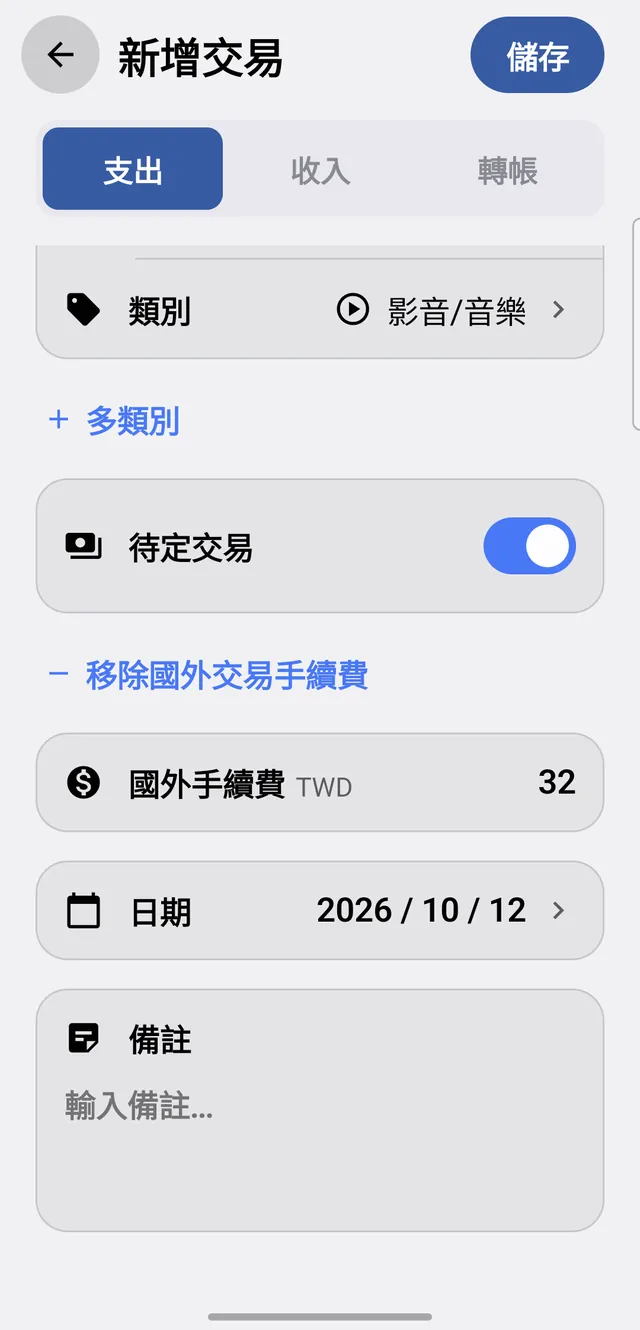
不需要手續費:按「− 移除國外交易手續費」
有些卡免收國外交易手續費,或你想等帳單出來再一起記。按「− 移除國外交易手續費」,手續費那一列就會拿掉,連結變回「+ 新增國外交易手續費」;之後再改金額,手續費也不會自己加回來——例如金額改成 12000 日圓,換算金額變成 2580,下面仍然沒有手續費。
想加回來時,按「+ 新增國外交易手續費」,會依目前的換算金額重新計算:2,580 × 1.5%,手續費是 38。
台幣計價的國外消費:手動加手續費
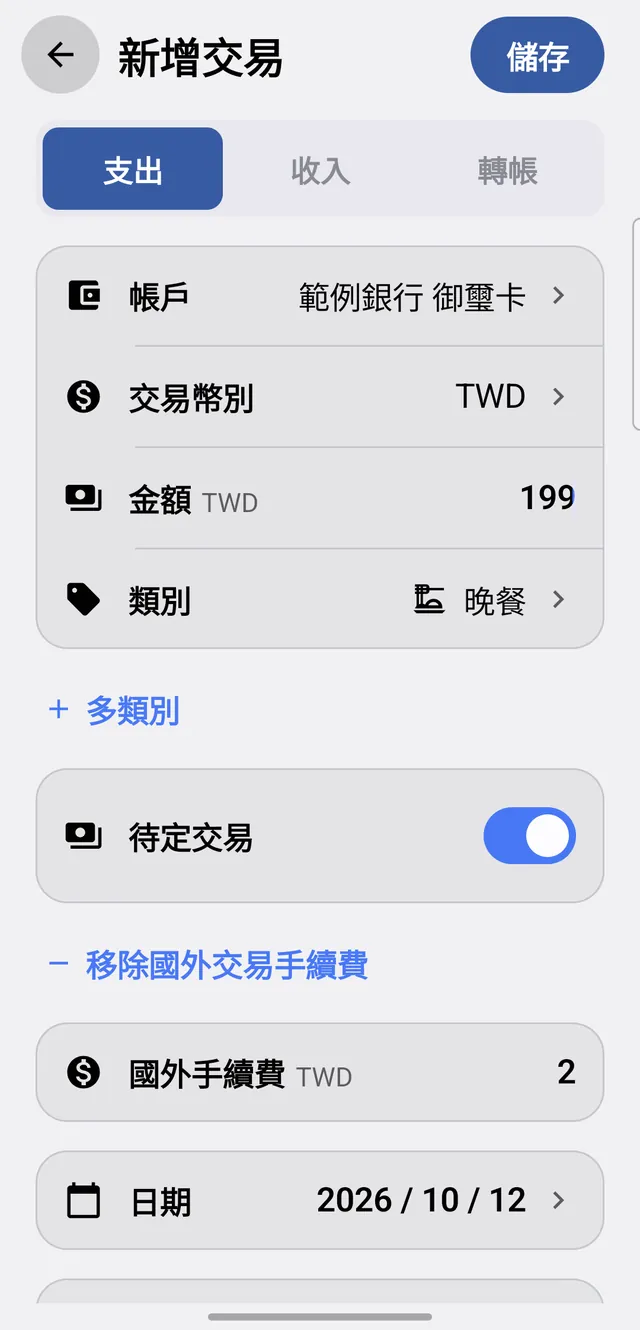
在國外網站用台幣結帳(例如訂閱服務),帳單上仍可能被收國外交易手續費。交易幣別維持 TWD 時不會自動加,但可以自己按「+ 新增國外交易手續費」。
這裡以台幣 199 元的「晚餐」為例。按下去會出現一列可以修改的「國外手續費 TWD」,預填 2(199 × 1.5%,小數無條件捨去),可以改成帳單上的實際金額;「待定交易」也會一起打開。不需要時按「− 移除國外交易手續費」拿掉。
沒設定「國外手續費分類」,就無法儲存
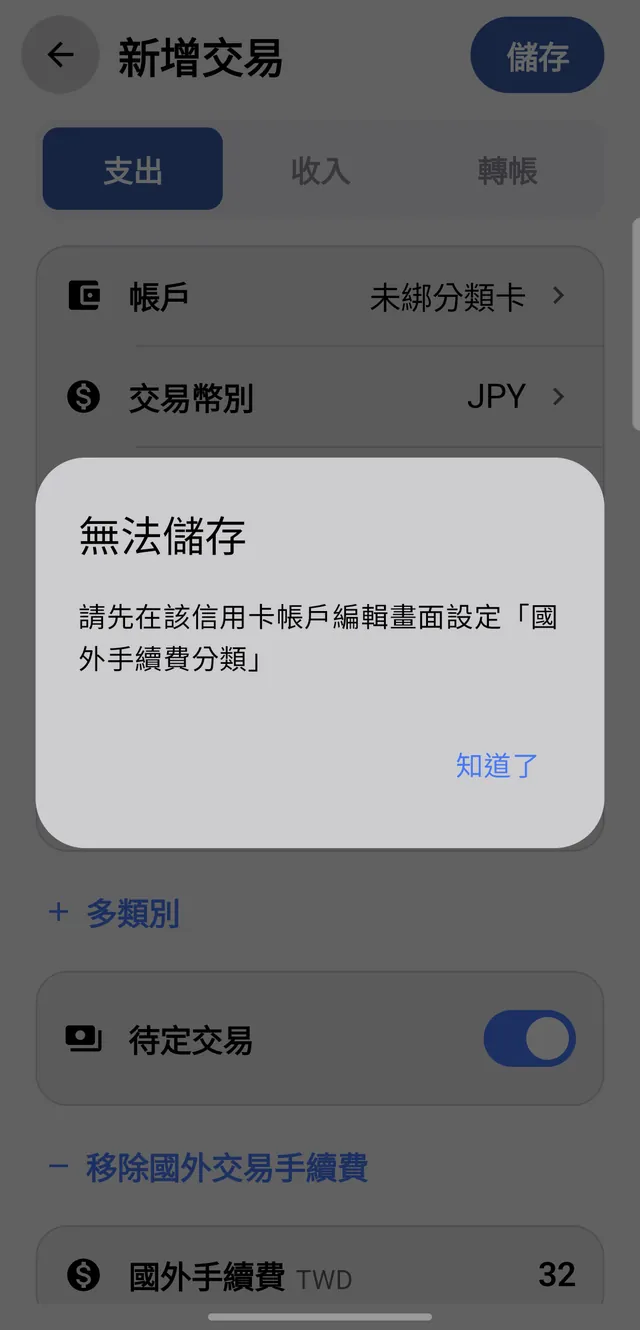
國外手續費會另外記成一筆支出,所以信用卡帳戶要先指定手續費記到哪個類別。如果這張卡還沒設定(圖中的「未綁分類卡」就是一張還沒設定的卡),手續費下方會出現紅字,提醒你「尚未綁定手續費分類,請先到這張信用卡的編輯畫面設定「國外手續費分類」。」
這時按「儲存」會被擋下,跳出「無法儲存」:「請先在該信用卡帳戶編輯畫面設定「國外手續費分類」」,這筆不會存進去。
儲存後:出現在「待定交易」
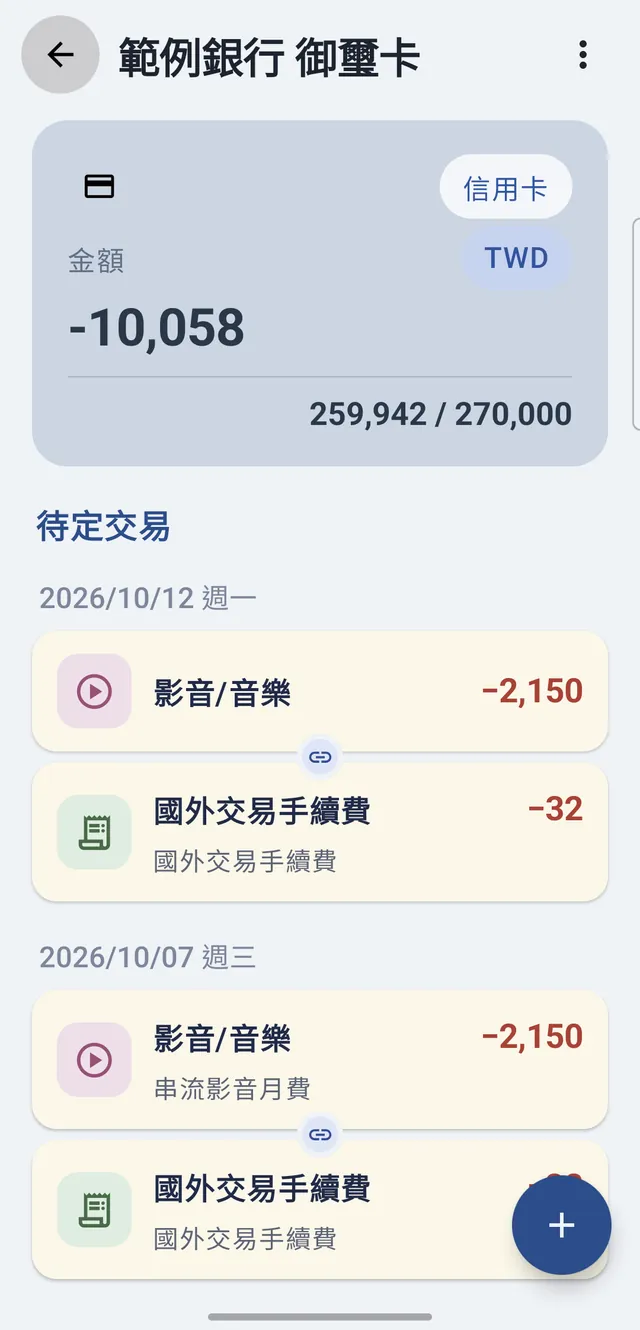
回到步驟 2 的那筆,儲存後打開御璽卡的交易清單,最上方的「待定交易」區(淡黃色卡片)多了一張「影音/音樂」−2,150 和一張「國外交易手續費」−32,兩張以 🔗 相連,代表同一次消費。
待定交易一樣會計入這張卡的欠款,所以上方「金額」從 -7,876 變成 -10,058,下方的可用額度也跟著減少(259,942 / 270,000)。
帳單出來:長按 →「確定」
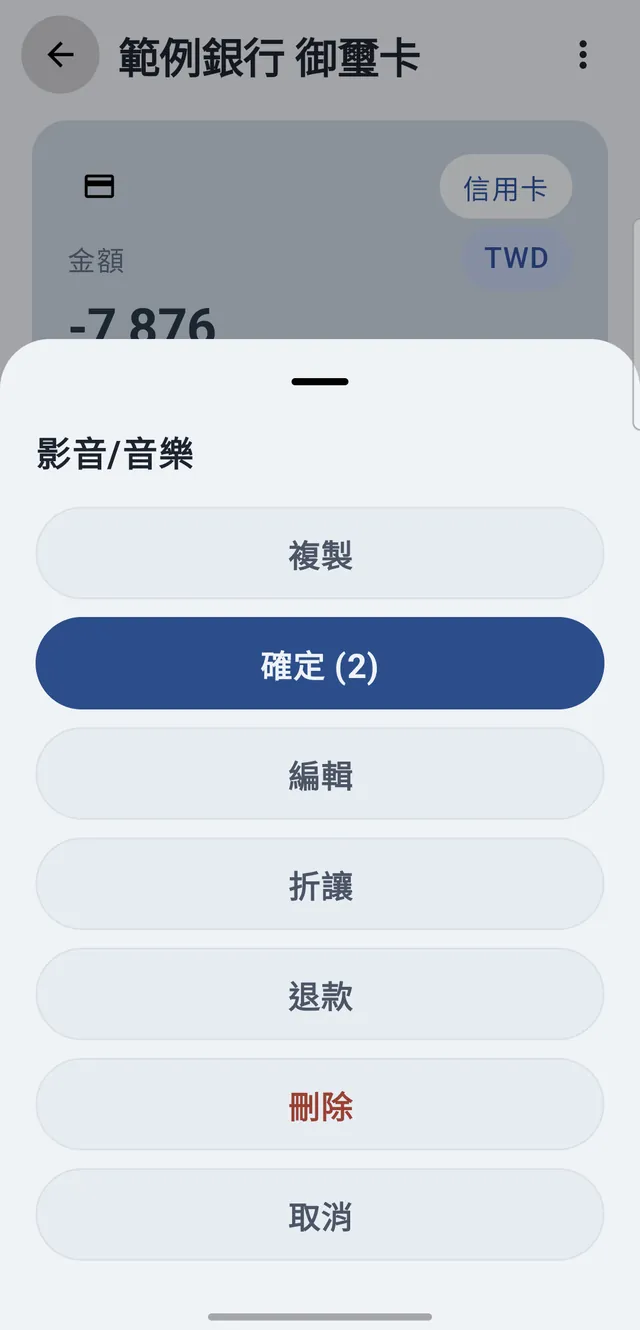
帳單出來、金額對得上之後,長按這筆待定交易,在選單裡按「確定 (2)」——括號裡的 2 表示主交易和手續費會一起確定。確定後兩筆都移到「已確認交易」,卡片的欠款金額不變;待定交易都確定完了,「待定交易」區就會消失。
如果帳單上的金額不一樣,先按「編輯」改成實際入帳的金額,再回來按「確定」。
退款:長按原交易 →「退款」
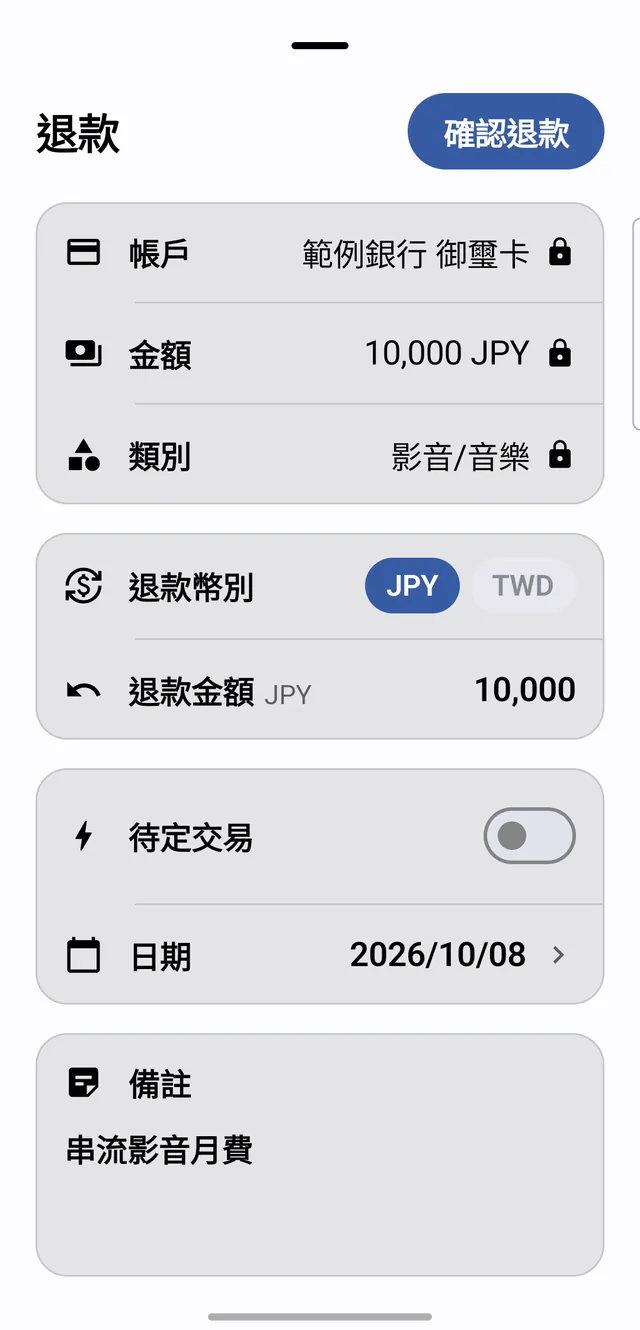
商品退貨或訂閱退費時,在信用卡的交易清單長按原本那筆支出,選「退款」。下方會打開「退款」:帳戶、金額、類別都帶鎖頭、不能改;「退款金額」預帶原金額 10,000,改成實際退的數字即可;日期預設和原交易同一天,方便對帳;備註沿用原交易。
原交易是外幣時,多一列「退款幣別」,可以切換用 JPY 或 TWD 輸入,另一個幣別會照原交易的比例換算——例如退 2,000 日圓,切到 TWD 會顯示 430(原交易是 10,000 日圓換 2,150 台幣)。
退款存好後:和原交易排在一起
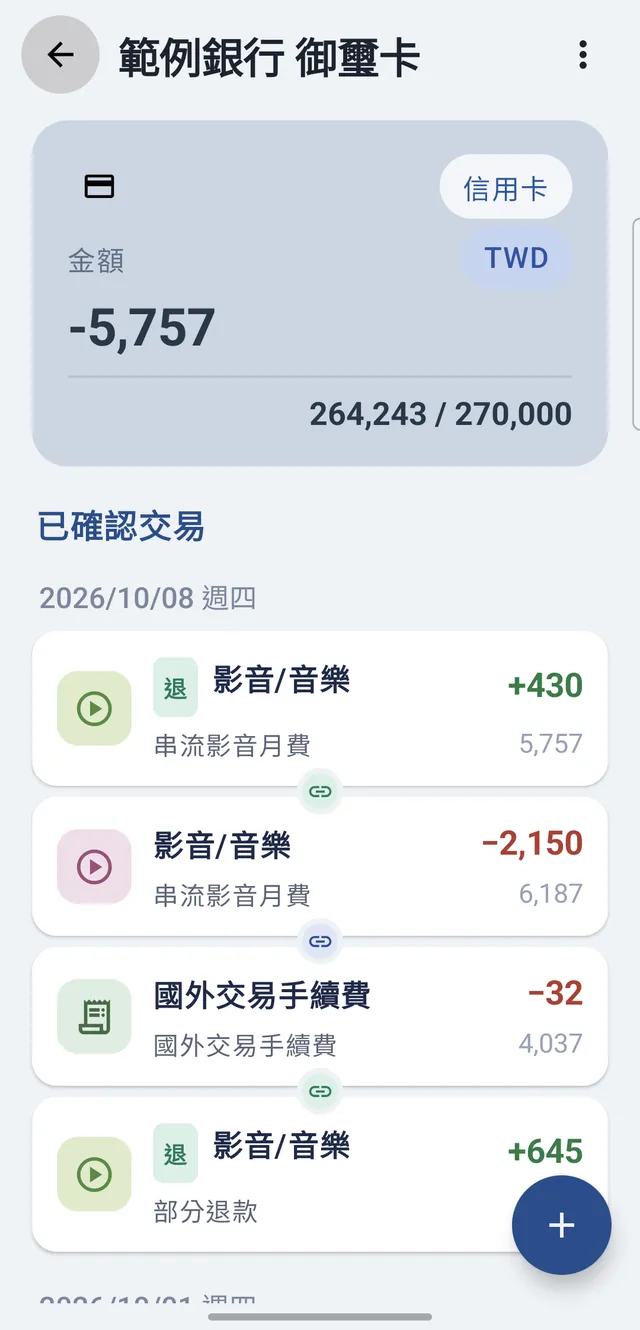
按「確認退款」後,清單會出現一張「退」字徽章、綠色 + 金額的卡片(圖中最上面的 +430),落在原交易那一天;和原交易同一天時,兩張會排在一起並以 🔗 相連。這張卡的欠款也跟著減少,上方「金額」變成 -5,757。
退款的金額或日期要修改,點這張「退」卡片,會打開「編輯退款」,改好按「儲存」即可。
折讓:用點數或回饋折抵
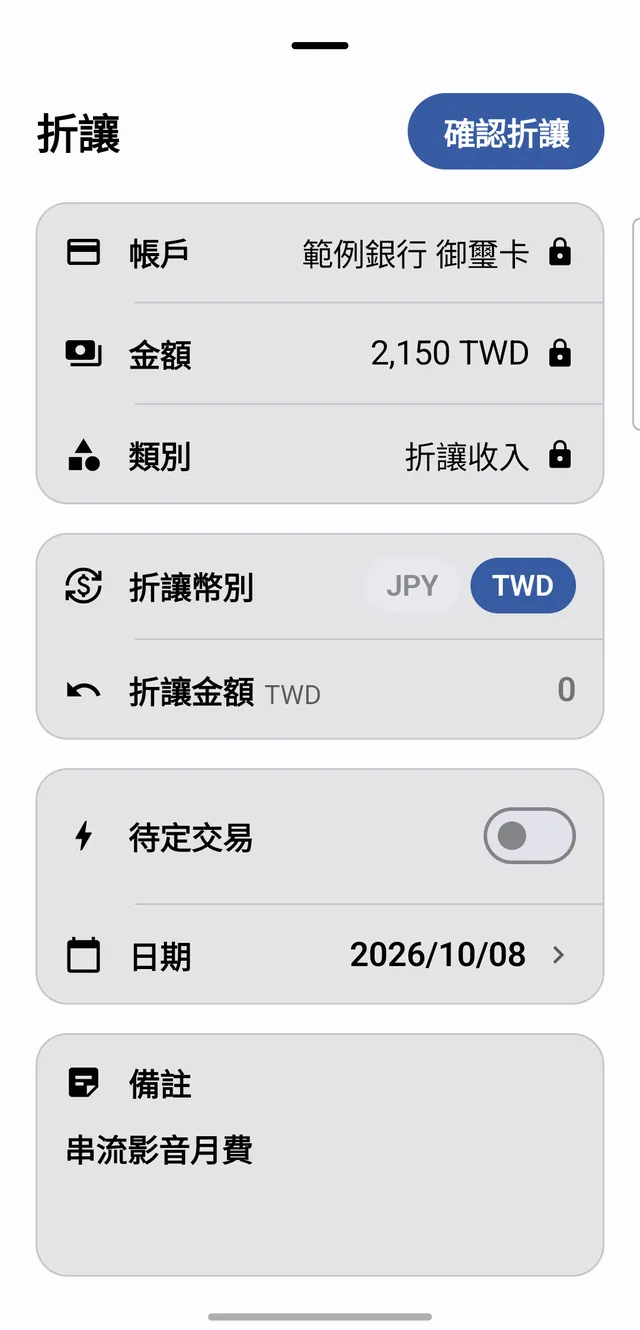
用紅利點數或回饋金折抵某筆消費時,用「折讓」記。長按原交易選「折讓」,打開「折讓」:類別固定是帳戶設定的折讓收入類別(圖中是「折讓收入」),「折讓金額」預設空白;原交易是外幣時,預設以帳戶的幣別(TWD)輸入,也可以切到原幣。
填好按「確認折讓」,會記成一筆收入,日期同樣預設是原交易那天;清單上是一張沒有徽章、綠色 + 金額的卡片。