一筆交易拆成多個類別
在超商一次結帳,買了早餐、加值了交通票卡、又順手帶了日用品——付款只有一筆,但你想分別記到不同類別。這時用「+ 多類別」把總金額拆開,儲存後會成為一組彼此相連的交易。這篇以「小明的錢包」付 889 元、拆成「早餐」「大眾運輸」「日用品」為例;基本的記帳流程請先看「記一筆支出、收入與轉帳」。
點「+ 多類別」,勾選類別
在新增交易的「支出」或「收入」分頁,類別列下方有一個「+ 多類別」。點下去會打開「選擇類別 · 可複選」:點一列就勾選(右側出現打勾的圓圈),已選的類別會以小標籤排在清單上方,點標籤上的 × 可以取消。
右上角「下一步 · 2」的數字,就是目前選了幾個類別;一個都沒選時是「下一步 · 0」,不能按。這個清單的順序和單選時一樣,但沒有搜尋列,也沒有常用區。
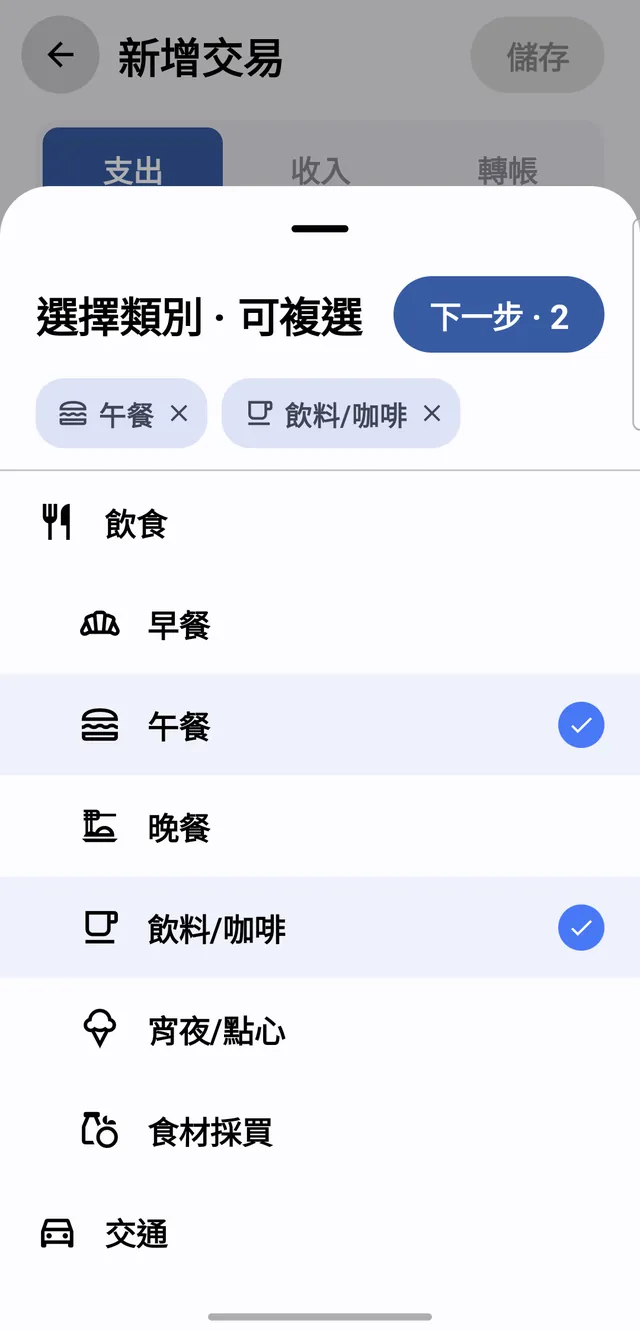
以 889 元為例:選好三個類別
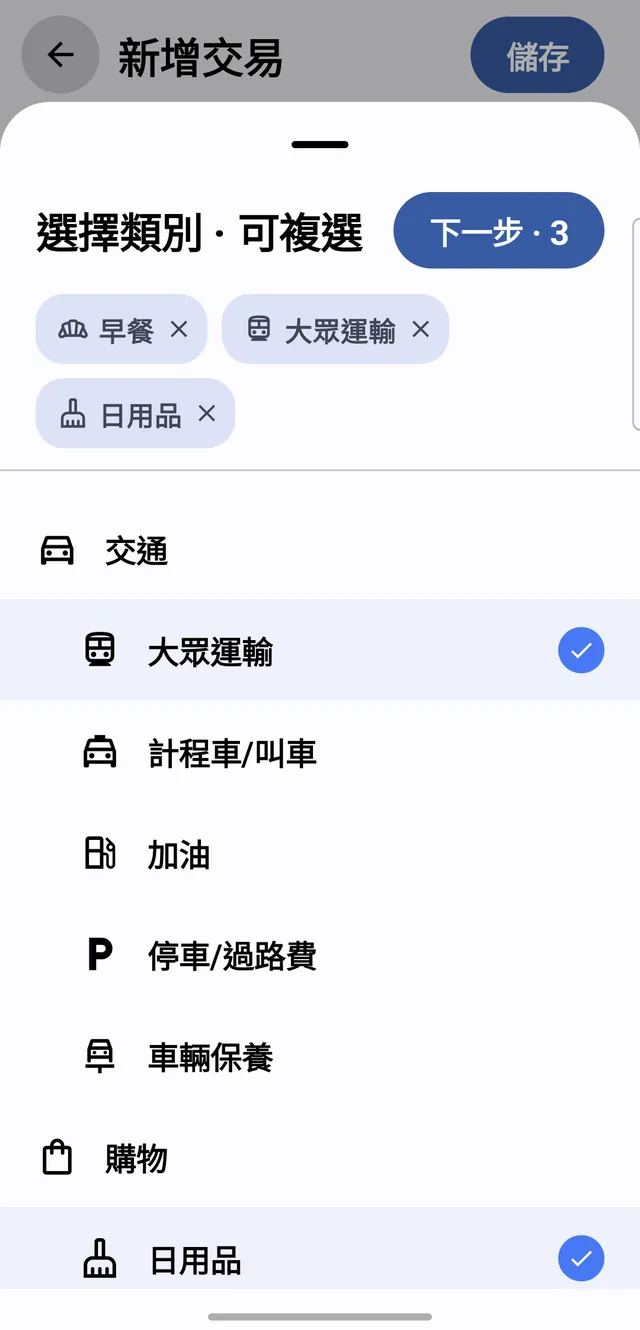
先選帳戶「小明的錢包」、輸入總金額 889,照平常一樣選好第一個類別「早餐」,再點「+ 多類別」——「早餐」會預先勾好(右上是「下一步 · 1」)。接著勾「交通」底下的「大眾運輸」和「購物」底下的「日用品」,上方出現三個標籤,按右上的「下一步 · 3」。
先自動平均分配
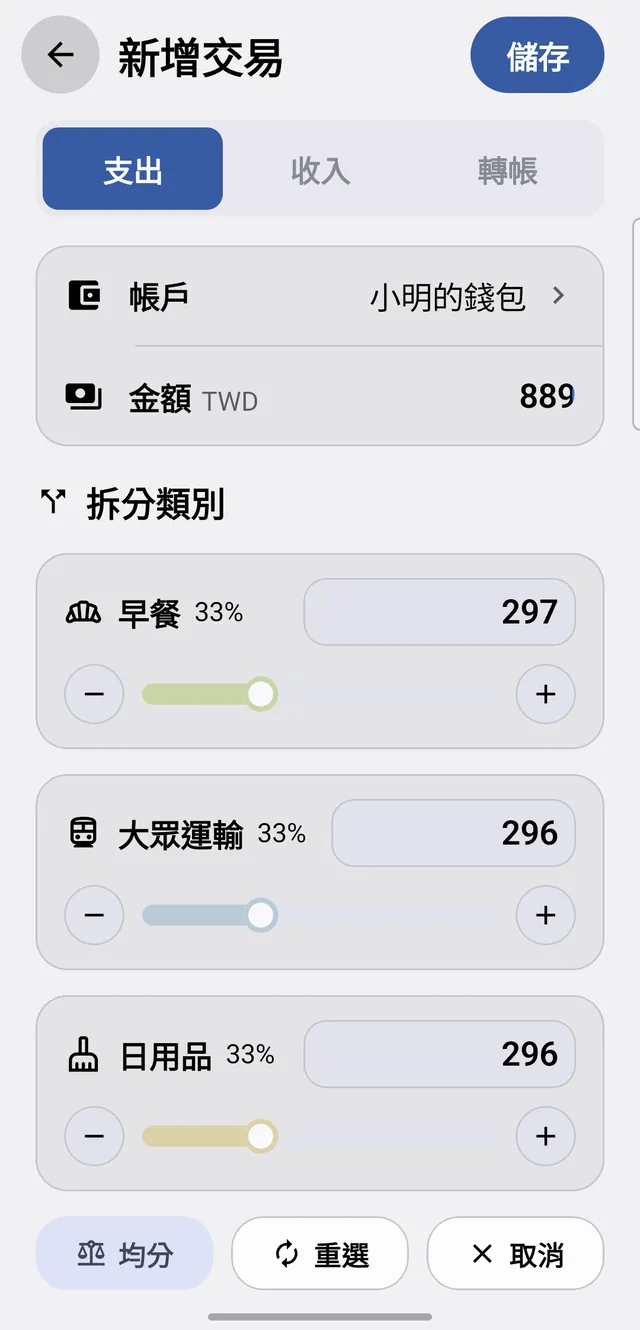
回到表單後,原本的類別列換成「拆分類別」區,每個類別一張小卡,顯示百分比與金額。一開始會平均分配:889 除以 3,除不盡的餘數補給第一筆,所以是 297、296、296,各 33%。
小卡下方是「均分」「重選」「取消」三個按鈕;再往下捲,進度條與「已分配 889 / 889」「差額 0」表示剛好分完,這時「儲存」就可以按了。
重選:重新打開可複選清單,增加或減少類別
取消:回到單一類別,保留第一個類別「早餐」,金額仍是總額 889
調整各類別的金額
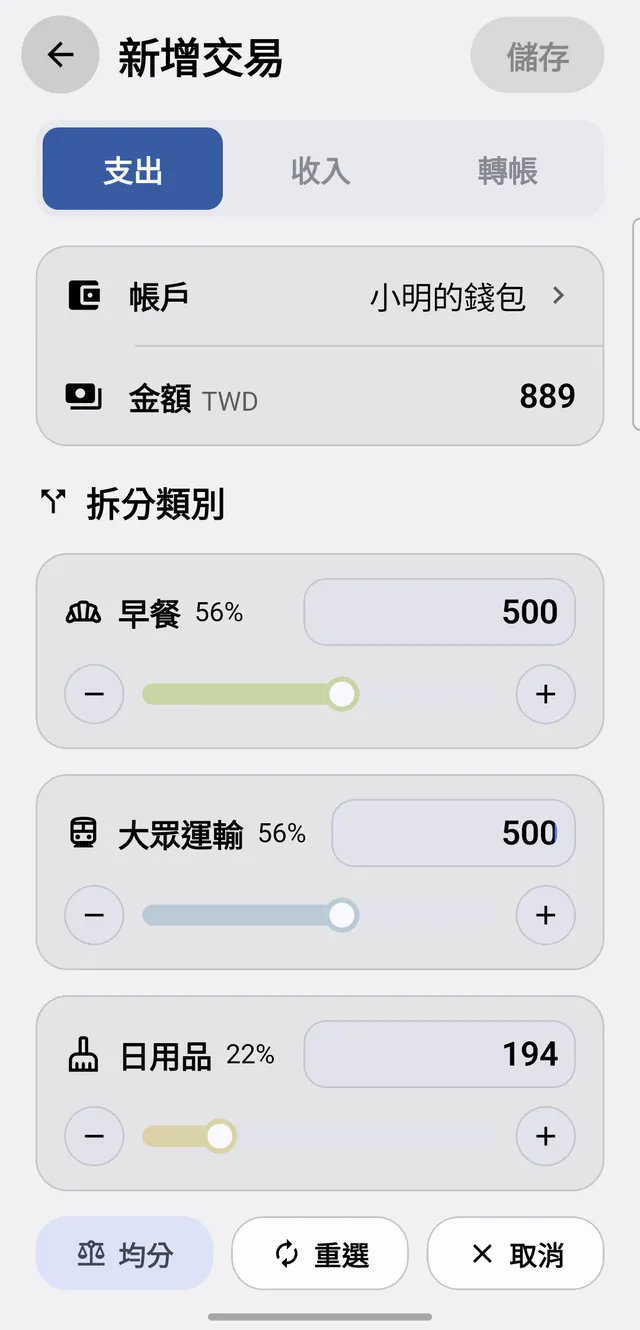
直接點某一列的金額改數字,其他還沒動過的列會自動分掉剩下的金額。例如把第一列「早餐」改成 500,另外兩列會自動變成 195、194,差額仍是 0。
改到下一列時,前一列會被「鎖定」,不再自動變動。如果接著把第二列也改成 500,三列變成 500、500、194,加起來 1,194,超過總額 889:下方會顯示「已分配 1,194 / 889」,「差額 -305」是紅字,「儲存」也變回灰色。這時把金額改回來,或按「均分」重新分配就好。
儲存後:一組相連的交易
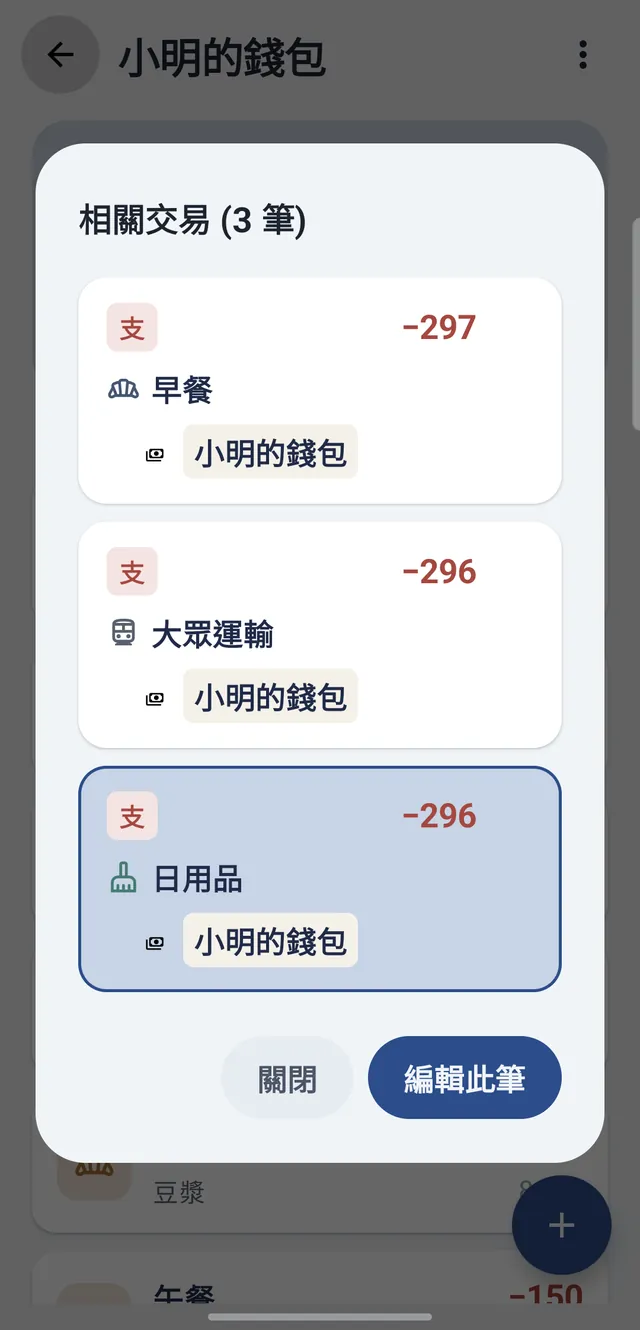
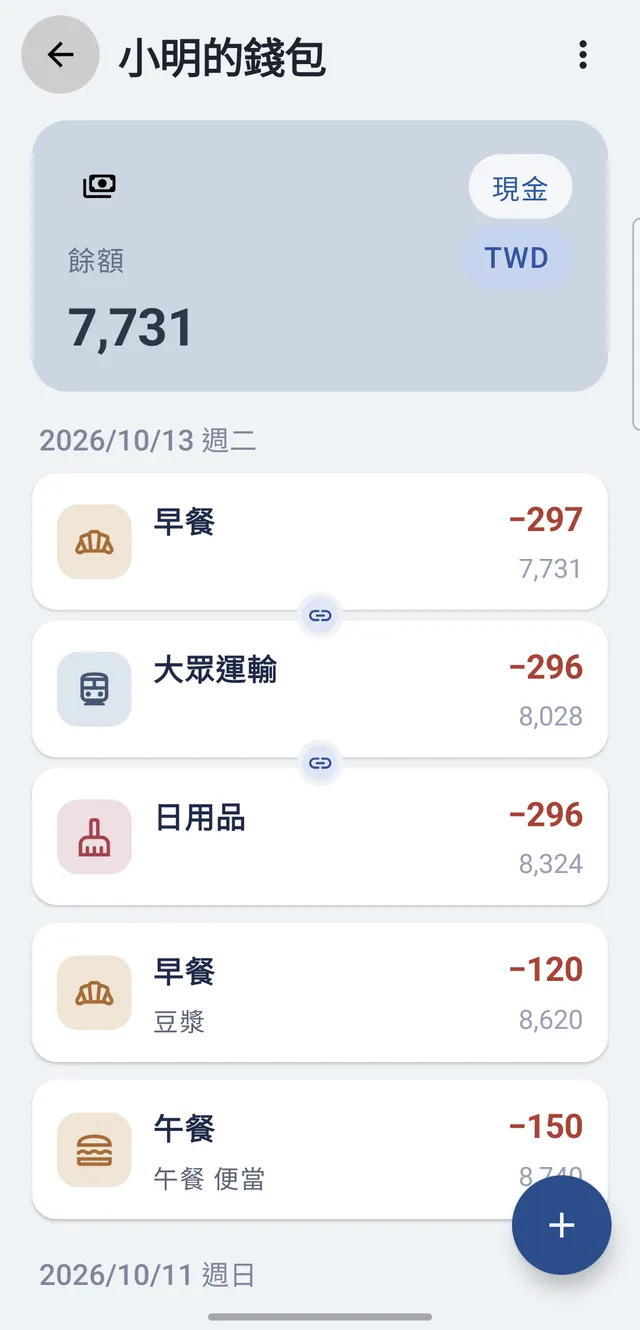
按「儲存」後,小明的錢包會扣掉總額 889(圖中餘額從 8,620 變成 7,731)。交易清單上出現三筆同一天的交易——早餐 −297、大眾運輸 −296、日用品 −296——排在一起,卡片之間以 🔗 相連;其他獨立記的交易(例如下面那筆 −120 的早餐)就沒有 🔗。
修改其中一筆:先開「相關交易」
點這組裡的任何一張卡片,不會直接進編輯,而是先打開「相關交易 (3 筆)」,列出同一組的三筆,你點的那一筆已經先選好(藍色外框)。要修改就選好一筆按「編輯此筆」——一次只改這一筆,例如把日用品改成 300,早餐和大眾運輸不會跟著變;不改就按「關閉」。