交易分頁:區間、搜尋與書籤
帳戶的交易清單一次只看一個帳戶;下方導覽的「交易」分頁,則把多個帳戶的交易放在一起看:可以切換日、週、月、季、年,用關鍵字搜尋,還能把常看的帳戶組合存成書籤,一點就切換。交易分頁只聚合現金、存款、信用卡三類帳戶,單一帳戶的清單與結餘請見「帳戶交易清單、編輯與匯出」。
點下方的「交易」
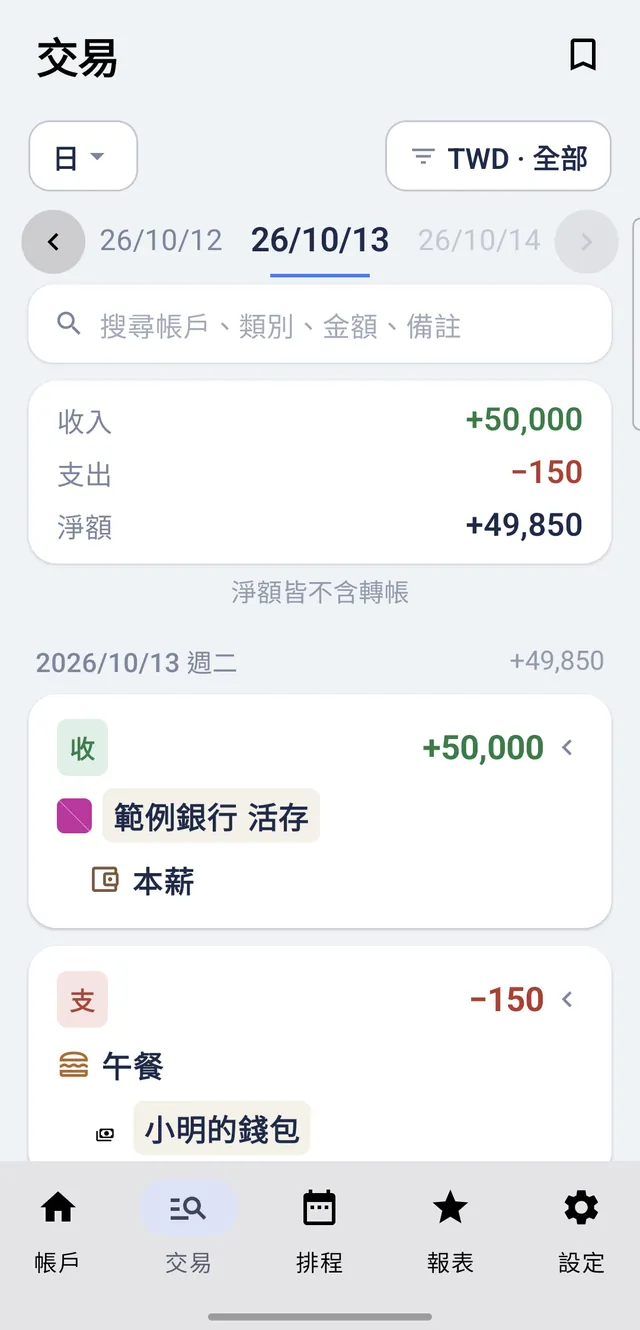
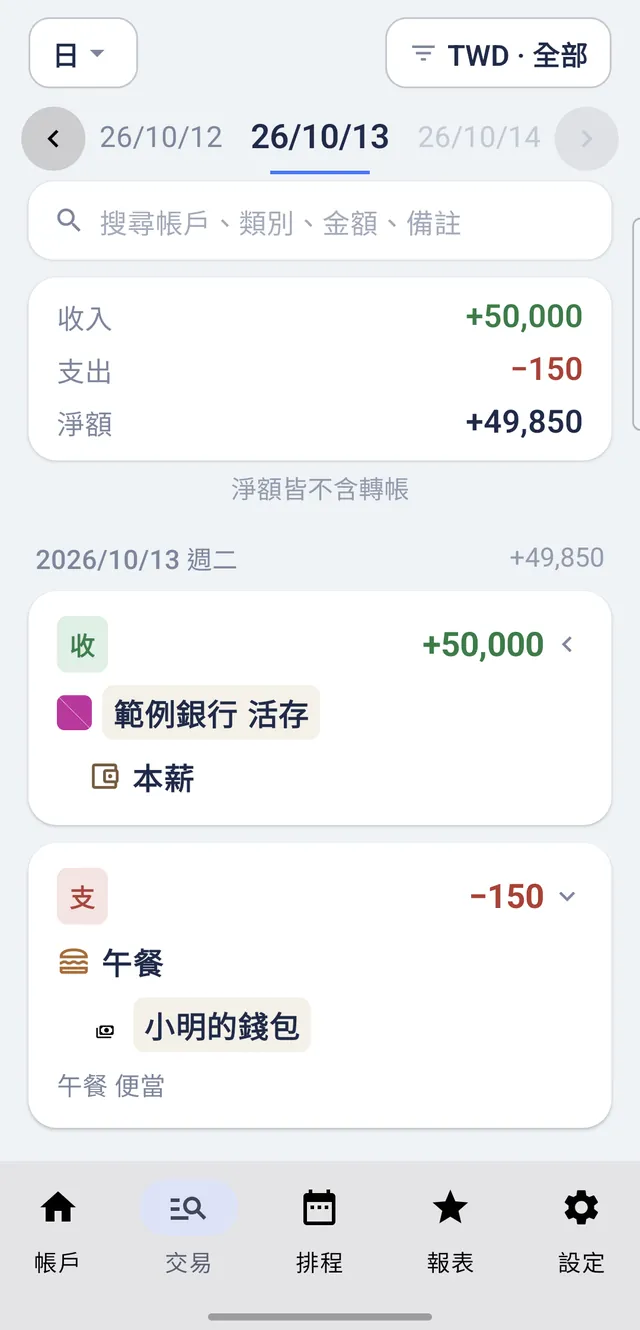
第一次進來是「日」模式、今天、台幣的全部帳戶。由上而下:左邊的「日 ▾」是顯示區間,右邊的「TWD · 全部」是幣別與帳戶,右上角的書籤圖示是書籤;日期條中間粗體加底線的是目前這一期(26/10/13),左右是前一期和下一期;再下面是搜尋列「搜尋帳戶、類別、金額、備註」。
摘要卡列出這段期間的收入、支出與淨額(圖中收入 +50,000、支出 −150、淨額 +49,850),下方小字提醒「淨額皆不含轉帳」。交易依日期分組,日期右邊是當天的小計。
每張卡片左上角的徽章表示類型:「收」「支」「轉」「退」;第二、三行是帳戶和類別(收入先列帳戶,支出先列類別,轉帳則是轉入和轉出的帳戶)。這裡只看收支,不顯示帳戶餘額。
切換顯示區間:日、週、月、季、年
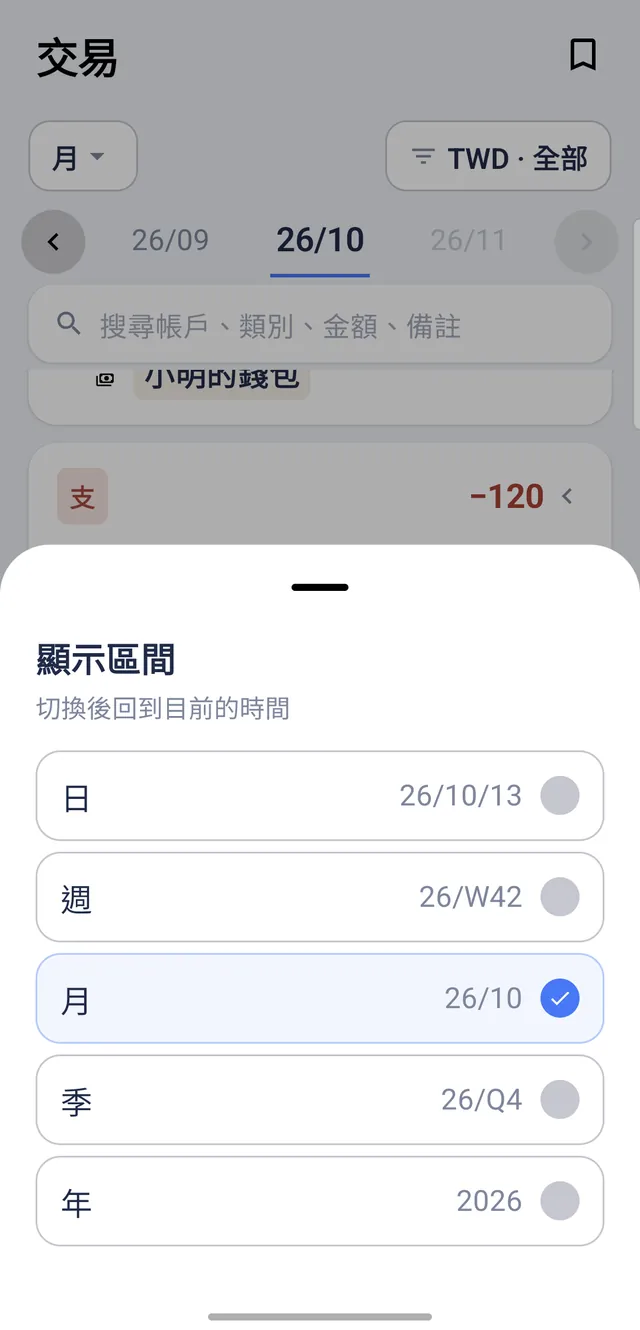
點左邊的「日 ▾」,打開「顯示區間」(副標「切換後回到目前的時間」),可以選「日」「週」「月」「季」「年」,每一列右邊是這一期的寫法(26/10/13、26/W42、26/10、26/Q4、2026)。
選好後清單會回到該模式的「目前這一期」,例如選「月」就顯示 26/10 整個月,摘要卡也跟著重算。
往前翻、往後翻,或一鍵回到現在
點日期條左邊的 ‹ 或前一期的文字,往過去一期;點 › 或下一期的文字往回走。也可以在日期條中間左右滑動來換期。
已經在目前這一期時,下一期是淡灰色、› 也淡化,都不能點——交易分頁不會翻到未來。
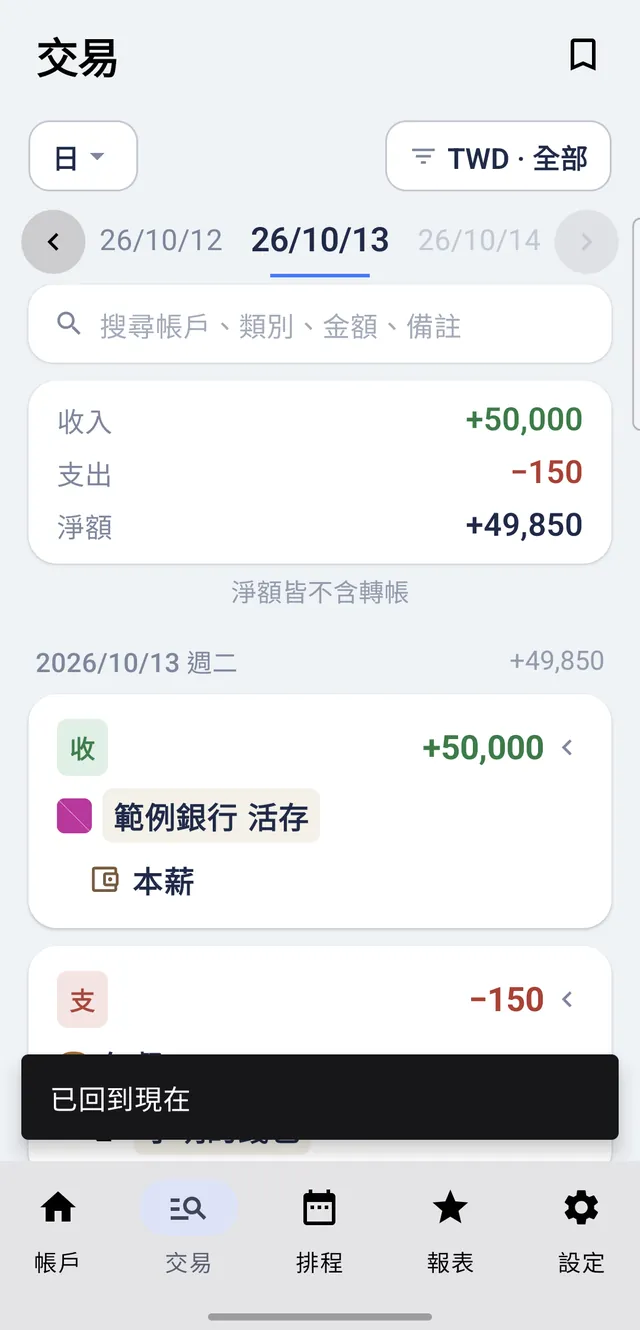
翻到很久以前想直接回來?在日期條中間按住不動約 2 秒,就會跳回目前這一期,畫面下方出現「已回到現在」。
選擇幣別與要看哪些帳戶
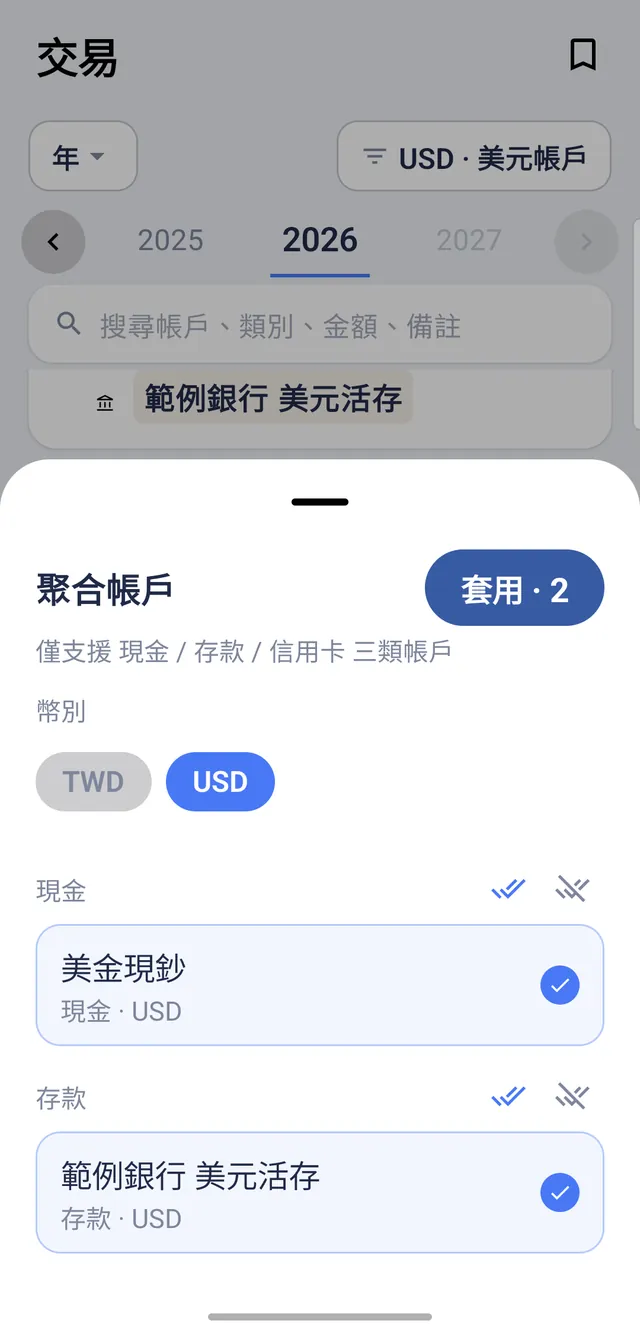
點右邊的「TWD · 全部」,打開「聚合帳戶」(副標「僅支援 現金 / 存款 / 信用卡 三類帳戶」)。帳戶依「現金」「存款」「信用卡」分區,點一列就勾選或取消;每區標題右側的兩個圖示,分別是本區全選、本區全部取消。
勾選會馬上生效,清單和摘要卡立刻重算;右上的「套用 · N」表示目前選了幾個帳戶,按它只是關閉視窗。例如取消「範例銀行 御璽卡」,按鈕就變成「套用 · 5」,後面的「TWD · 全部」也跟著變成「TWD · 5」。
帳戶用到兩種以上的幣別時,上方會出現「幣別」。一次只看一種幣別:點「USD」,下面就換成美元帳戶並且全部勾選(圖中是美金現鈔、範例銀行 美元活存,「套用 · 2」),金額改以兩位小數顯示。
搜尋交易
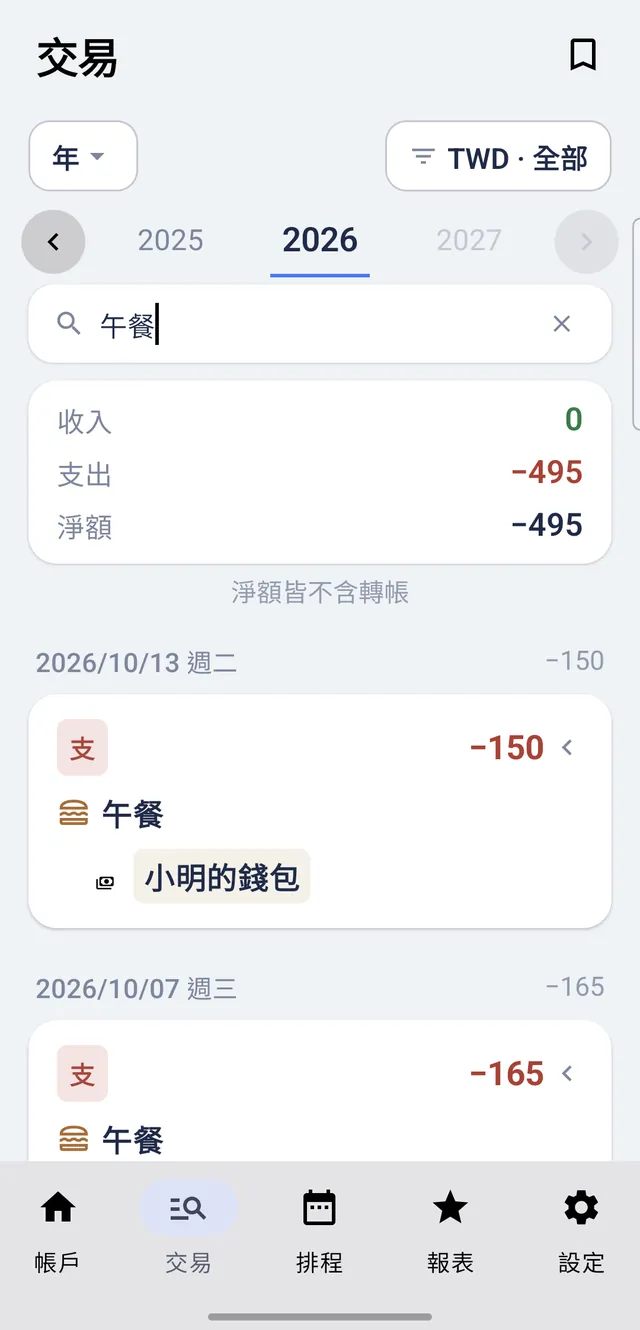
在搜尋列輸入文字,每打一個字就即時篩選目前區間、目前帳戶裡的交易,摘要卡和每日小計也只算符合的交易。例如在「年」模式輸入「午餐」,就只剩 3 筆午餐,支出 −495。
可以搜帳戶名稱、類別(包括大類,例如輸入「飲食」會找出早餐、午餐、晚餐等)、備註,也可以搜金額,例如輸入「1240」找出電費 −1,240。右側的 ✕ 一鍵清除。
找不到時
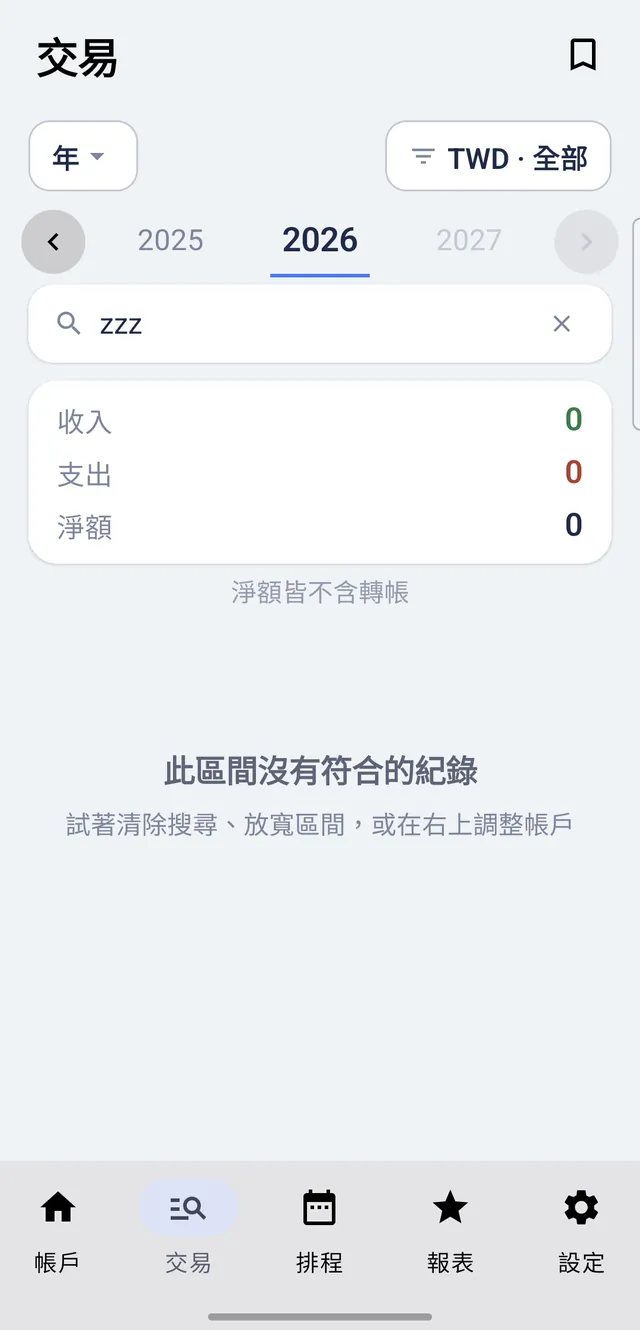
沒有符合的交易時,摘要卡顯示 0,中間出現「此區間沒有符合的紀錄」和「試著清除搜尋、放寬區間,或在右上調整帳戶」。照提示按 ✕ 清除搜尋、換成較長的區間(例如「年」),或到右上加選帳戶即可。
點卡片看備註
金額右邊有 ‹ 的卡片表示有備註。點一下卡片,第四行就會展開備註(圖中「午餐」的備註是「午餐 便當」),‹ 轉成向下的箭頭;再點一次收合。沒有備註的卡片沒有 ‹,點了也不會有變化。
長按卡片:編輯或刪除
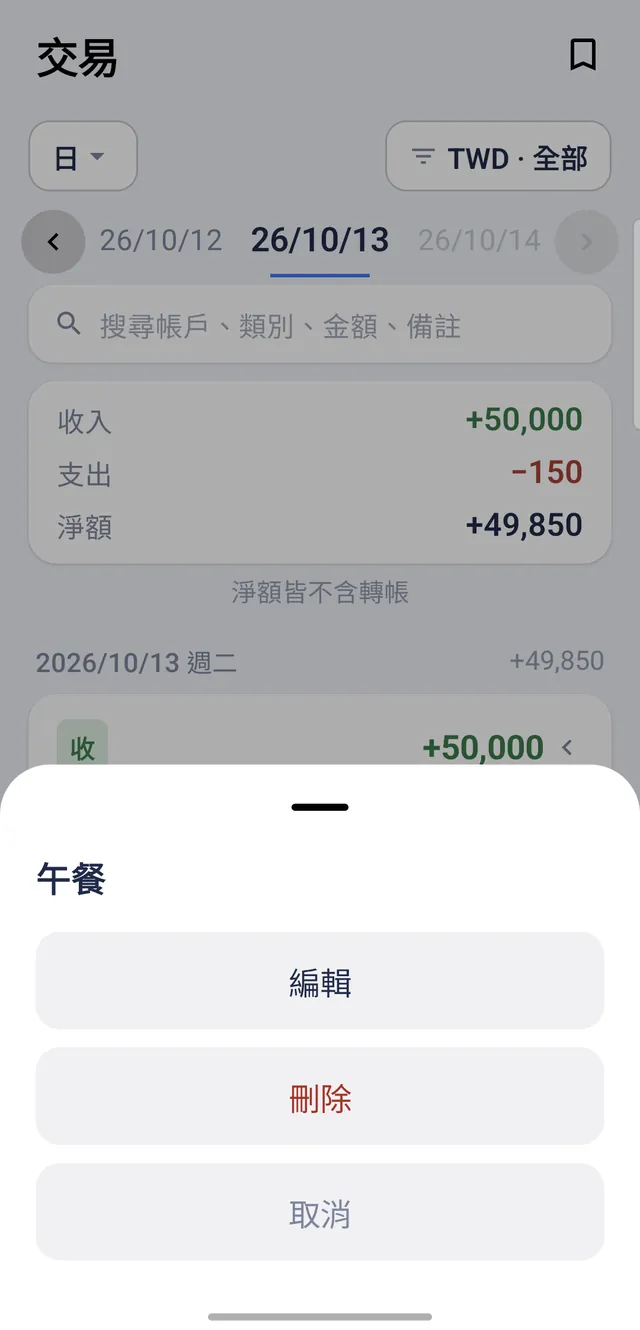
長按卡片會打開選單,標題是這筆的類別名稱(轉帳顯示「轉帳」),有「編輯」「刪除」「取消」;待定交易還會多一個「確定」。
「編輯」會打開這筆交易的「編輯交易」,儲存後回到交易分頁。「刪除」會先跳出確認視窗,和帳戶交易清單一樣:屬於同一組的交易(多類別拆分、手續費、退款)會一起列出、一起刪除,例如刪一筆有退款的消費,視窗會是「刪除相關交易 (2 筆)」。
把常看的帳戶組合存成書籤
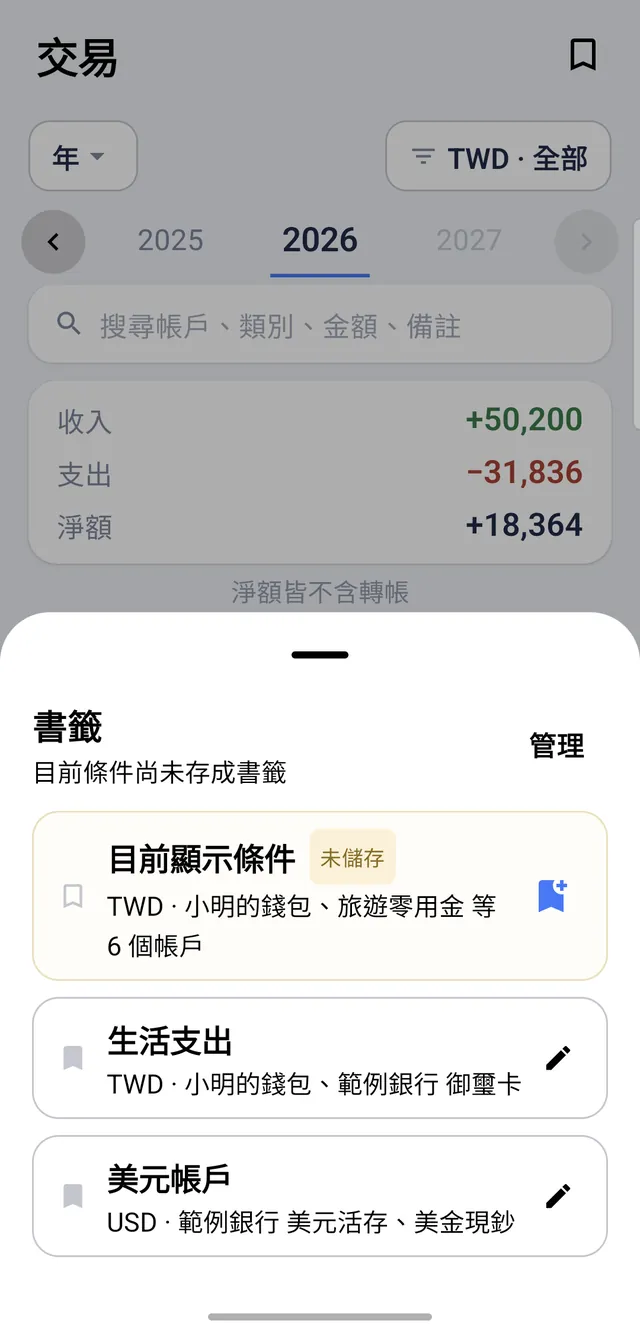
如果你常常只看某幾個帳戶,例如「錢包加信用卡」的生活開銷,可以存成書籤,之後一點就切換。點右上角的書籤圖示,打開「書籤」。
目前的條件還沒存過時,副標是「目前條件尚未存成書籤」,第一列是暖色的「目前顯示條件」,帶「未儲存」標籤,下面寫著目前的幣別與帳戶(例如「TWD · 小明的錢包、旅遊零用金 等 6 個帳戶」);再下面是已經存好的書籤。點第一列(或它右側的加入書籤圖示)開始新增。
取名並儲存
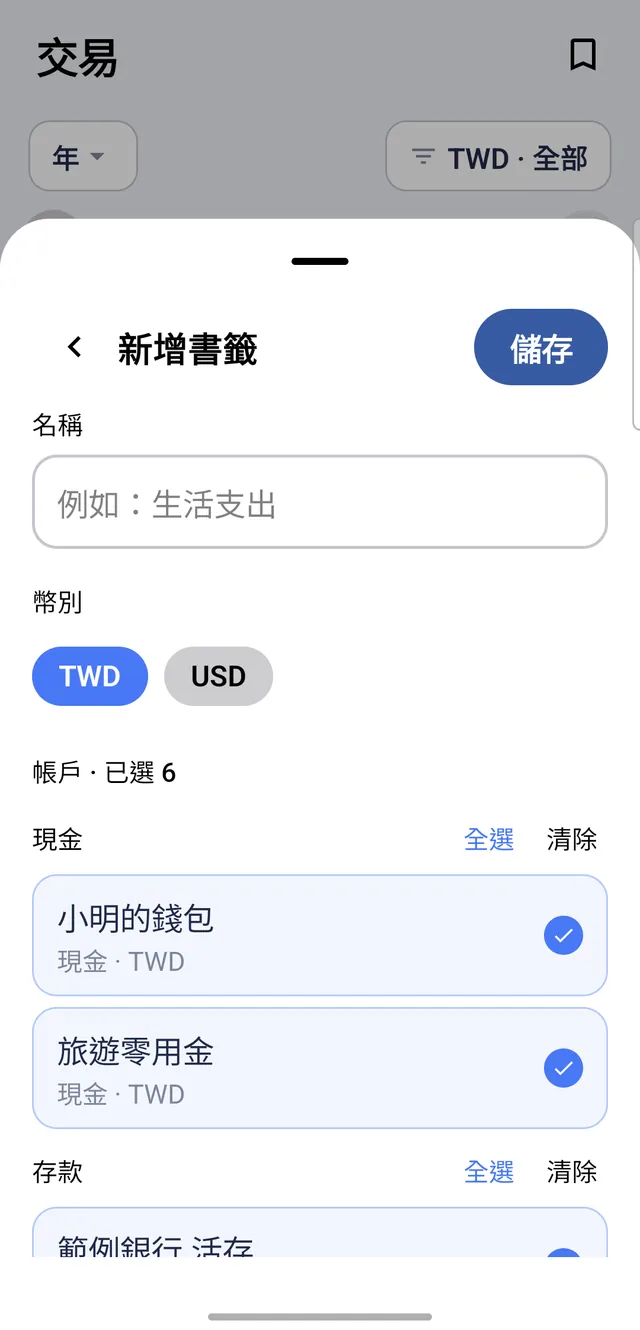
「新增書籤」會先帶入目前的幣別與帳戶(圖中「帳戶 · 已選 6」)。在「名稱」輸入例如「生活支出」,需要的話調整幣別與勾選(每區都有「全選」「清除」),再按右上的「儲存」。
名稱空白時會跳出「無法儲存」「請先輸入書籤名稱」;一個帳戶都沒勾則是「至少選一個帳戶」。儲存成功後回到書籤列表,關閉列表後畫面下方會顯示「已儲存」。
點書籤,一鍵套用
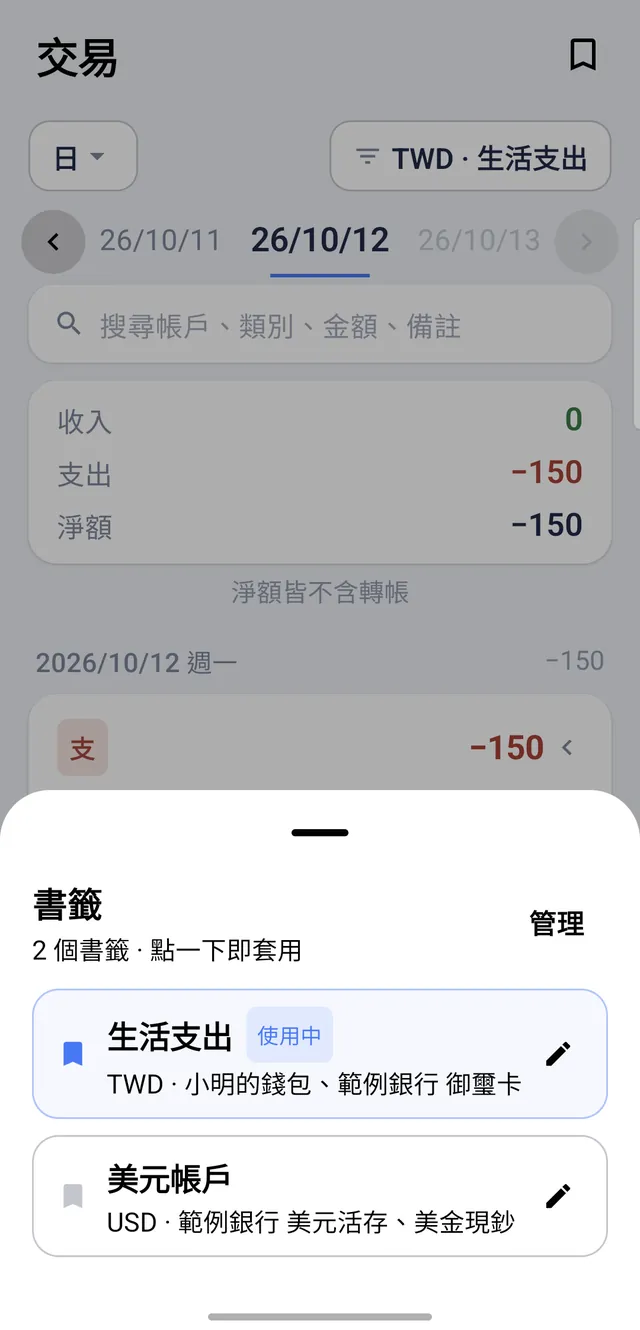
在書籤列表點任一個書籤,就會切換成它的幣別與帳戶,列表關閉並顯示「已套用「生活支出」」,右上按鈕變成「TWD · 生活支出」。顯示區間不受影響,原本看「日」還是「日」。
再打開書籤列表,正在使用的書籤排在第一、帶「使用中」標籤,標題下方顯示「2 個書籤 · 點一下即套用」。之後如果你又在「聚合帳戶」改了勾選,條件和書籤不一樣了,「使用中」就會消失,第一列再度出現「目前顯示條件」。
修改與刪除書籤
要修改書籤,點該列右側的鉛筆,進入「編輯書籤」,改好按「儲存」會覆蓋原本的書籤;按左上的 ‹ 則放棄修改。切換幣別時,原本勾選的其他幣別帳戶會被取消,要重新勾選。
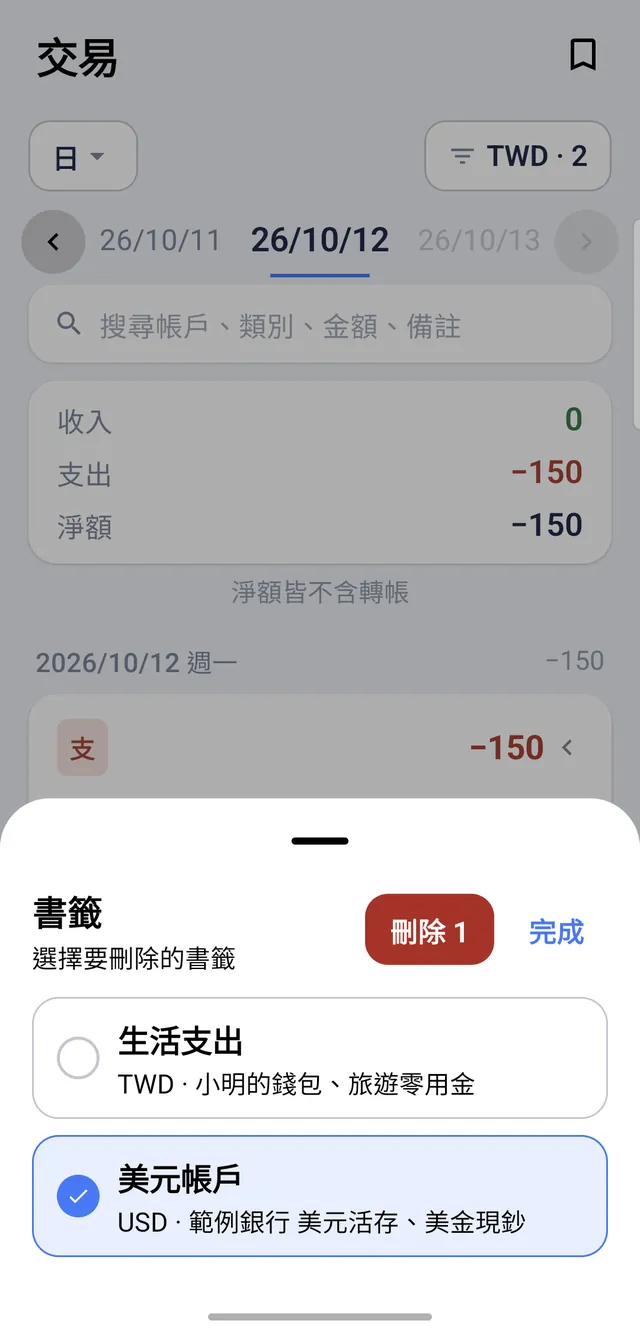
要刪除,點列表右上的「管理」:副標變成「選擇要刪除的書籤」,每一列左邊出現圓形勾選框,勾選後上方出現紅色的「刪除 1」,按下去會再確認「刪除 1 個書籤?」「刪除後無法復原,交易紀錄不受影響。」不想刪就按「完成」離開管理模式。