新增排程與循環設定
這篇以「範例銀行 活存」每月繳一筆 999 元的水費為例,示範新增排程的完整流程,順便說明循環、結束條件和週末規則怎麼設;後半段介紹跨幣別的轉帳排程、信用卡繳款排程,以及在一般交易表單選了未來日期時會發生什麼事。排程清單怎麼看、怎麼編輯與刪除,請看「排程交易:總覽與管理」。
排程頁點右下「+」
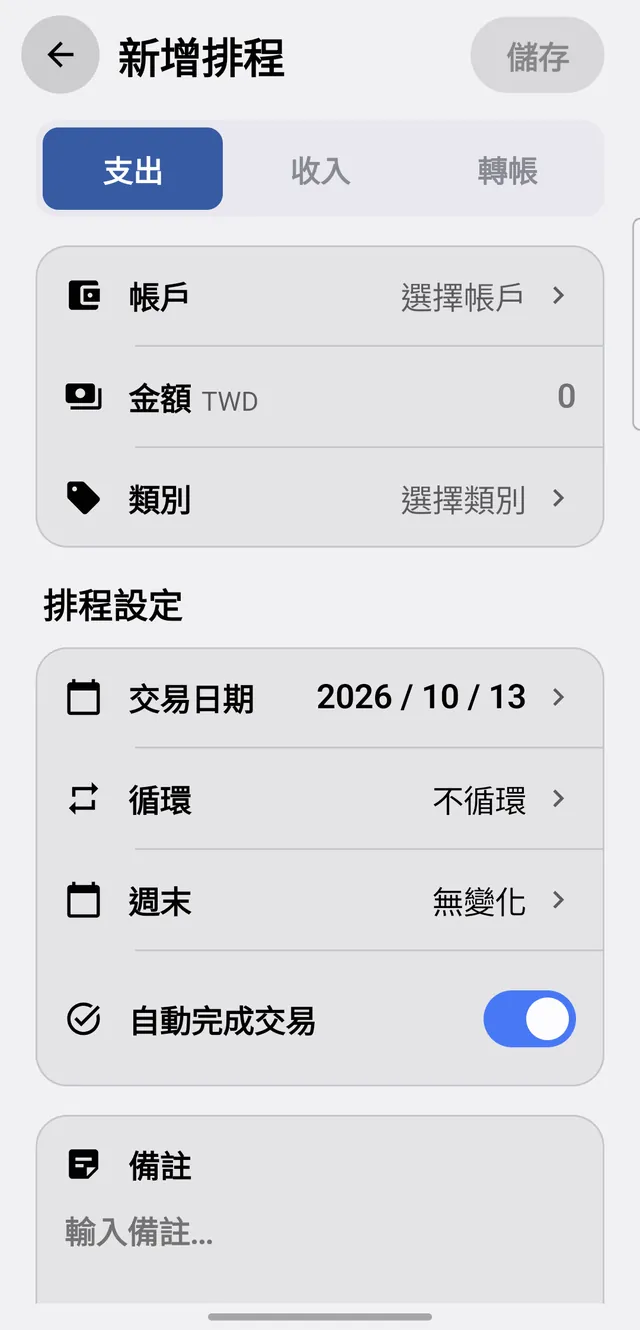
在「排程」頁點右下角的「+」,進入「新增排程」。上方先選「支出」「收入」或「轉帳」(預設是支出),接著填帳戶、金額和類別;「排程設定」卡裡有交易日期、循環、週末和「自動完成交易」,最下面是備註。
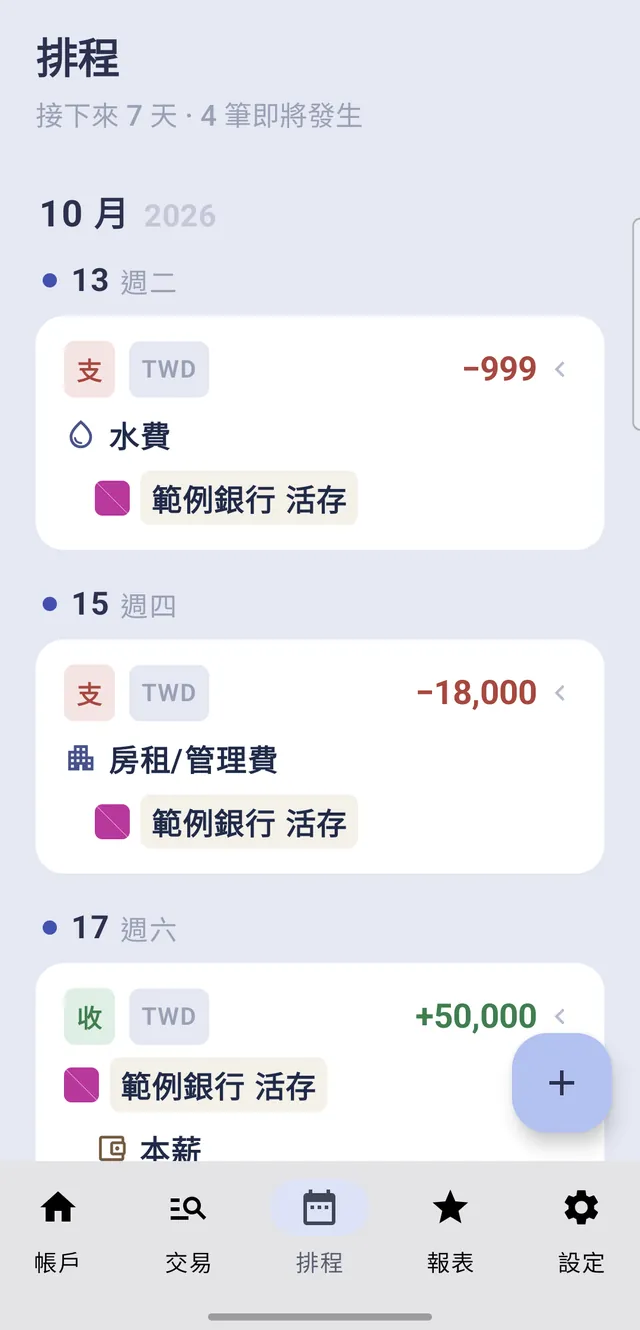
「交易日期」就是第一次執行的日子,預設是明天(圖中今天是 10/12,所以是「2026 / 10 / 13」)。可以改成今天或之後的日子,昨天以前的日期不能選。
選帳戶
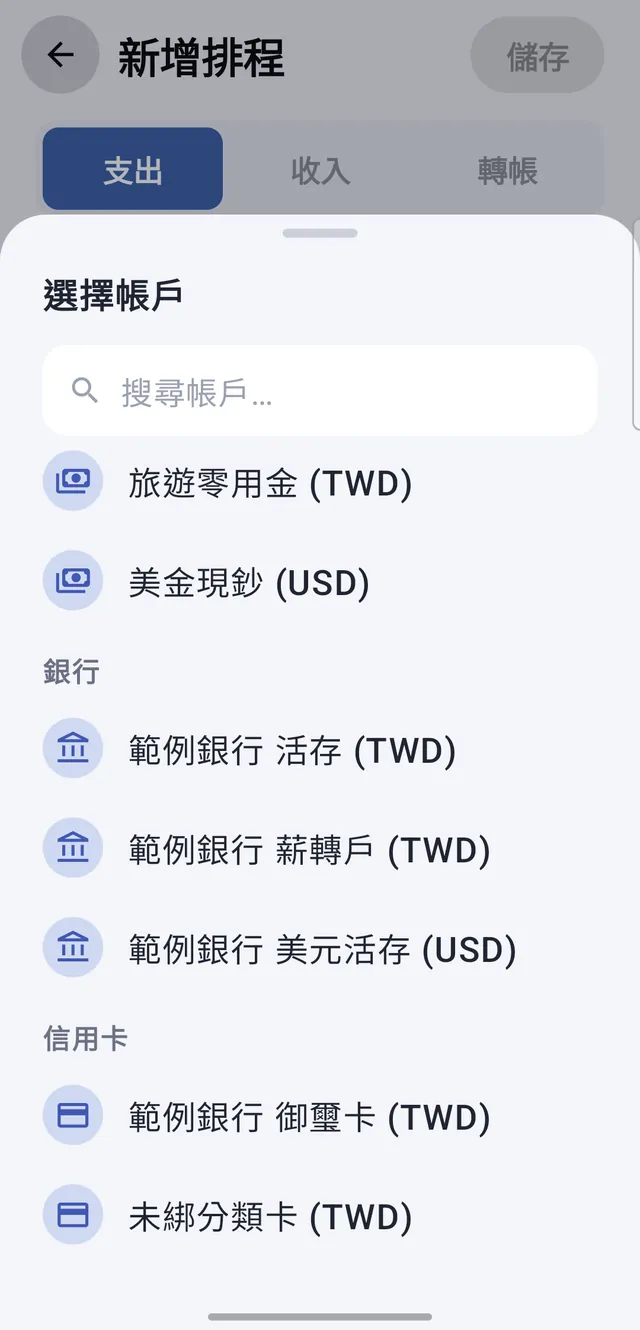
點「帳戶」打開「選擇帳戶」。上方的「搜尋帳戶…」可以輸入名稱找(找不到會顯示「查無帳戶」);清單最上面是「常用」,往下依「現金」「銀行」「信用卡」分組,帳戶名稱後面括號裡是幣別。圖是往下捲之後的樣子。這裡選「範例銀行 活存」。
選的是信用卡時,卡片裡會多一列「交易幣別」;換回其他帳戶,這一列就會收起來。
填金額、選類別
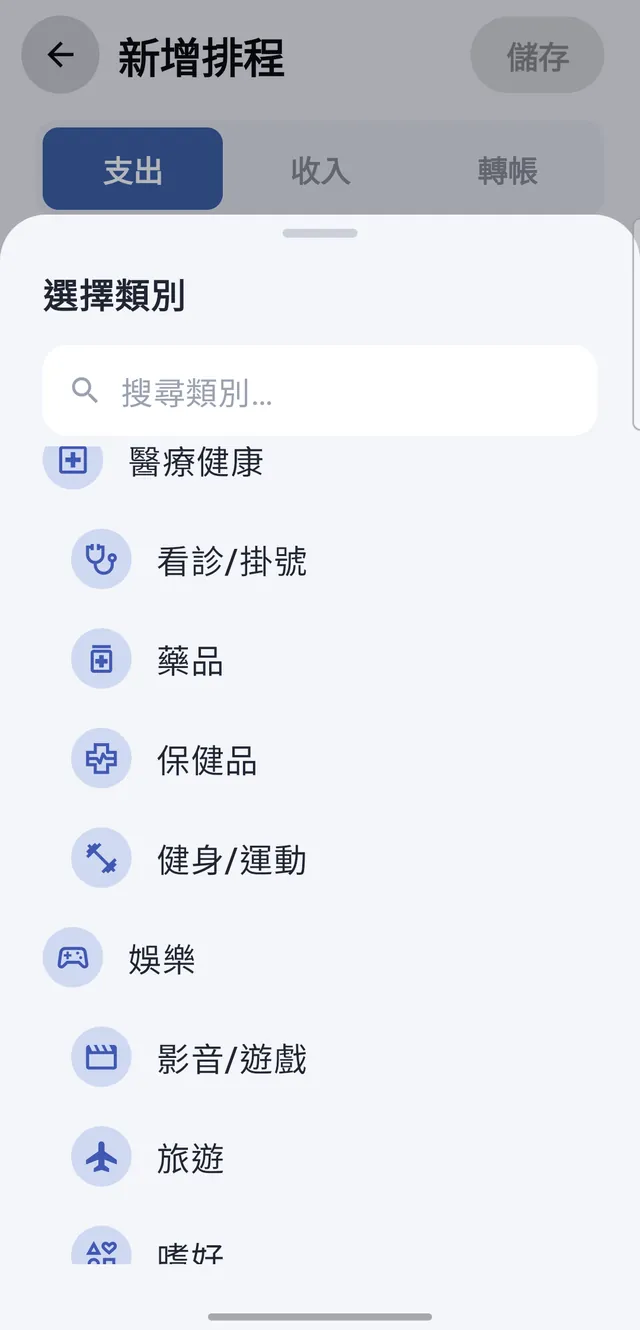
金額輸入 999(「金額」旁的小字「TWD」是帳戶的幣別)。再點「類別」打開「選擇類別」:一樣可以搜尋(找不到會顯示「查無類別」),最上面是「常用」,下面是大類別和底下的子類別。清單只列出和類型相符的類別,支出排程只看得到支出類別。這裡選「水費」。
帳戶、金額(要大於 0)、類別都填好之後,右上的「儲存」就會變成可以按。
設定循環:多久執行一次
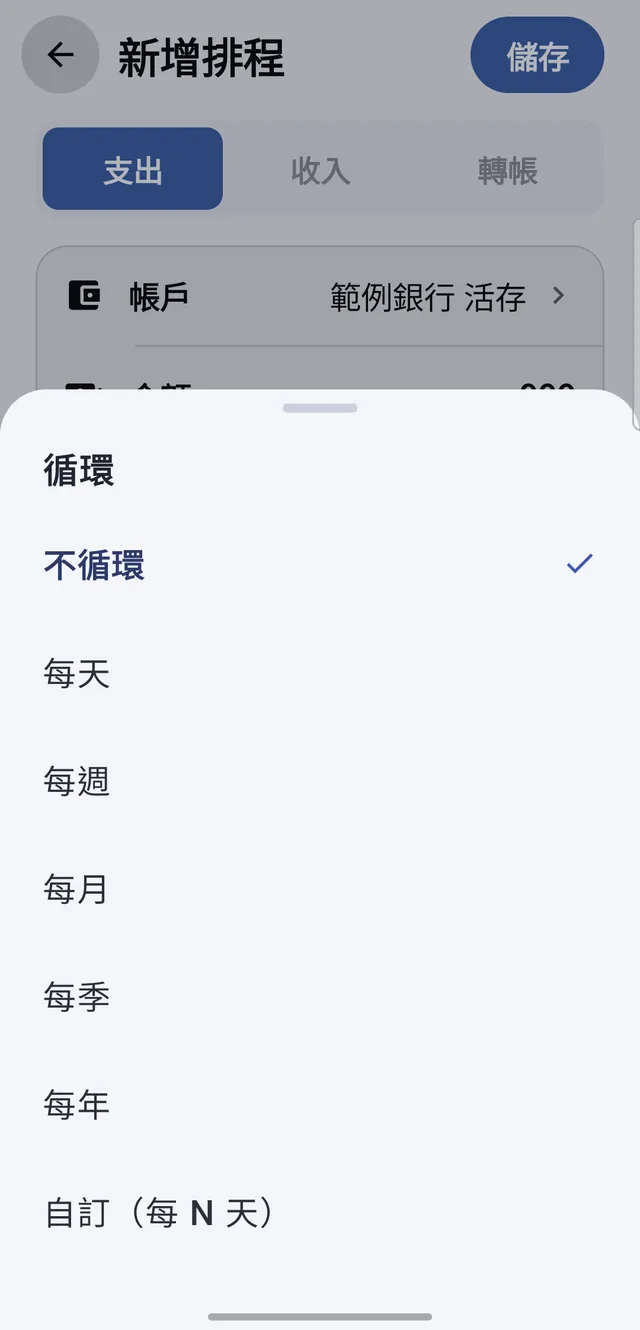
點「循環」,可以選「不循環」「每天」「每週」「每月」「每季」「每年」「自訂(每 N 天)」。預設是「不循環」,也就是只執行一次。水費每月一次,選「每月」。
自訂天數與「N 次後」
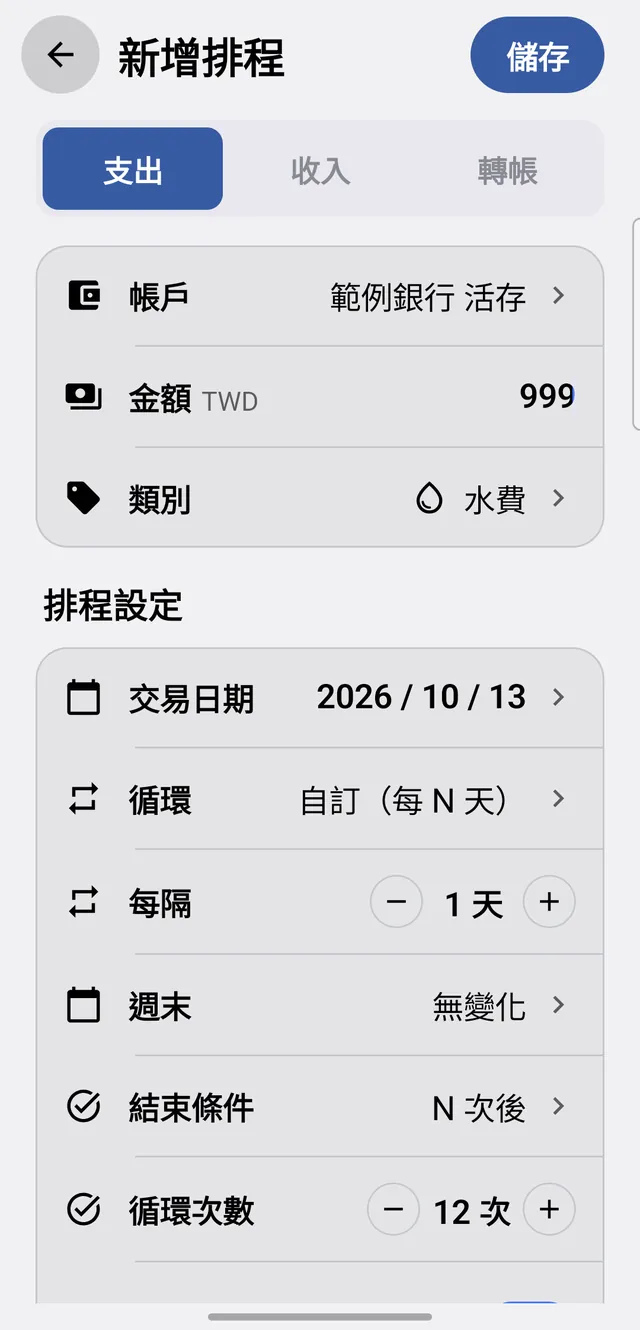
選「自訂(每 N 天)」時,「循環」下方會多一列「每隔」,用「−」「+」調整天數,最少 1 天。
只要選了循環,就會多出「結束條件」,可以選「永不」「到某日」「N 次後」,預設是「永不」。選「N 次後」會再多一列「循環次數」,預設 12 次,最少 1 次;執行到設定的次數後,排程就會自動結束。
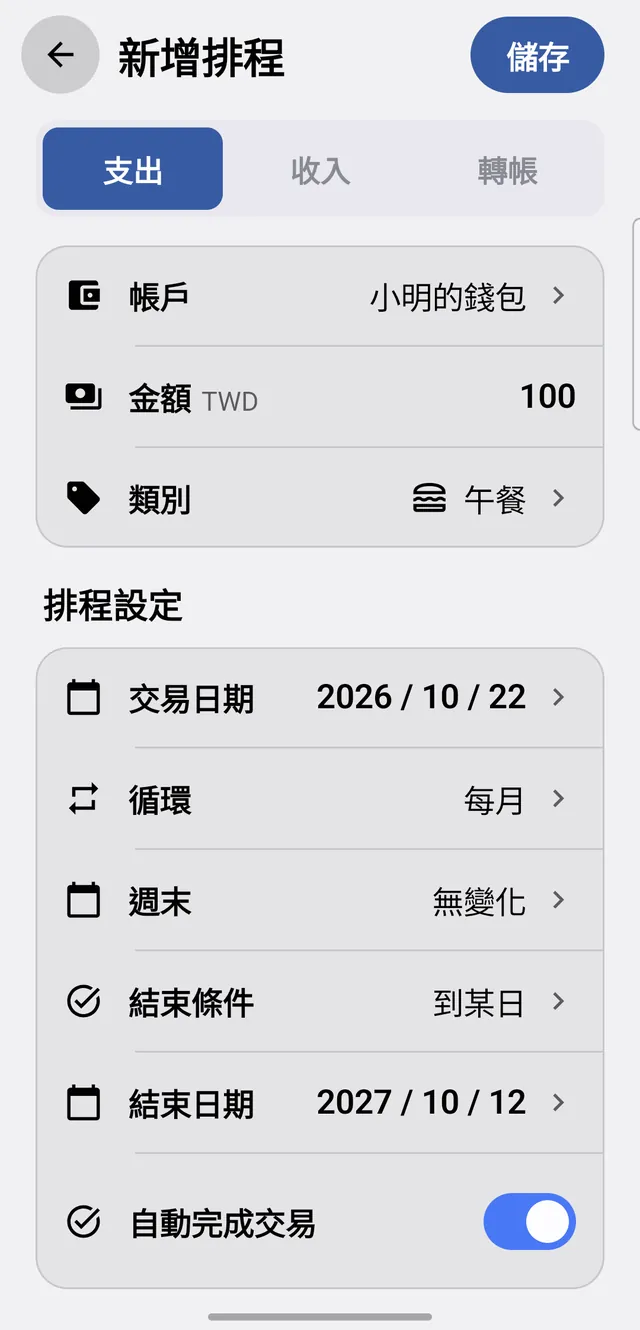
結束條件選「到某日」
結束條件選「到某日」會多一列「結束日期」,預設是今天起算一年後(圖中是「2027 / 10 / 12」)。圖中是另一筆每月的午餐排程,交易日期 2026 / 10 / 22。
結束日期不能早於交易日期:日期選擇器不讓你選更早的日子;和交易日期同一天可以。
週末規則:遇到週六、週日怎麼辦
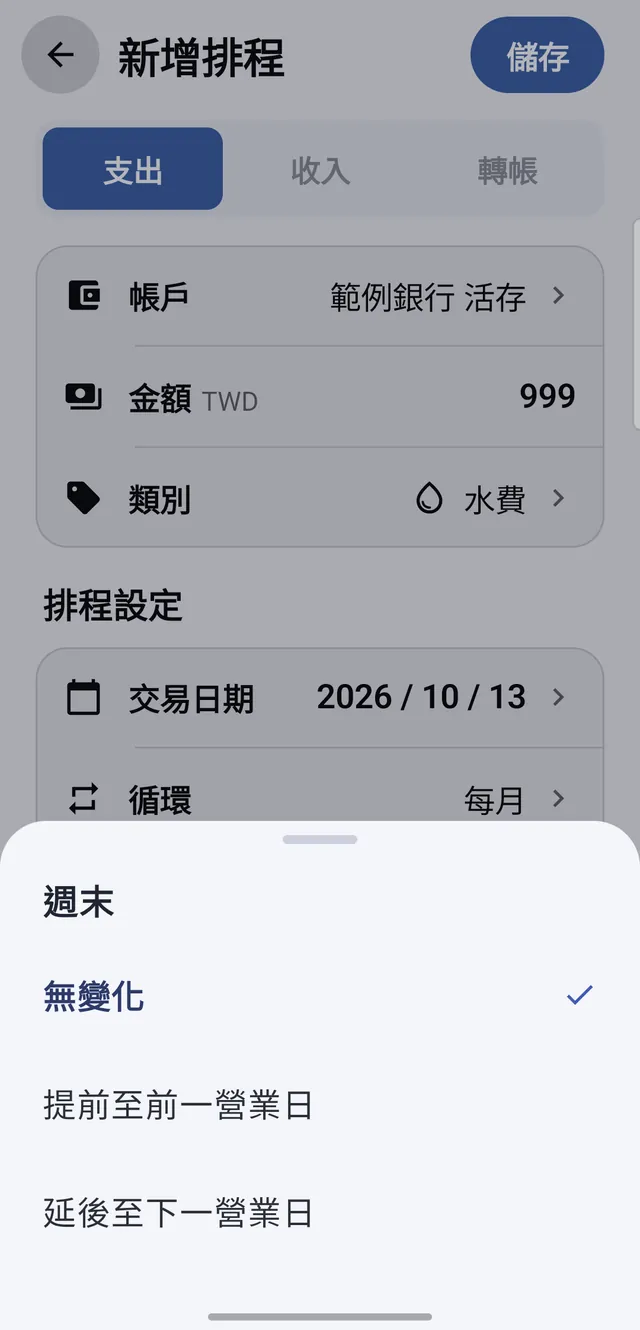
「週末」決定排程的日子剛好落在週六、週日時怎麼處理,預設是「無變化」:
提前至前一營業日:改到前一個週五
延後至下一營業日:改到下一個週一
例如交易日期選 10/17(週六)、週末選「延後至下一營業日」,這筆排程在清單上會排在 10/19(週一);選「提前至前一營業日」的話,就排在前一天 10/16(週五)。
自動完成交易、備註,然後儲存
「自動完成交易」預設是開的:到期記下的交易直接就是確認過的交易。關掉的話,記下的交易會先放在帳戶的「待定交易」區,等你核對金額後再長按「確定」(做法和「銀行計息與入息日提醒」的利息待定交易一樣)。
備註可填可不填;有填的話,排程卡展開時會顯示,長按選單的標題也會用它。這個例子最後設成每月、週末「無變化」、結束條件「永不」,點右上「儲存」回到排程清單,明天(10/13)那一組就多了一張「支」「TWD」「−999」的水費卡,點開會看到「每月 · 無結束日期」。
轉帳排程:跨幣別要有匯率
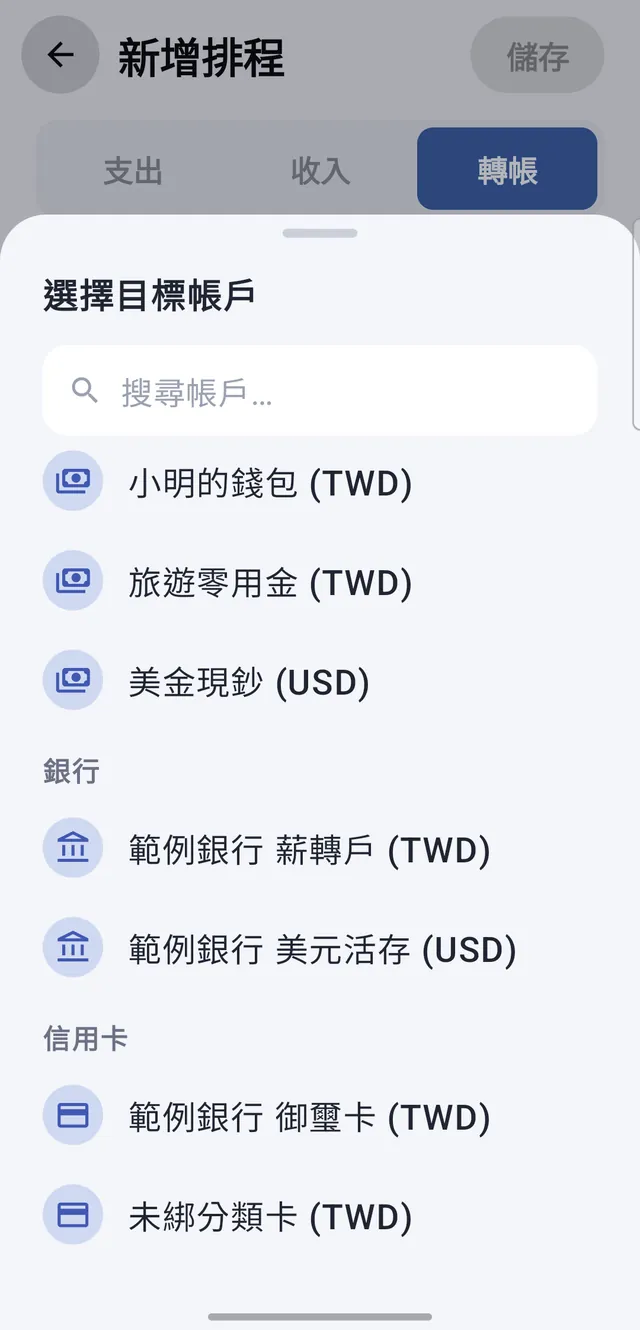
選「轉帳」後,卡片變成「從帳戶」「到帳戶」「金額」。點「到帳戶」打開「選擇目標帳戶」,清單裡不會出現已經選為來源的帳戶:圖中來源是「範例銀行 活存」,所以「銀行」分組只剩「範例銀行 薪轉戶」和「範例銀行 美元活存」。
兩個帳戶幣別不同時(例如從「範例銀行 活存」TWD 轉 30000 到「範例銀行 美元活存」USD),金額下面會多出「換算金額」和「匯率」。app 會自動抓匯率,點匯率右邊的重新整理圖示可以重抓;抓不到時(例如沒有網路),匯率下方會出現紅字說明原因,這時自己填匯率就可以了。
例如匯率填 0.0312,換算金額會自動算成 936.00(30,000 × 0.0312);反過來改換算金額,匯率也會跟著反推。換算金額沒填就儲存,會跳出「無法儲存」:「請輸入換算金額(USD)」。
信用卡繳款:長按「+」選「繳款排程」
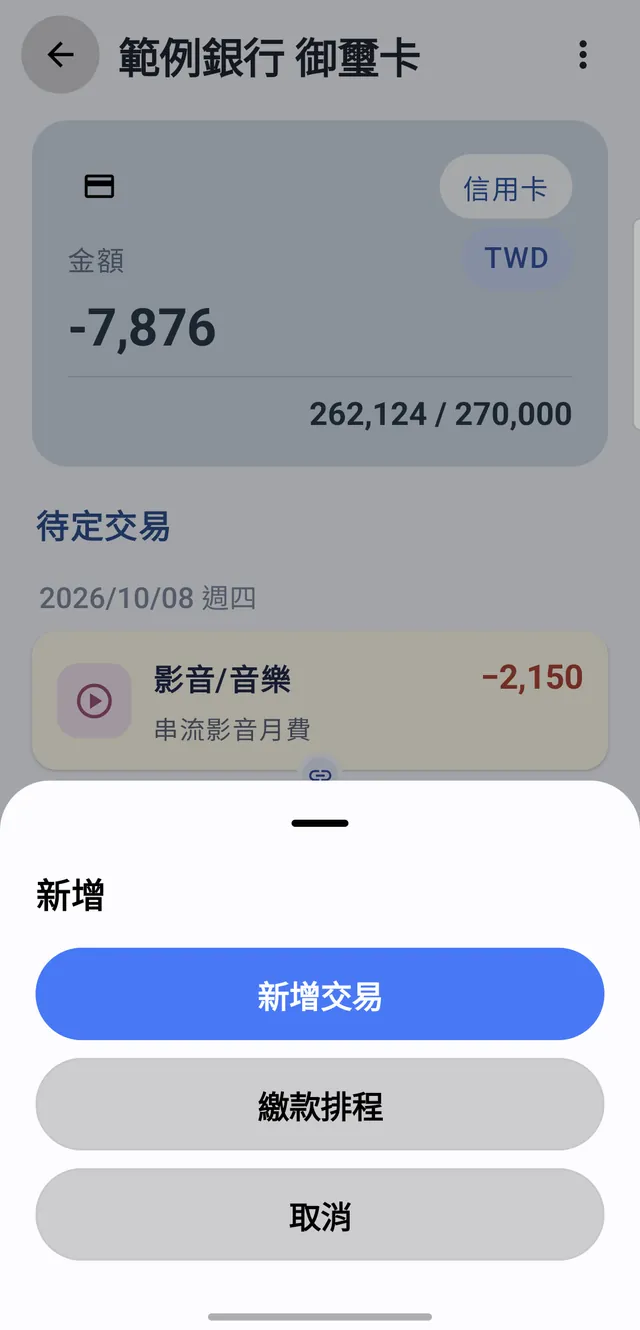
要排信用卡繳款,進入信用卡帳戶的交易清單(這裡是「範例銀行 御璽卡」,目前帳上 −7,876),長按右下角的「+」,在「新增」選單點「繳款排程」。短按「+」則是一般的新增交易。
繳款內容已經幫你填好
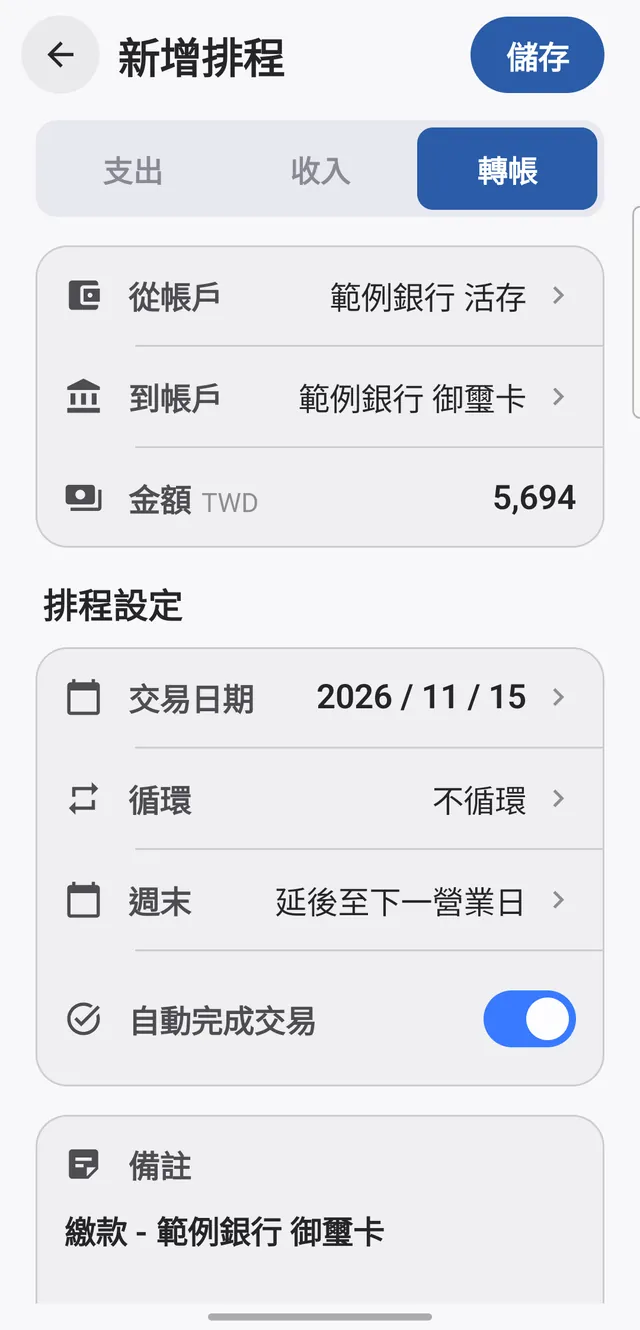
「新增排程」會自動帶入這次繳款的內容,確認沒問題按「儲存」即可,需要的話也可以改:
金額:目前已確認的欠款 5,694(帳上欠 7,876,扣掉還在待定的 2,182)
交易日期:下一個繳款截止日(圖中是 2026 / 11 / 15;這個月的已經過了就是下個月)
循環/週末:不循環;週末照信用卡的設定(這張卡是「延後至下一營業日」)
備註:「繳款 - 範例銀行 御璽卡」
一般交易選了未來日期,會變成排程
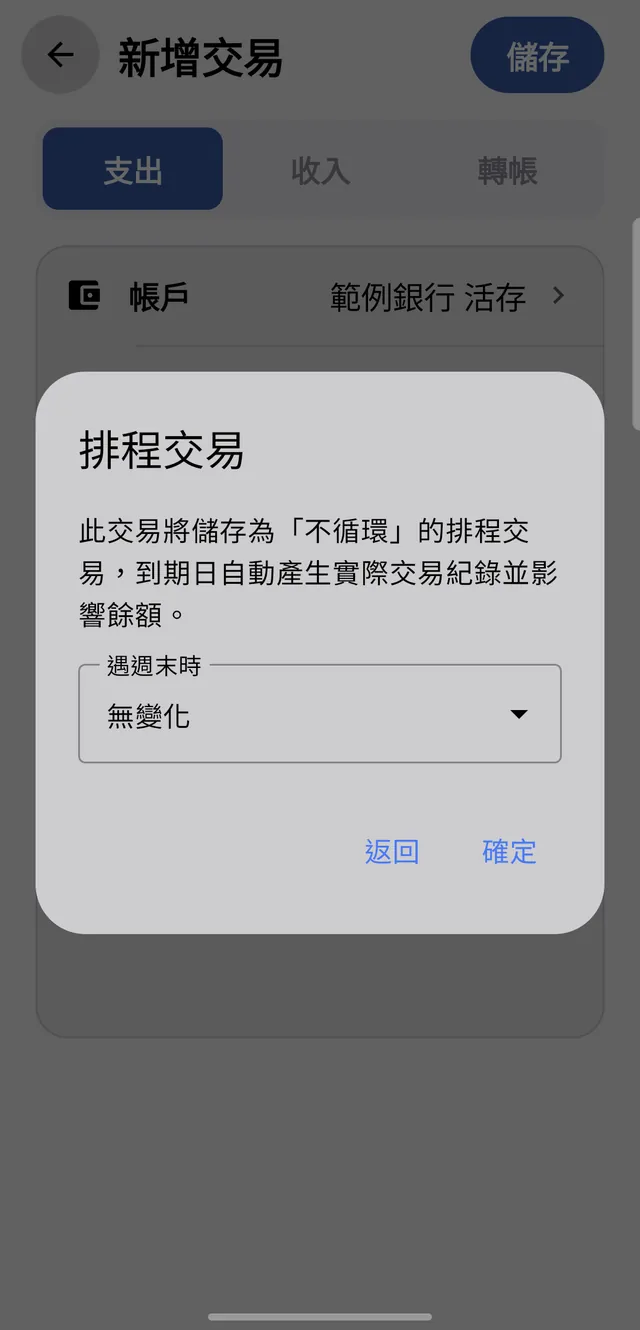
在一般的「新增交易」把日期改到未來(例如明天)再按「儲存」,不會直接記帳,而是跳出「排程交易」視窗:「此交易將儲存為「不循環」的排程交易,到期日自動產生實際交易紀錄並影響餘額。」
「遇週末時」可以選「無變化」「提前至前一營業日」「延後至下一營業日」,意思和排程表單的週末規則一樣。按「確定」會建立一筆只執行一次的排程,排程清單上看得到它,帳戶餘額要到那天才會變動;按「返回」則回到交易表單,剛填的內容都還在。