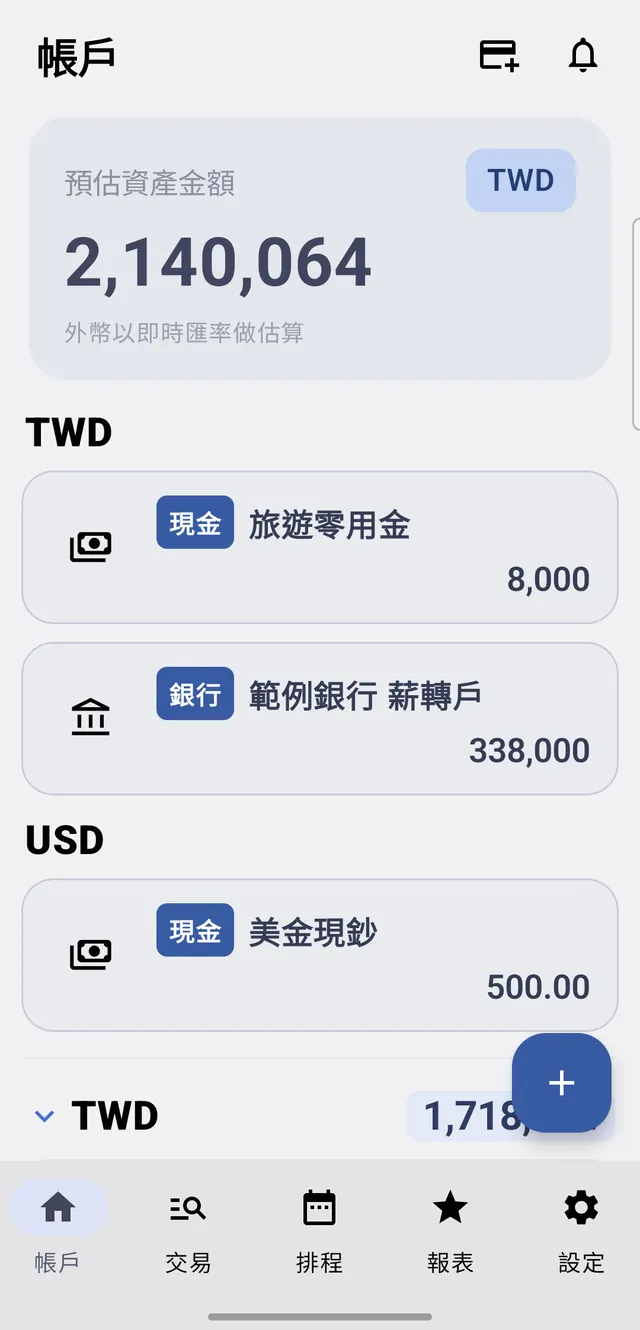
帳戶操作與帳戶群組
在帳戶清單上長按任何一個帳戶,就能新增交易、對帳、編輯或刪除;右下角的「+」則可以直接記一筆。帳戶在清單上怎麼分組,由「帳戶群組」決定——這篇也一併說明怎麼把帳戶放進群組,以及新增、編輯、刪除群組。清單上各區塊的意思見「帳戶清單:一眼看懂資產」;建立帳戶見「新增帳戶:現金、銀行與信用卡」。
長按帳戶,打開操作選單
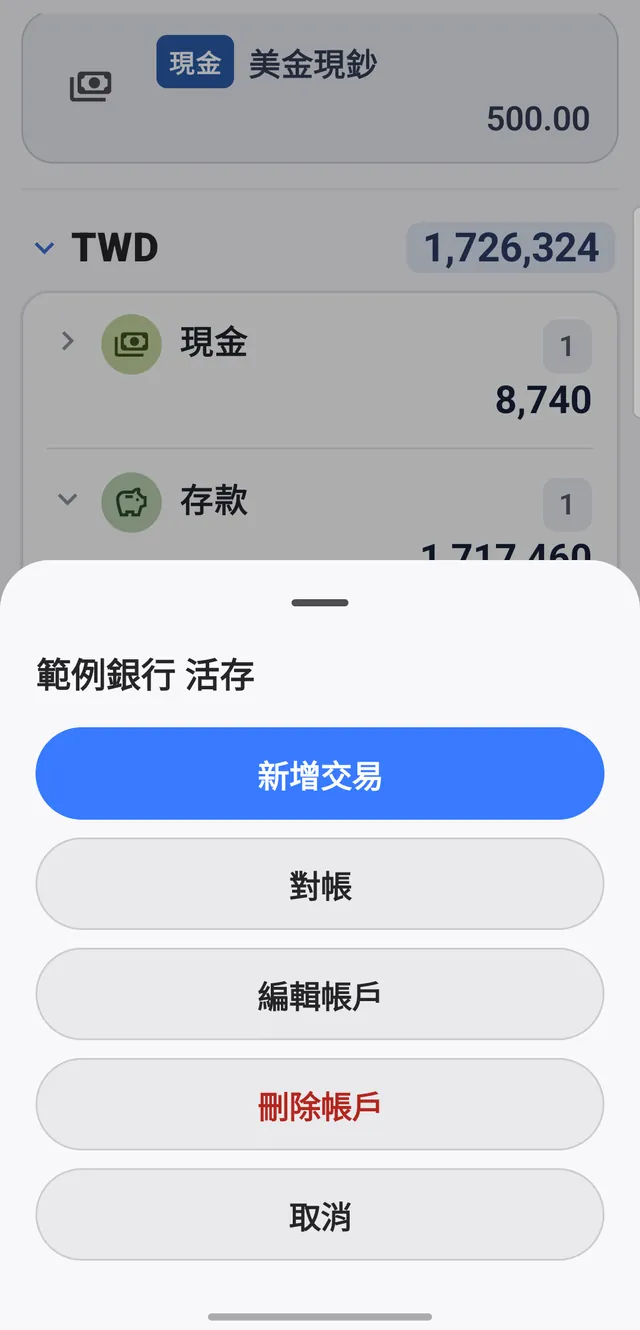
在帳戶清單上長按任何一個帳戶(群組裡的帳戶卡,或上方未分組的灰底卡都可以),下方會跳出操作選單,標題是帳戶名稱(這裡是「範例銀行 活存」):
對帳:拿對帳單逐筆核對這個帳戶的交易,見「對帳:逐筆核對對帳單」。只有現金、銀行、信用卡帳戶才有。
編輯帳戶:開編輯表單,修改名稱、圖示、組別等。
刪除帳戶(紅字):刪除或封存這個帳戶,見第 3、4 步。
取消:關閉選單,什麼都不改。
記帳見「記一筆支出、收入與轉帳」;編輯帳戶見「帳戶圖示與編輯帳戶」。
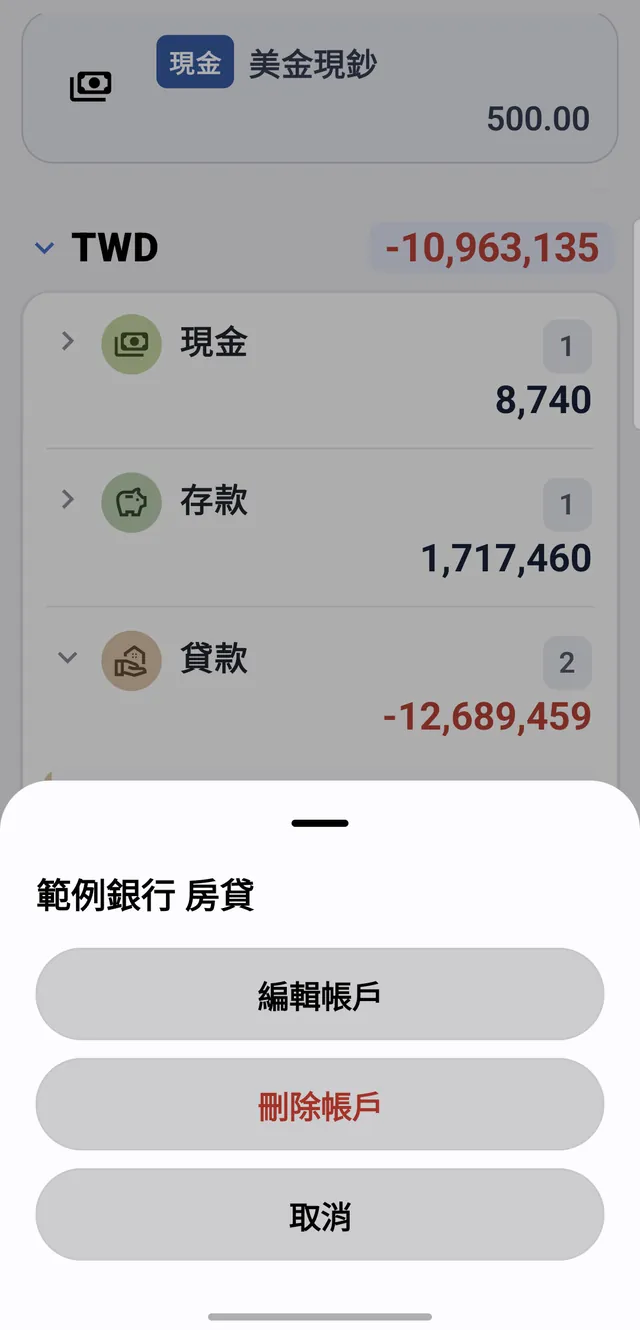
貸款、證券、黃金帳戶沒有「新增交易」與「對帳」
長按貸款帳戶(這裡是「範例銀行 房貸」),選單只有「編輯帳戶」「刪除帳戶」「取消」。股票帳戶與黃金存摺也一樣——這幾種帳戶的交易由各自的流程產生:貸款從還款計劃建立還款,證券與黃金則用買入、賣出。
做法分別見「還款計劃:標記已還與建立還款」「買入、賣出與 T+2 交割」「買入與賣出黃金」。
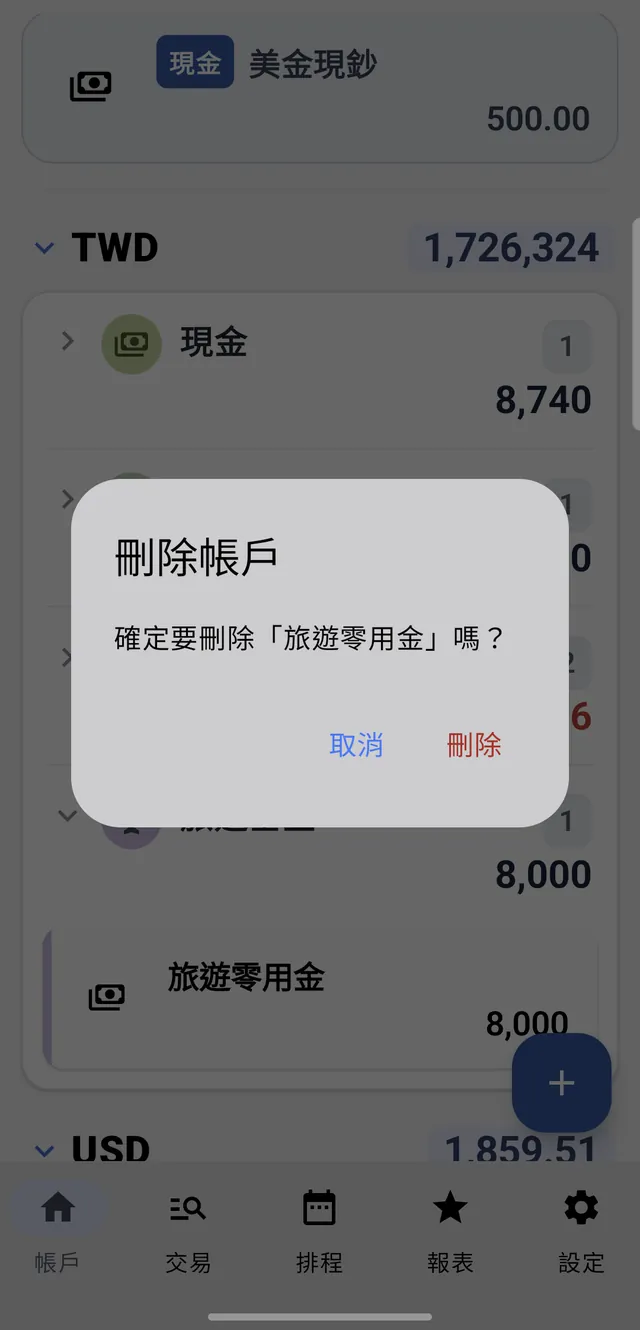
刪除沒有交易的帳戶
選「刪除帳戶」後,如果這個帳戶沒有任何交易,會出現「刪除帳戶」確認:「確定要刪除「旅遊零用金」嗎?」。按紅字「刪除」就真的刪掉,按「取消」則什麼都不變。
刪除後帳戶從清單消失,金額也跟著更新:這裡 TWD 淨值從 1,726,324 變成 1,718,324,預估資產金額也少了 8,000。群組裡沒有其他帳戶時,那個群組列(這裡是「旅遊基金」)也不再顯示在帳戶清單上。
有交易的帳戶會改成封存
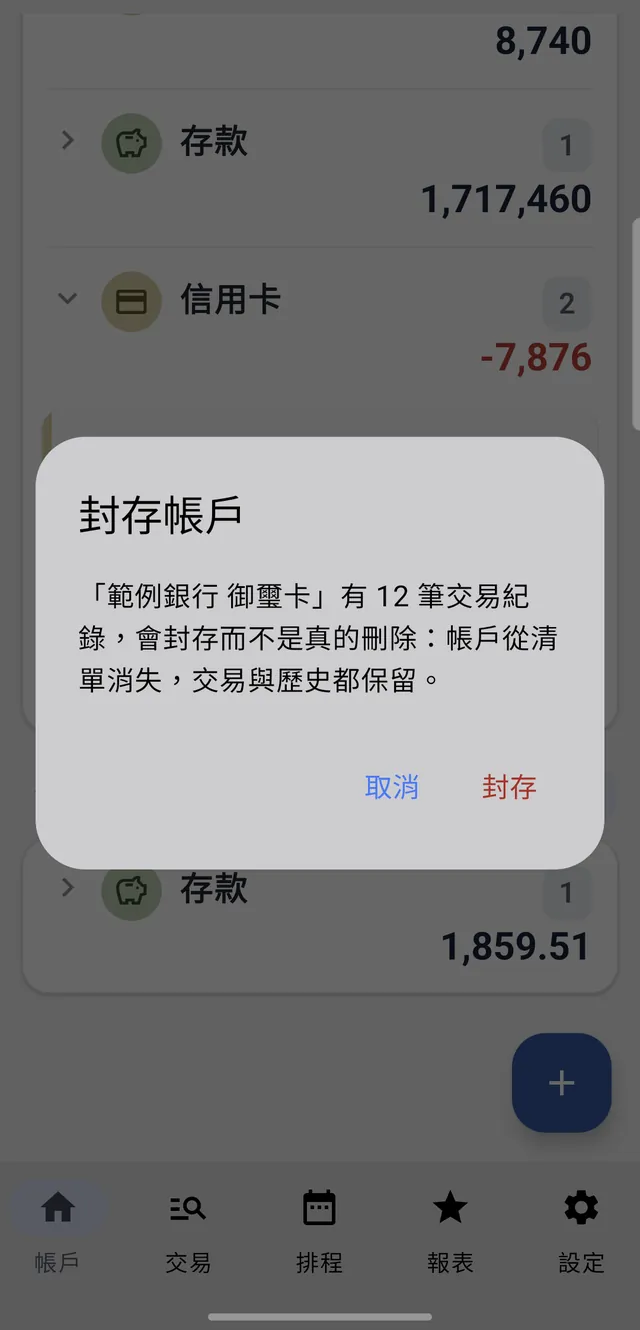
如果帳戶已經有交易,按「刪除帳戶」會改跳「封存帳戶」,例如:「「範例銀行 御璽卡」有 12 筆交易紀錄,會封存而不是真的刪除:帳戶從清單消失,交易與歷史都保留。」按紅字「封存」確認。
帳戶如果還有排程交易,內容會多一段,例如「這個帳戶有 4 筆排程(含轉帳排程),會一併刪除。」——不論刪除或封存,這些排程都會一起刪掉,之後不會再產生交易。
封存後,帳戶從帳戶清單消失,它的金額也不再算進預估資產、幣別淨值和群組小計。
右下角「+」:點一下或長按
點一下右下角的「+」,會開新增交易表單,帳戶還沒選,要自己挑(見「記一筆支出、收入與轉帳」)。
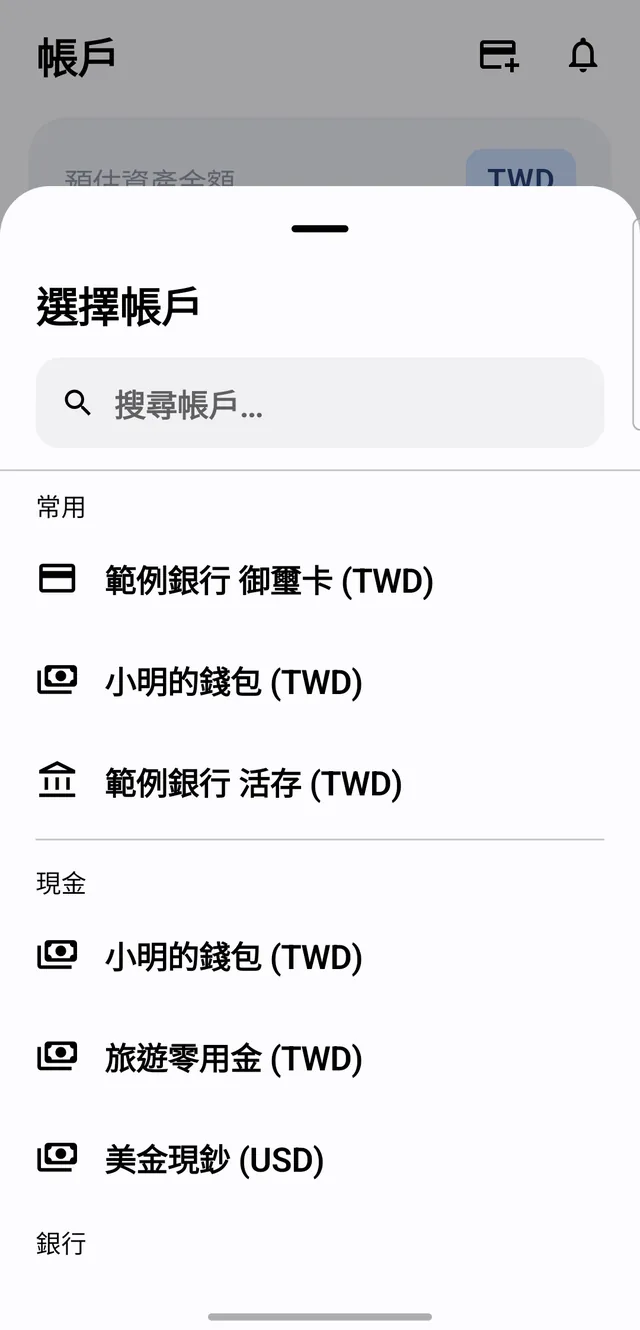
長按「+」則會先跳出「選擇帳戶」:最上面是「搜尋帳戶…」,接著「常用」列出你最常記帳的 3 個帳戶,下面依類型分組(現金、銀行、信用卡⋯⋯,有貸款、證券、黃金存摺時也各有一組)。選好帳戶後直接進入對應的畫面:
貸款:新增現金還款(額外還款)。
證券 白金會員專屬:買入股票。
黃金存摺 白金會員專屬:買入黃金。
現金還款見「利率變動、額外還款與修改還款」。
設定 › 帳戶群組管理
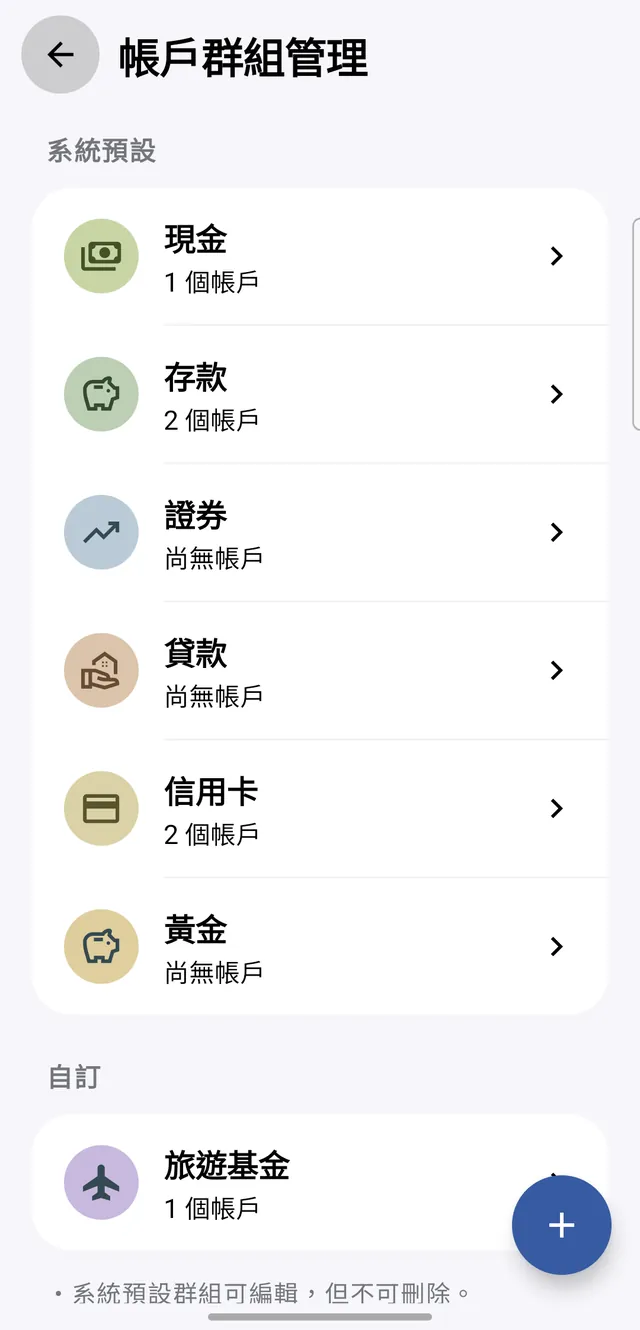
帳戶清單上的「現金」「存款」「信用卡」這些分組,就是帳戶群組。到「設定」分頁點「帳戶群組管理」可以看到全部群組:「系統預設」有現金、存款、證券、貸款、信用卡、黃金六個;自己建立的放在「自訂」(這裡有「旅遊基金」)。每列下面寫著有幾個帳戶,例如「2 個帳戶」,沒有帳戶的顯示「尚無帳戶」。
點任一列編輯群組,右下角「+」新增群組。頁面最下方也提醒「系統預設群組可編輯,但不可刪除。」,以及長按自訂群組可以開啟操作選單。
把帳戶放進群組:「放入組別」
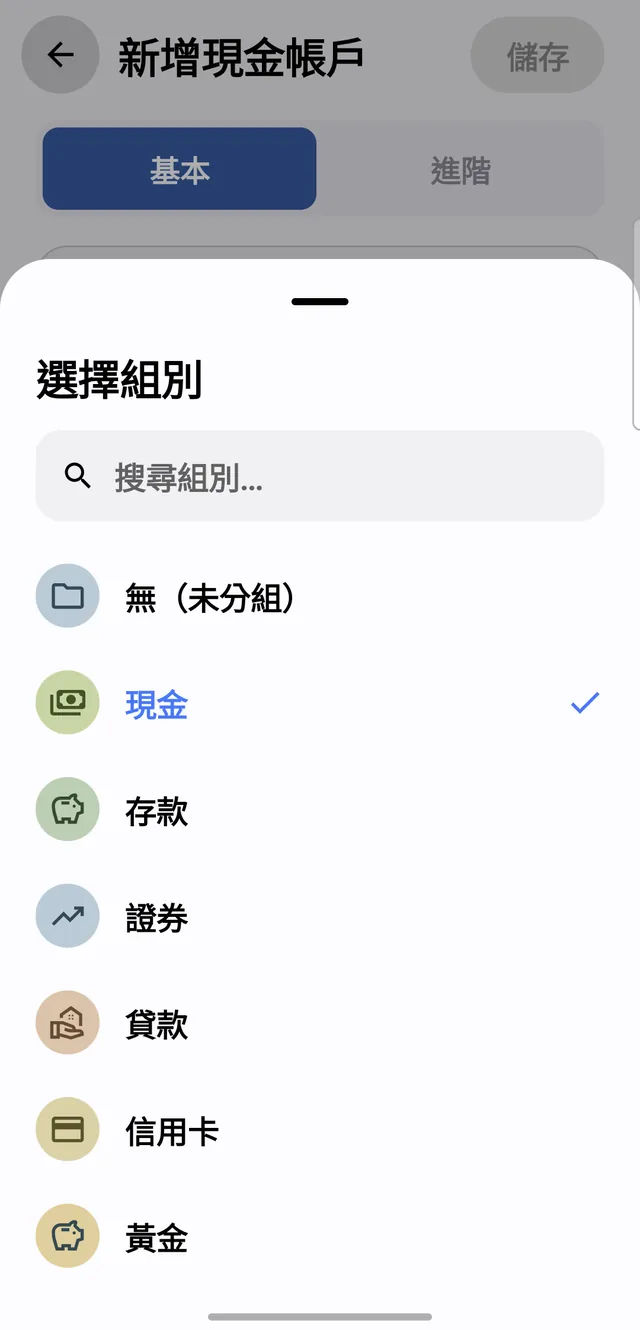
帳戶屬於哪個群組,是在帳戶表單的「放入組別」決定的。新增帳戶時會依類型先帶入:現金帳戶「現金」、銀行帳戶「存款」、信用卡帳戶「信用卡」,證券、貸款、黃金存摺也各自帶入同名的群組。
點「放入組別」會跳出「選擇組別」,可以用「搜尋組別…」找,也可以改選其他群組(包含自訂群組)。第一項「無(未分組)」代表不放進任何群組,帳戶會顯示在帳戶清單最上方的未分組區。
已經建好的帳戶,長按 →「編輯帳戶」就能改組別。
編輯群組:名稱、圖示、顏色、排序
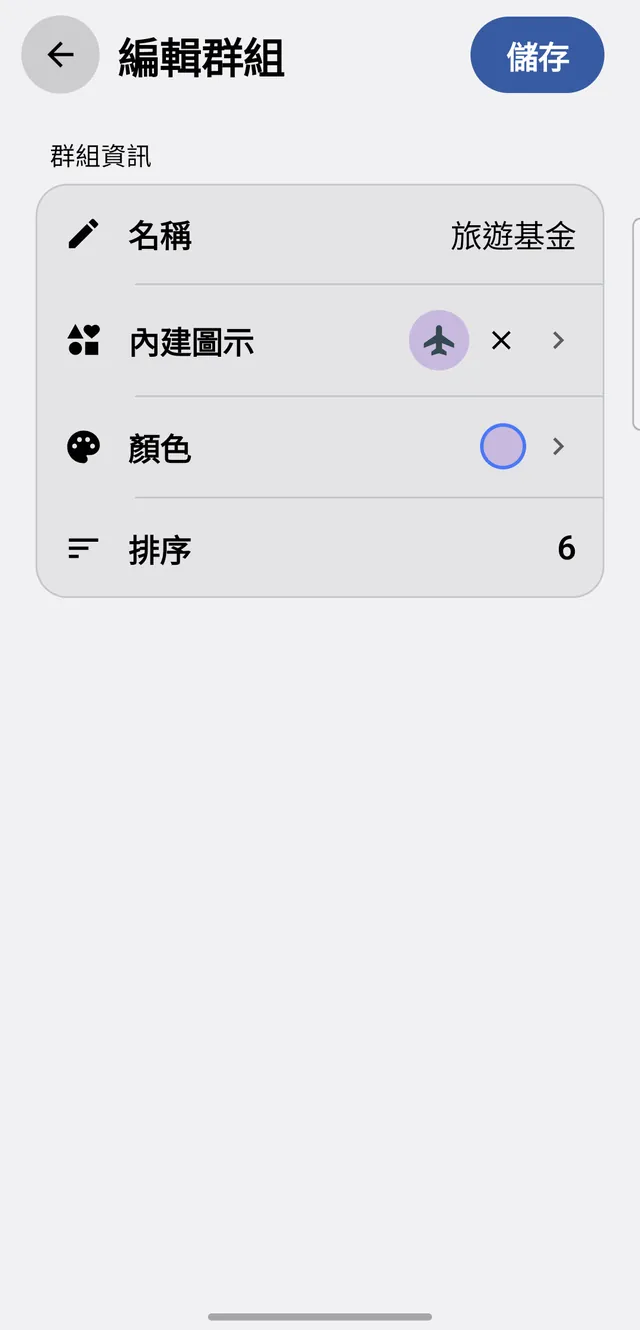
在群組管理頁點群組,進入「編輯群組」,「群組資訊」卡有四個欄位:
內建圖示:選一個圖示,右邊的 × 可以清掉。
顏色:圖示圓底與帳戶卡左邊色條的顏色,見下一步。
排序:只能輸入數字,數字小的排前面。
改好按右上「儲存」。系統預設群組也可以編輯。新增群組(群組管理頁右下「+」)用的是同一張表單,標題是「新增群組」:名稱一開始是空的(顯示「未命名」),排序會自動帶下一個號碼,名稱填好「儲存」才能按。
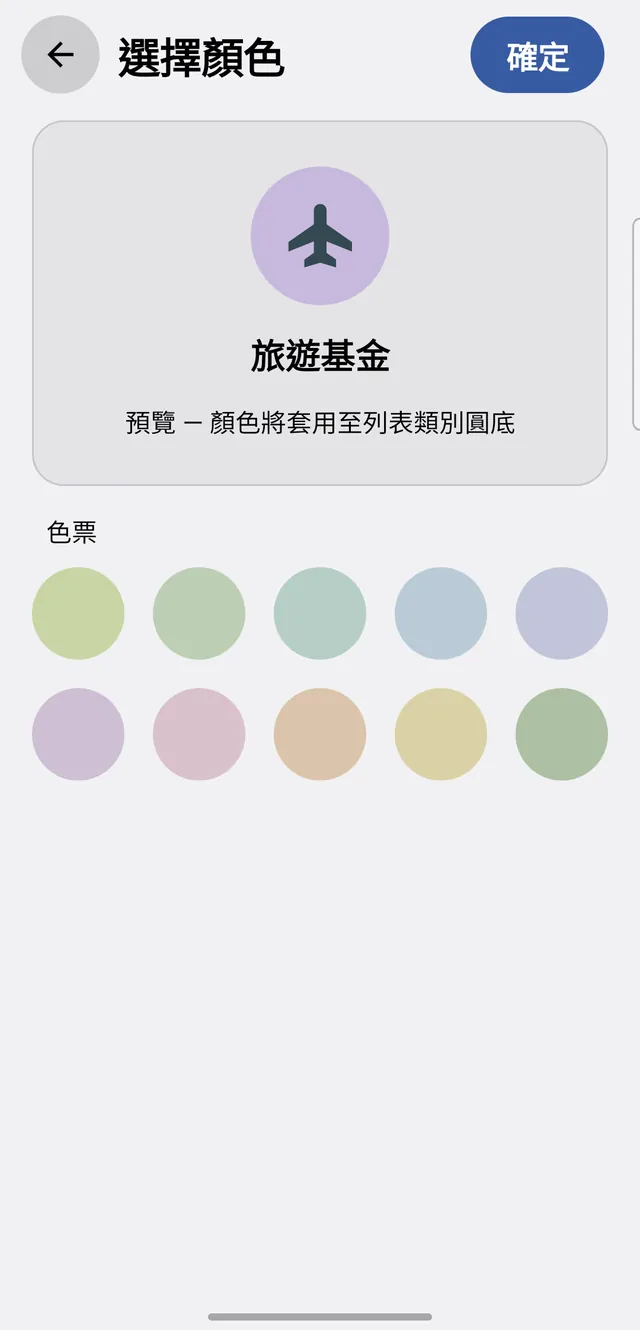
選擇群組顏色
點「顏色」會打開「選擇顏色」:上面是預覽(圖示、群組名稱與說明「預覽 — 顏色將套用至列表類別圓底」),下面「色票」有 10 種顏色。點選一個顏色,按右上「確定」回到表單,再按「儲存」。
儲存後,群組管理頁與帳戶清單上的圓底圖示、群組內帳戶卡左邊的色條都會換成新顏色,帳戶金額不受影響。
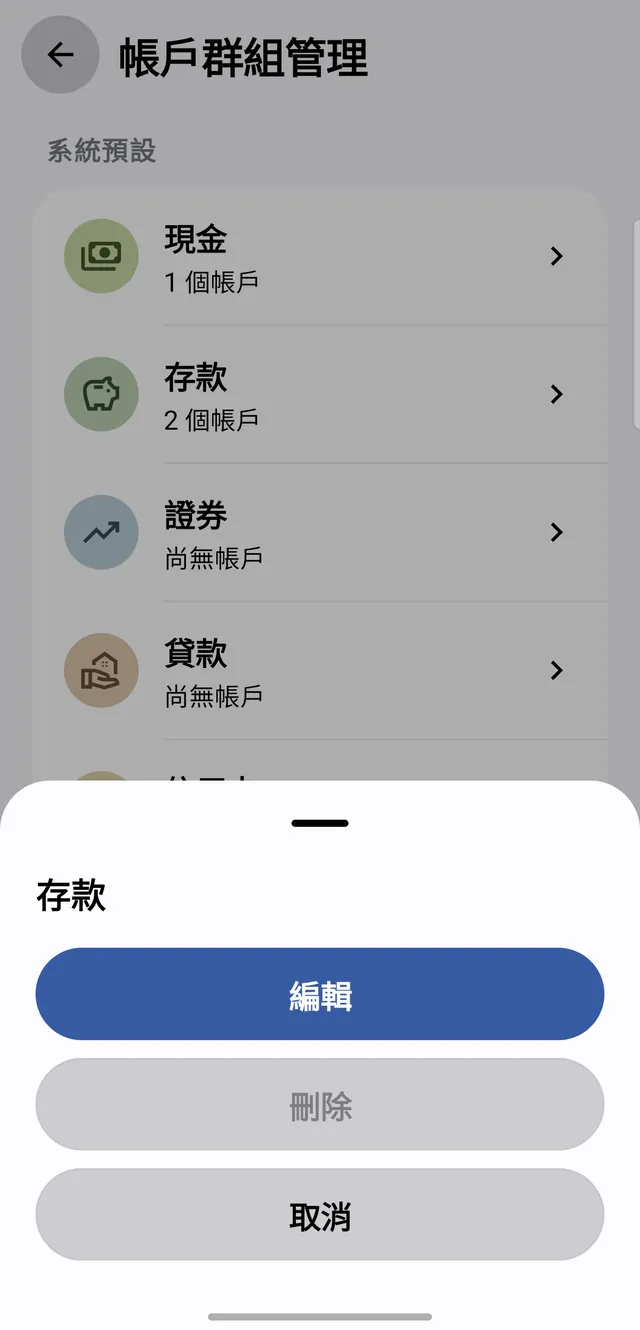
長按群組:系統預設群組不能刪除
在群組管理頁長按群組,會跳出「編輯」「刪除」「取消」。系統預設群組(這裡是「存款」)的「刪除」是灰色的,按了沒有反應;只有自訂群組的「刪除」可以按。
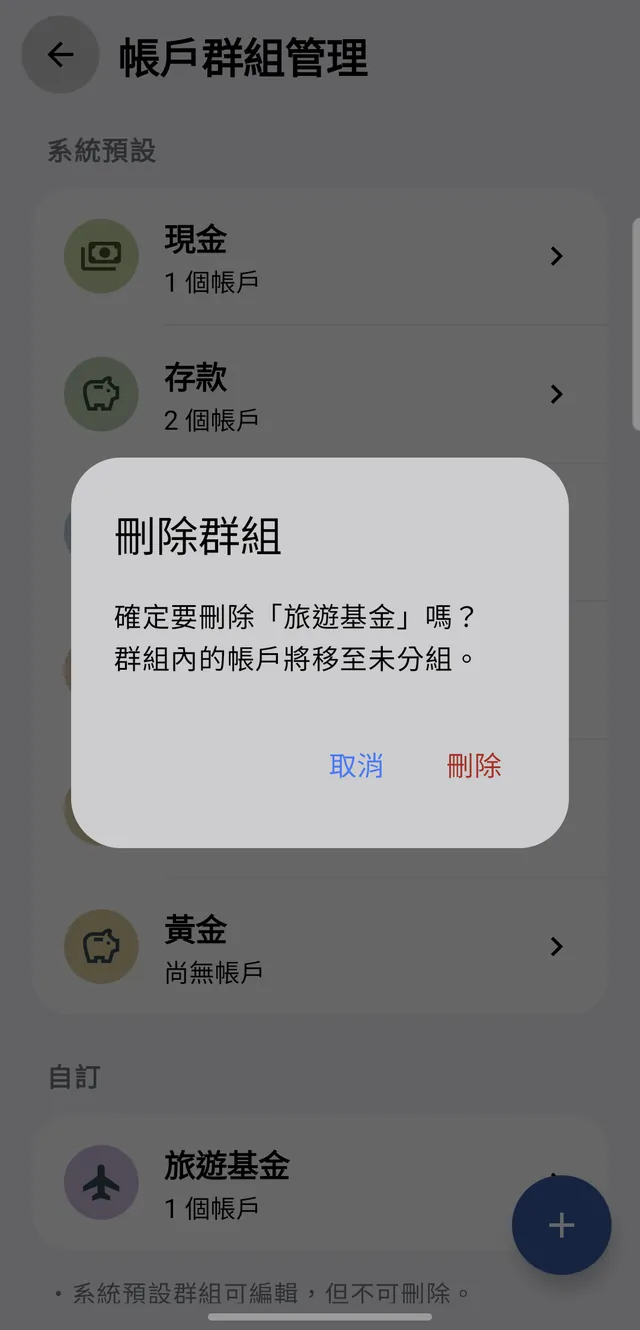
刪除自訂群組
長按自訂群組 →「刪除」,會出現「刪除群組」確認:「確定要刪除「旅遊基金」嗎?群組內的帳戶將移至未分組。」按紅字「刪除」確認。
刪除後畫面下方會提示「已刪除群組,1 個帳戶移至未分組」;群組裡沒有帳戶時,則只提示「已刪除群組」。群組裡的帳戶本身不會被刪掉。
群組裡的帳戶移到未分組區
回到帳戶清單,原本在「旅遊基金」裡的「旅遊零用金」出現在最上方的未分組區(「TWD」小標下,標誌「現金」,金額 8,000 不變),TWD 底下也不再有「旅遊基金」群組列。
因為幣別淨值只算群組裡的帳戶,TWD 淨值從 1,726,324 變成 1,718,324(少了 8,000);預估資產金額則不變,仍是 2,140,064。想把它放回某個群組,長按 →「編輯帳戶」改「放入組別」即可。