帳戶圖示與編輯帳戶
帳戶清單上每個帳戶前面都有一個圖示。沒設定時用帳戶類型的預設圖示(例如現金帳戶是一疊鈔票、銀行帳戶是銀行建築);帳戶一多,換成不同的內建圖示或銀行的 logo 會更好認。這篇先說明圖示怎麼設定,再說明帳戶建好之後怎麼修改。帳戶表單的基本操作見「新增帳戶:現金、銀行與信用卡」。
點「內建圖示」,從圖示庫挑一個
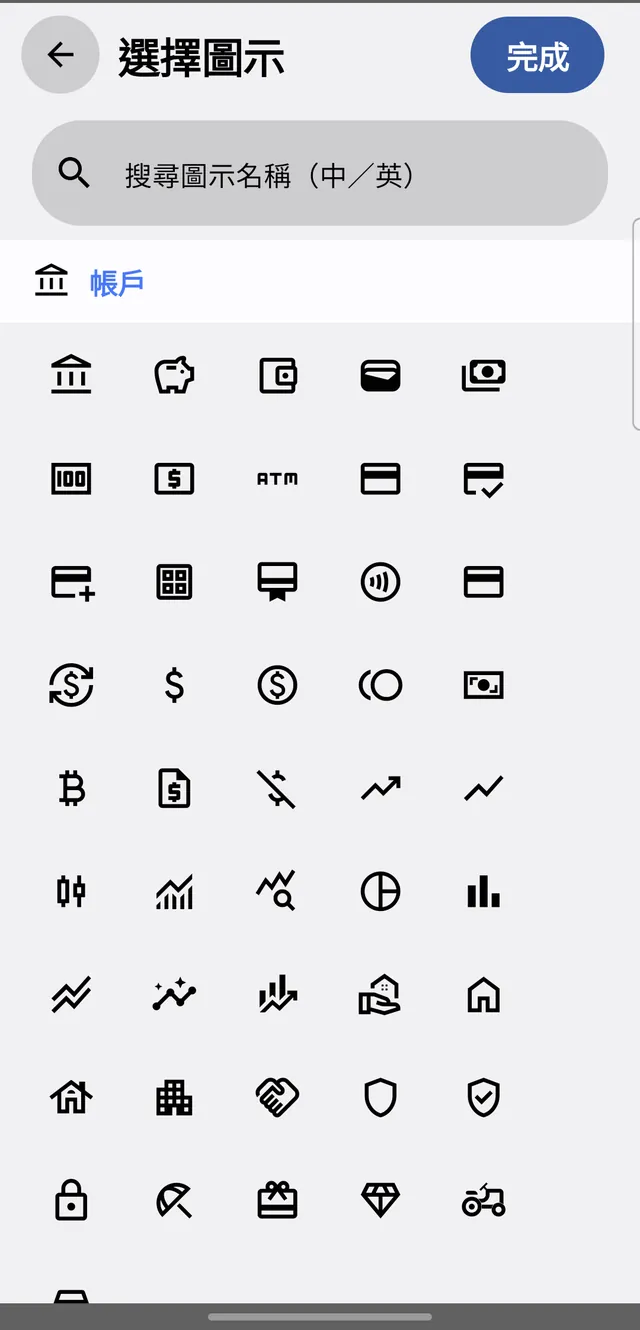
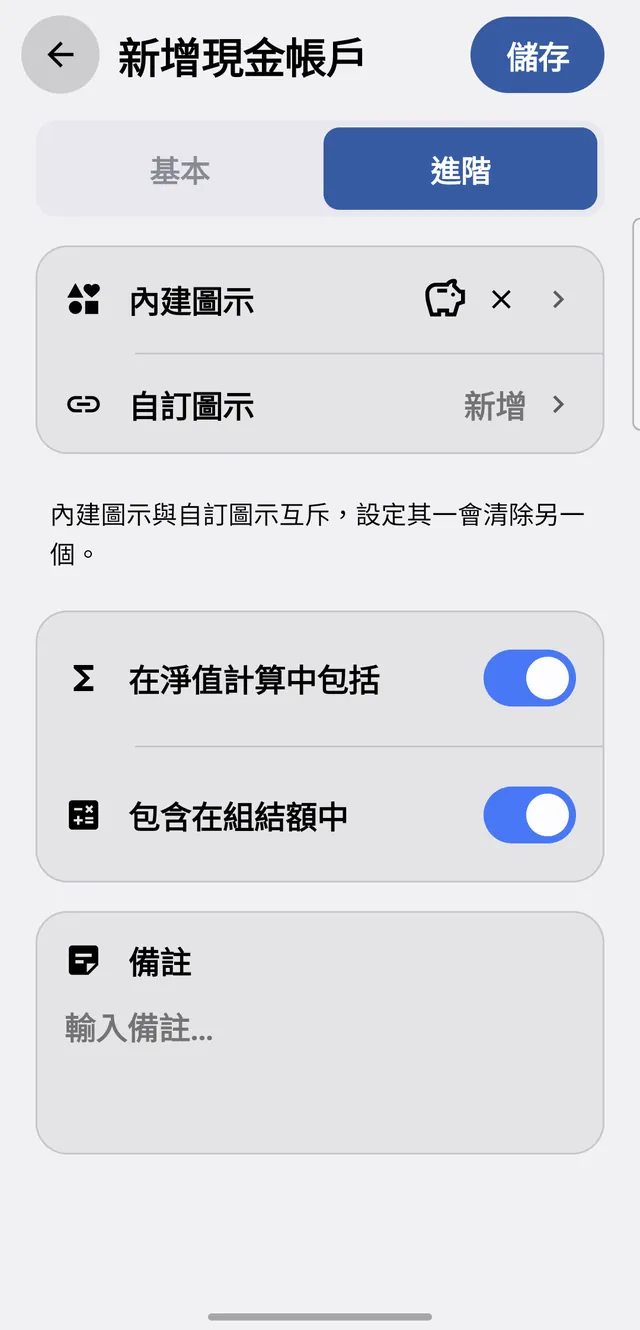
新增或編輯帳戶時切到「進階」分頁,第一張卡就是圖示設定。點「內建圖示」會打開「選擇圖示」頁,列出「帳戶」這一組圖示:銀行、存錢筒、錢包、鈔票、信用卡、股票走勢、房屋等。
上方的搜尋框可以用中文或英文找,例如輸入「銀行」,下方會顯示「搜尋結果(1)」和找到的圖示;沒有結果時會顯示「找不到符合的圖示」。
點一下圖示就套用
在圖示頁點一下想要的圖示,頁面會立刻關閉、回到表單,「內建圖示」列顯示剛選的圖示(這裡選了存錢筒)和一個 ×。點 × 可以清掉,回到「選擇」。
再點一次「內建圖示」列,目前選的圖示會變成藍色、底下加一個淺色圓底,方便你確認。
點「自訂圖示」,選擇圖片來源
想用銀行或券商的 logo,就點「自訂圖示」,從下方的「自訂圖示」選單挑來源:
本機圖庫:「從相簿選圖(可裁切)」,會打開手機的相片選擇畫面,選一張圖片後進入裁切(第 5 步)。
已儲存之自訂圖庫:沿用其他帳戶已經設定好的自訂圖示,下方會顯示有幾個(這裡是「1 個已儲存圖示」),見第 6 步。還沒有任何帳戶設過自訂圖示時,這項會反灰並顯示「尚無已儲存圖示」。
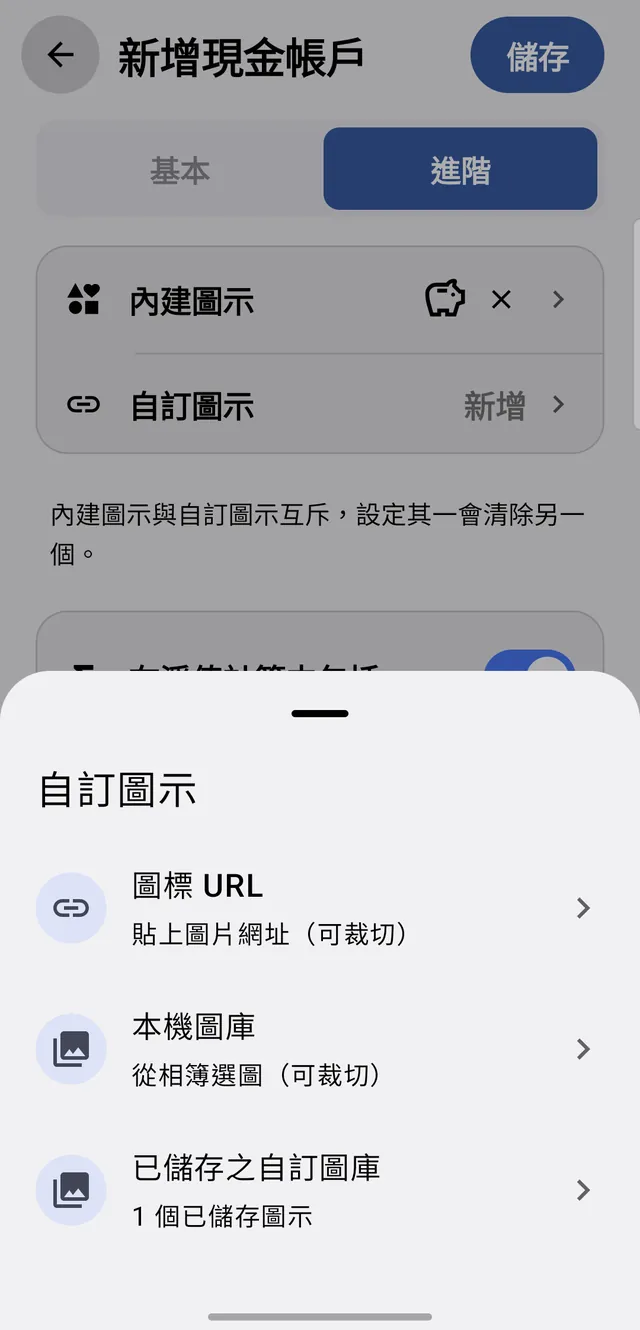
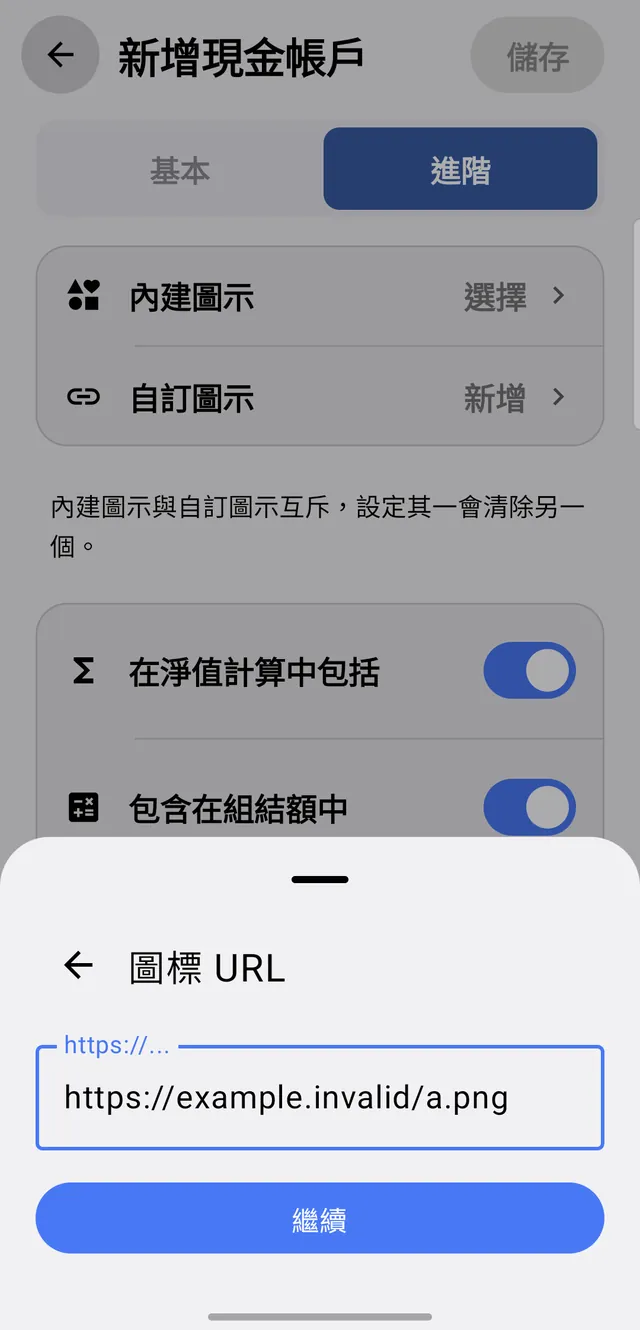
圖標 URL:貼上 https:// 開頭的圖片網址
點「圖標 URL」,選單換成網址輸入頁。把圖片網址貼進「https://...」欄位,按「繼續」就會進入裁切。欄位還空著時,「繼續」是灰的。
裁切圖示:調整位置、大小與形狀
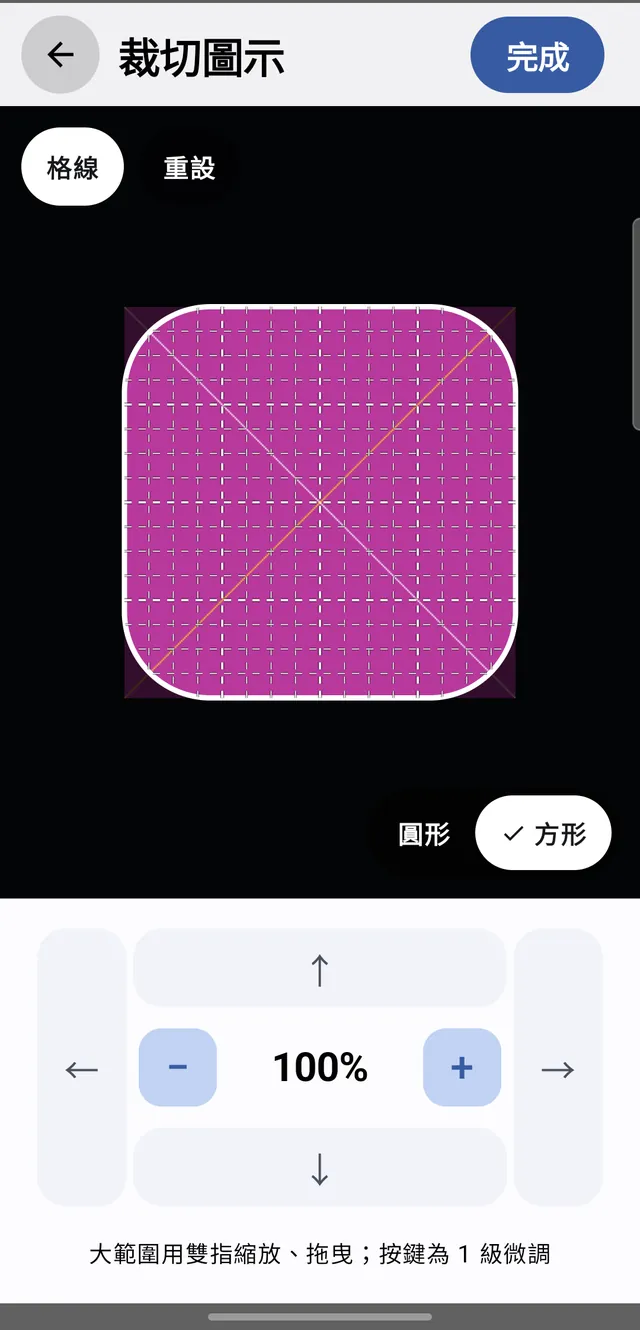
從網址或相簿選圖後會進入「裁切圖示」頁。中間的白框就是之後在清單上看到的範圍;照畫面下方的說明「大範圍用雙指縮放、拖曳;按鍵為 1 級微調」,先用手指大致調好,再用按鍵微調:
重設(左上):縮放和位置回到一開始的樣子。
圓形/方形(右下):圖示外框的形狀,預設「方形」(圓角方框)。
方向鍵與「−」「+」(下方):每按一下移動或縮放一級;點中間的百分比(例如「100%」),圖片會回到正中央。
調好之後按右上角「完成」,回到表單。
沿用其他帳戶的自訂圖示
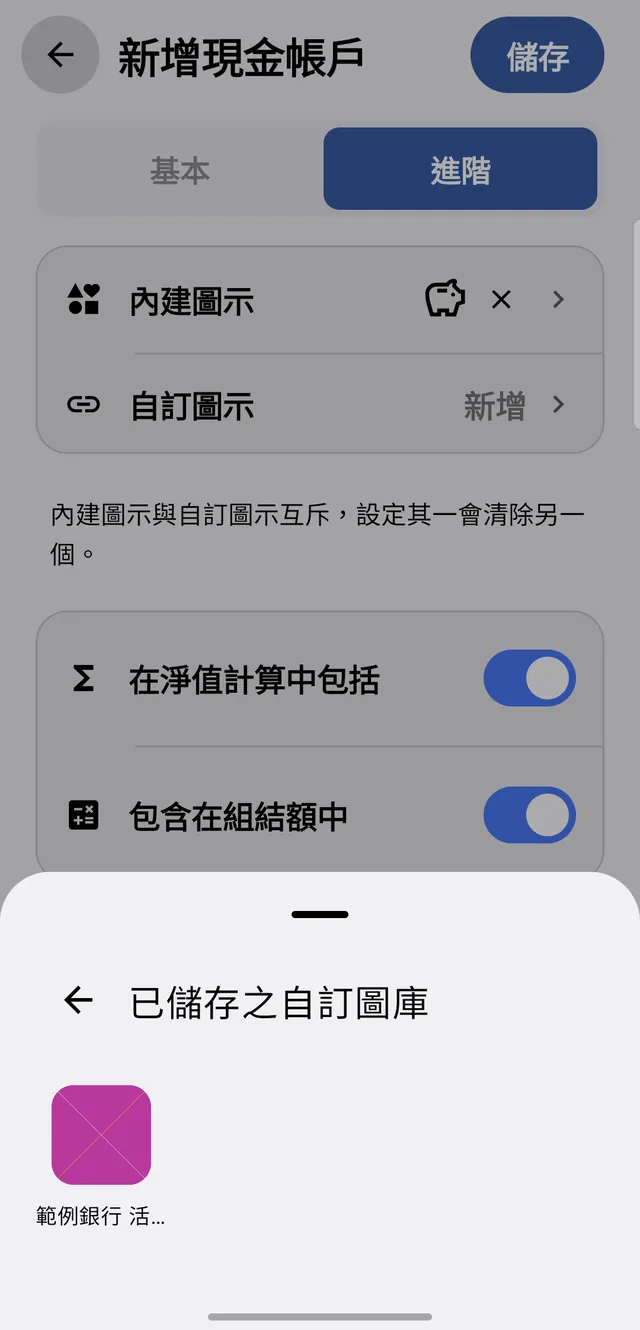
同一家銀行的活存、信用卡想用同一個 logo,不必再找一次圖:在來源選單點「已儲存之自訂圖庫」,會列出其他帳戶正在用的自訂圖示,下方標示是哪個帳戶的(名稱太長會截斷,這裡是「範例銀行 活存」)。
點一下就直接套用,不用再裁切。
套用後:預覽、清除與儲存
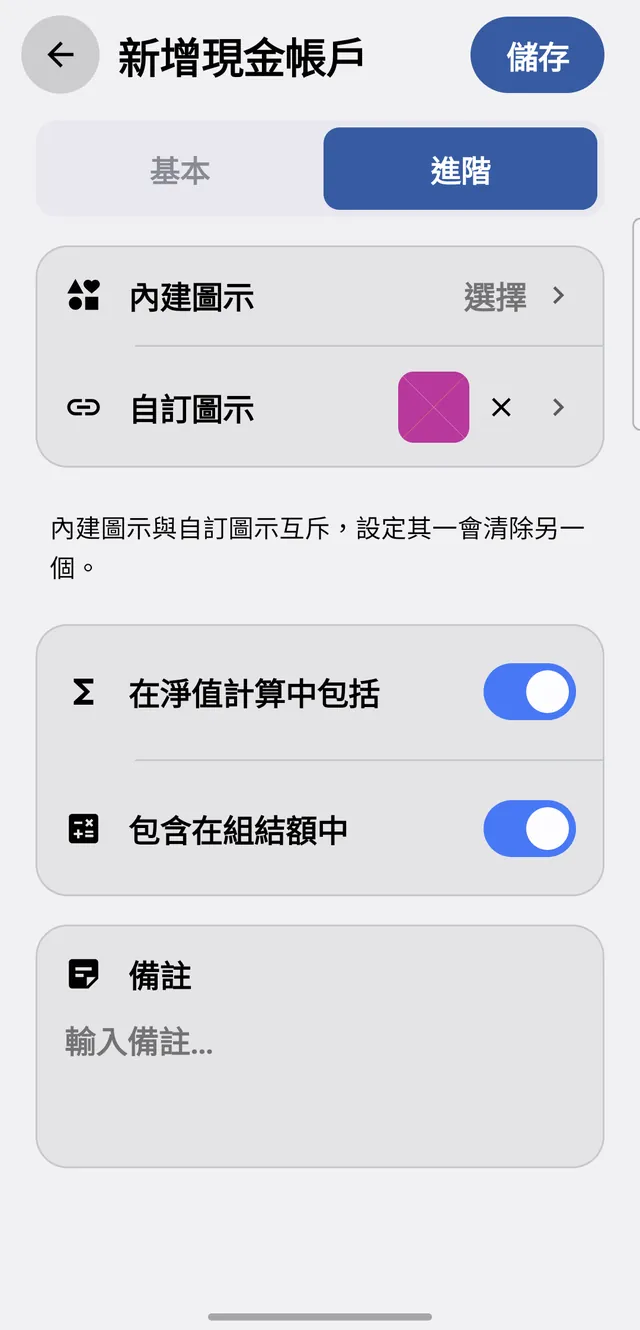
回到表單後,「自訂圖示」列會顯示圖示預覽和 ×;原本設定的內建圖示則被清掉,回到「選擇」。卡片下方的「內建圖示與自訂圖示互斥,設定其一會清除另一個。」就是這個意思。
按「儲存」後,圖示會在背景處理,回到帳戶清單稍等一下就會換上新圖示。
想拿掉圖示,點列上的 × 再按「儲存」,清單就會回到帳戶類型的預設圖示;其他沿用同一張圖的帳戶不受影響。
編輯帳戶:長按帳戶,選「編輯帳戶」
帳戶建好之後要改名稱、期初餘額、組別或其他設定:在帳戶清單長按帳戶,選「編輯帳戶」(長按選單的其他功能見「帳戶操作與帳戶群組」);也可以點進帳戶,在交易清單右上角的 ⋮ 選「編輯帳戶」。
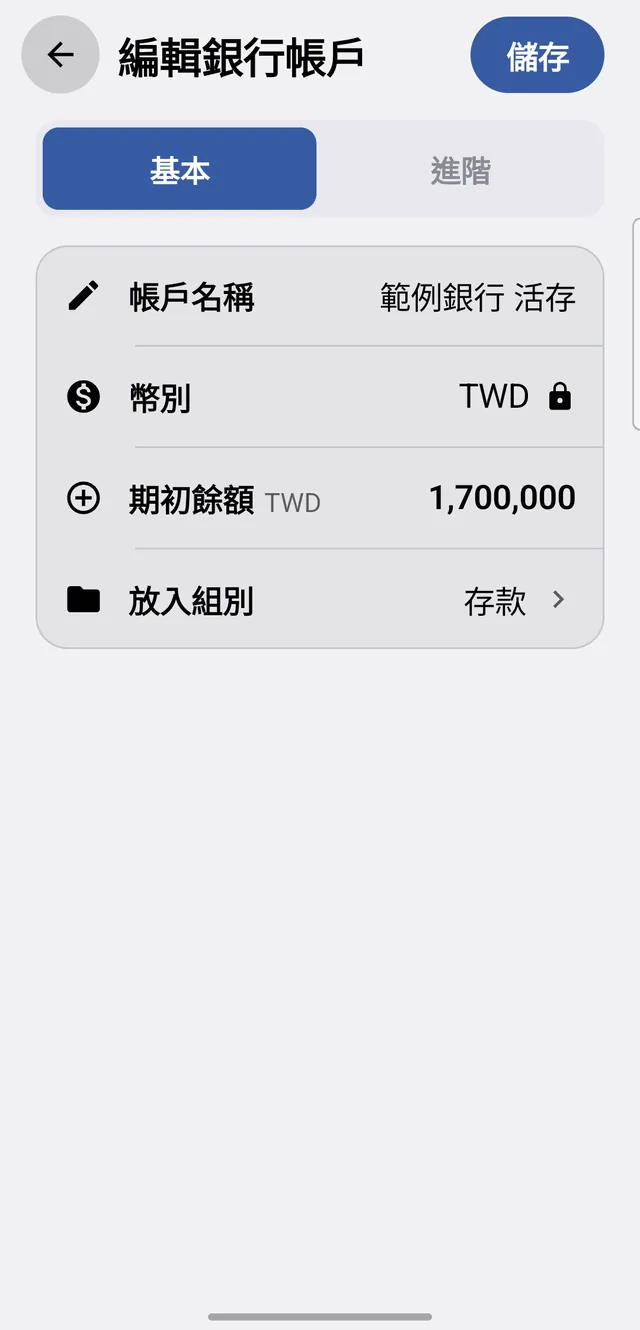
表單和新增時一樣,標題變成「編輯銀行帳戶」這類「編輯+類型」,所有欄位都已帶入目前的值。「幣別」旁有鎖頭,點了也沒反應——幣別在帳戶建立後就不能改。其他欄位,包括「進階」分頁的圖示、計息設定與信用卡的繳款設定,都可以修改。
改期初餘額,目前餘額會跟著調整
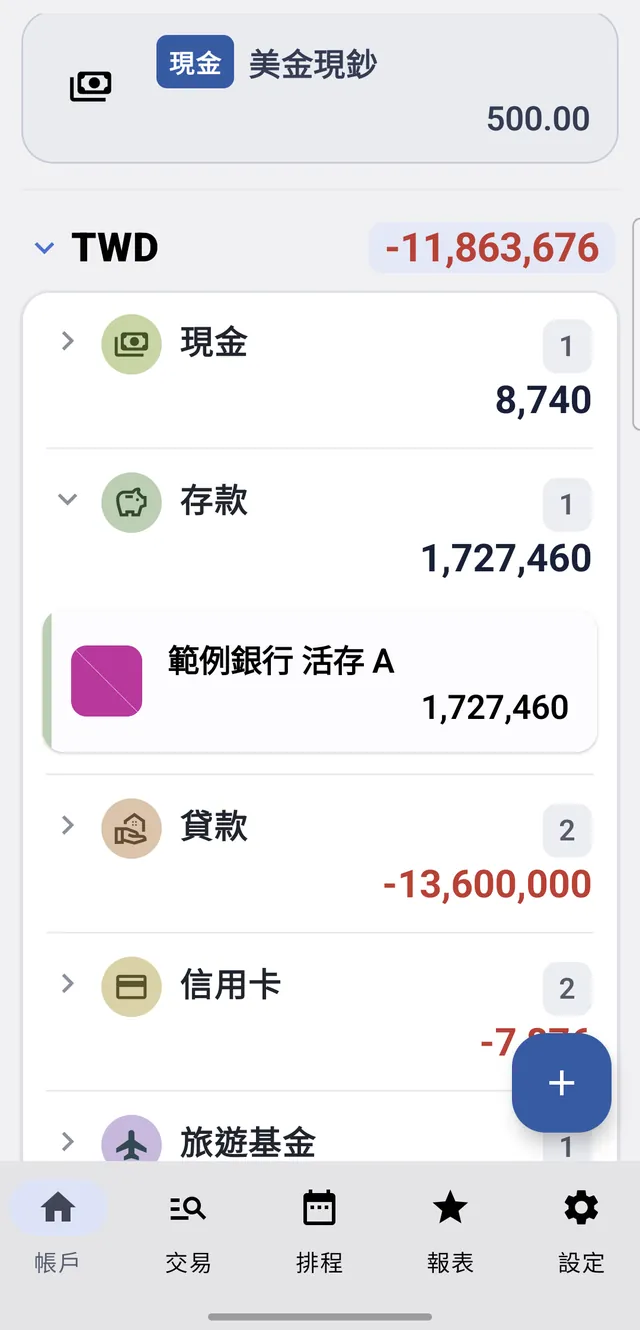
修改「期初餘額」時,帳戶的目前餘額會增減同樣的金額,已記的交易不受影響。例如把「範例銀行 活存」改名為「範例銀行 活存 A」、期初餘額從 1,700,000 改成 1,710,000,儲存後清單上的餘額就從 1,717,460 變成 1,727,460,「存款」組別的小計也一起多了 10,000。
儲存:名稱不能和其他帳戶重複
改好按「儲存」,會回到帳戶清單——即使你是從交易清單的 ⋮ 進來的也一樣。
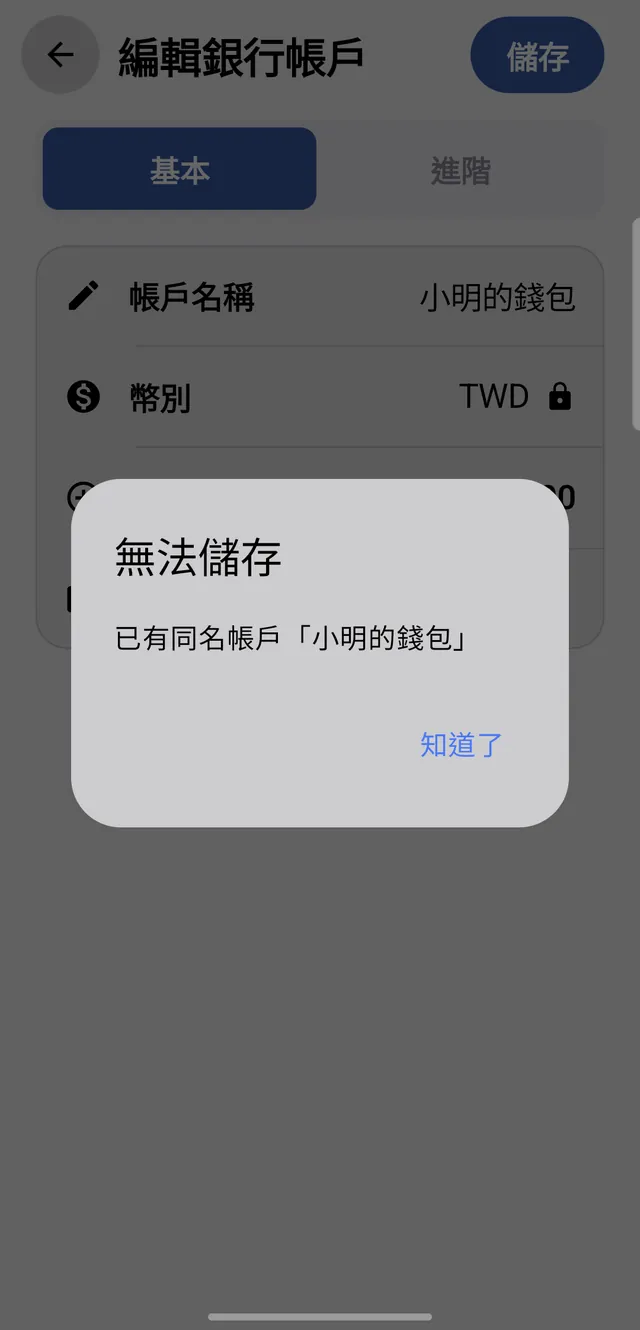
如果新名稱和其他帳戶相同,會跳出「無法儲存」:「已有同名帳戶「小明的錢包」」,按「知道了」回到表單換個名稱。比對時會忽略名稱前後的空白;名稱維持原本的不算重複,已封存的帳戶也不佔用名稱。
沒按「儲存」就按返回,會直接離開、不保留修改,也不會再問一次。