對帳:逐筆核對對帳單
收到銀行或信用卡的對帳單時,可以用「對帳」逐筆核對 AMing Balance 裡的交易,把對過的標成「已對帳」。它只是一個記號:不會改金額、不會改餘額,也不影響待定交易、報表等其他功能。只有現金、銀行、信用卡三種帳戶可以對帳。這篇以「範例銀行 活存」和「範例銀行 御璽卡」示範。
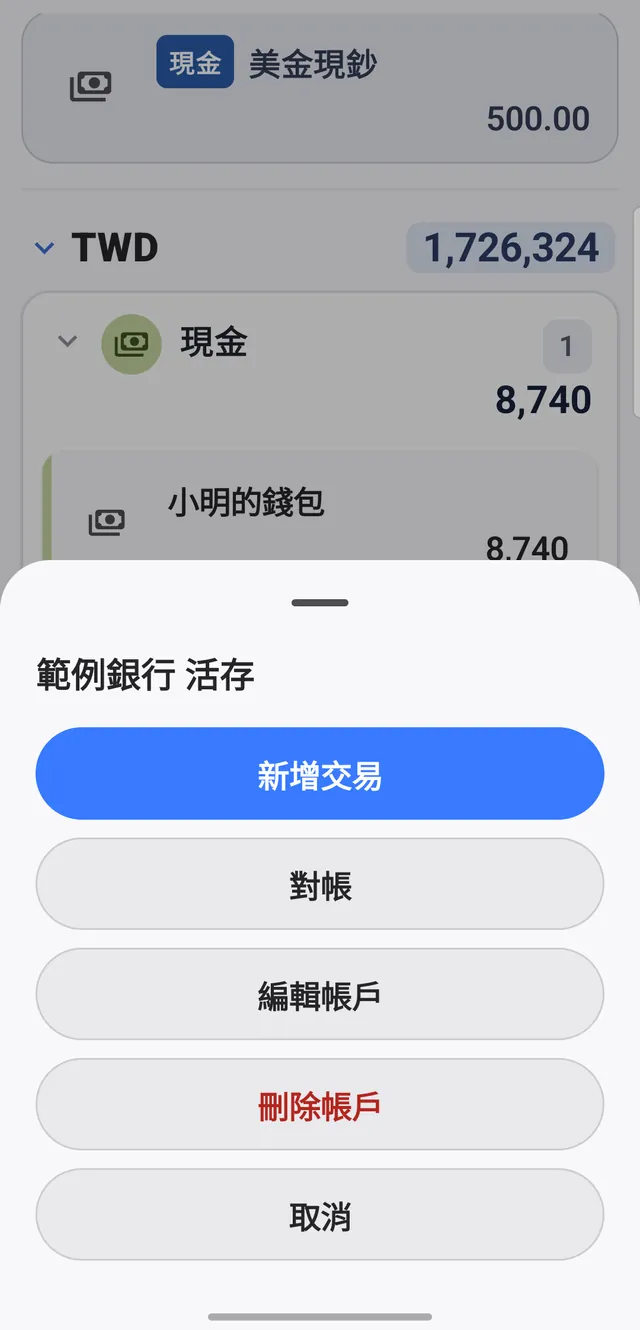
帳戶清單長按帳戶 →「對帳」
在帳戶清單長按要對帳的帳戶,下方選單選「對帳」。圖中長按的是「範例銀行 活存」,選單有「新增交易」「對帳」「編輯帳戶」「刪除帳戶」「取消」。
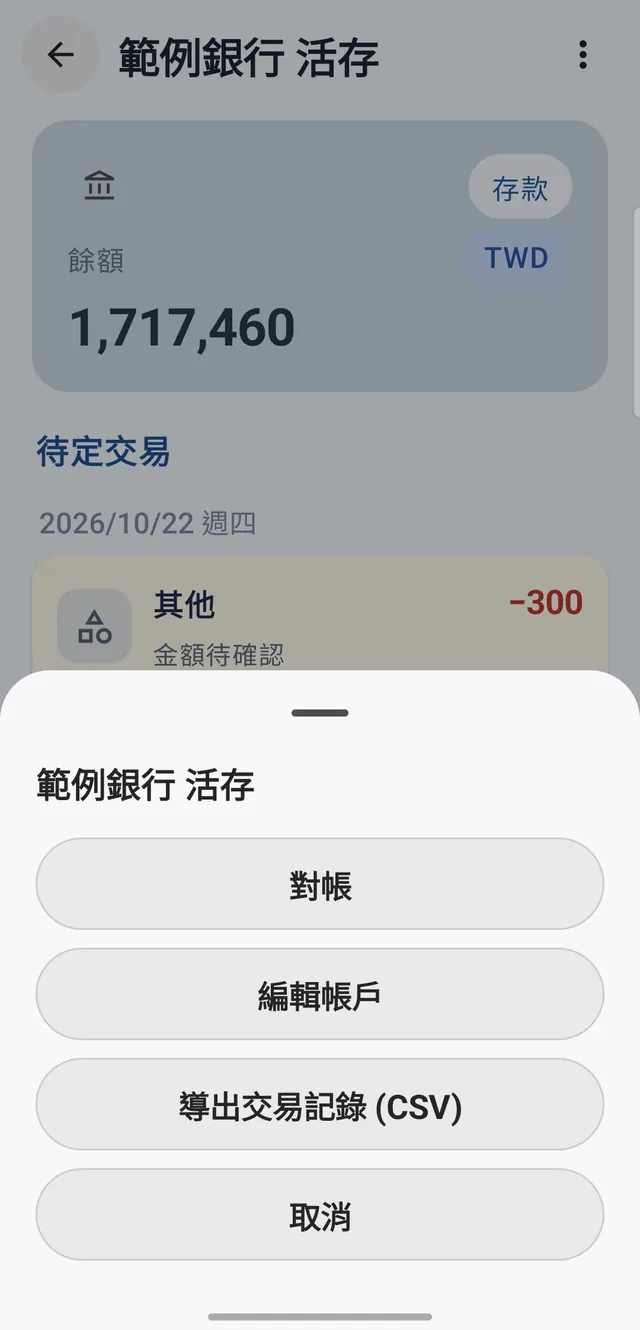
或從帳戶頁右上 ⋮ →「對帳」
已經在帳戶的交易清單裡,也可以點右上角的 ⋮,選「對帳」。這個選單還有「編輯帳戶」和「導出交易記錄 (CSV)」,見「帳戶交易清單、編輯與匯出」。
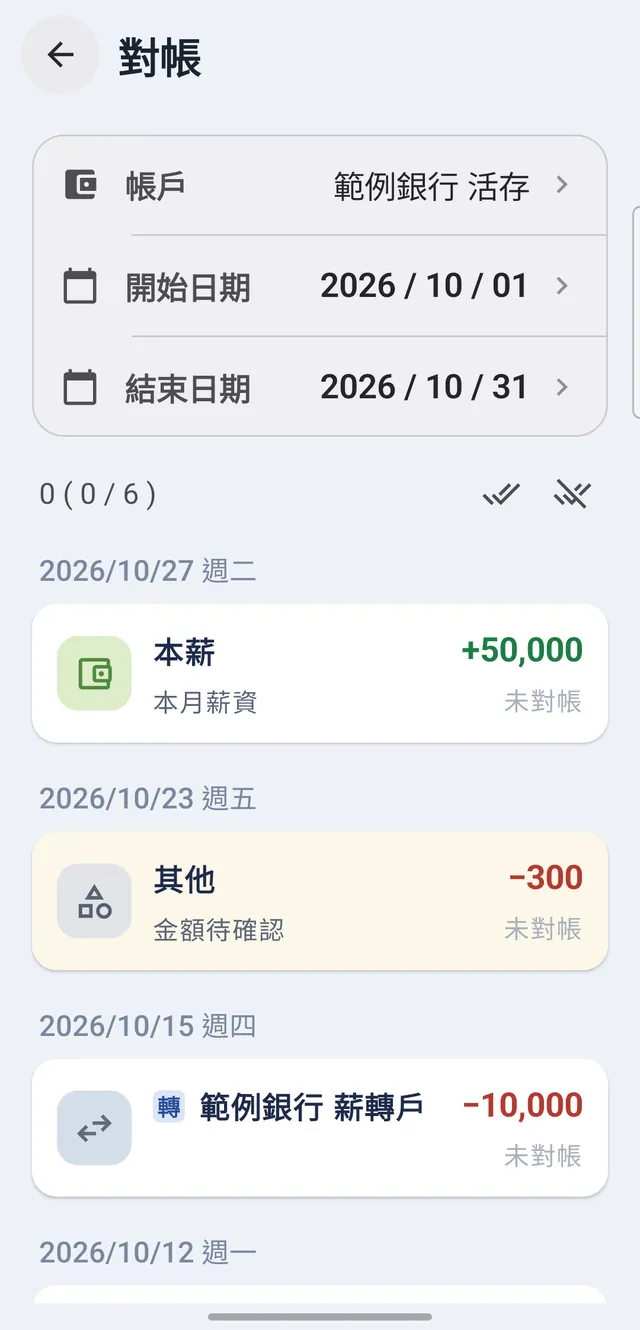
對帳頁:帳戶與期間
對帳頁最上面是「帳戶」「開始日期」「結束日期」三列,期間預設是這個月的 1 號到月底(圖中是 2026 / 10 / 01~2026 / 10 / 31)。對帳單的期間不一樣時,點「開始日期」或「結束日期」改成和對帳單相同。
下面一列是計數,圖中是「0 ( 0 / 6 )」:前面的金額是已對帳那幾筆的金額合計,括號裡是「已對帳筆數 / 期間內筆數」。金額的正負和卡片一樣:支出是負、收入和退款是正,轉帳看這個帳戶是轉出還是轉入;合計是 0 時不帶正負號。對完之後,拿這個金額和對帳單上的合計比一比,對得上就代表對齊了。
再下面是期間內的交易,依日期分組、新的在上面。卡片和帳戶交易清單一樣,只是右下角的結餘換成對帳狀態,還沒對過的顯示淡灰色的「未對帳」。
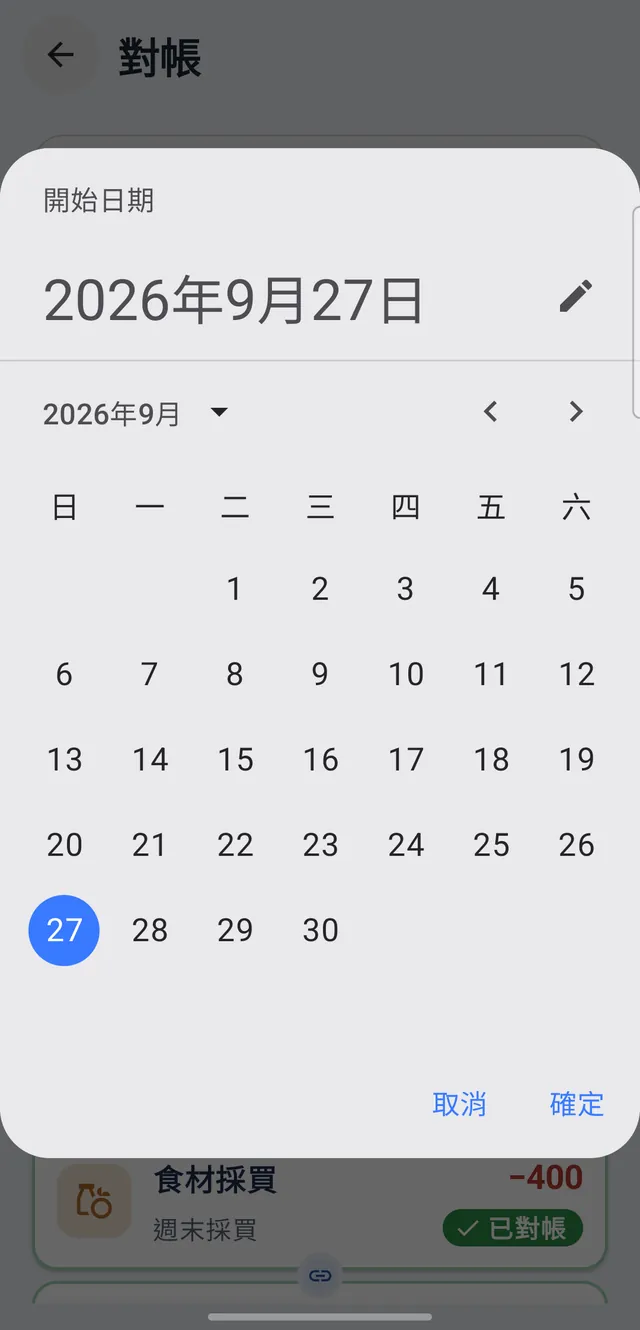
改開始、結束日期
點「開始日期」或「結束日期」會打開日期選擇視窗,左上角的小標會寫明正在改的是「開始日期」還是「結束日期」。選好日期按「確定」,清單就換成新期間的交易。圖中把開始日期改成 2026 年 9 月 27 日。
點「帳戶」直接換帳戶
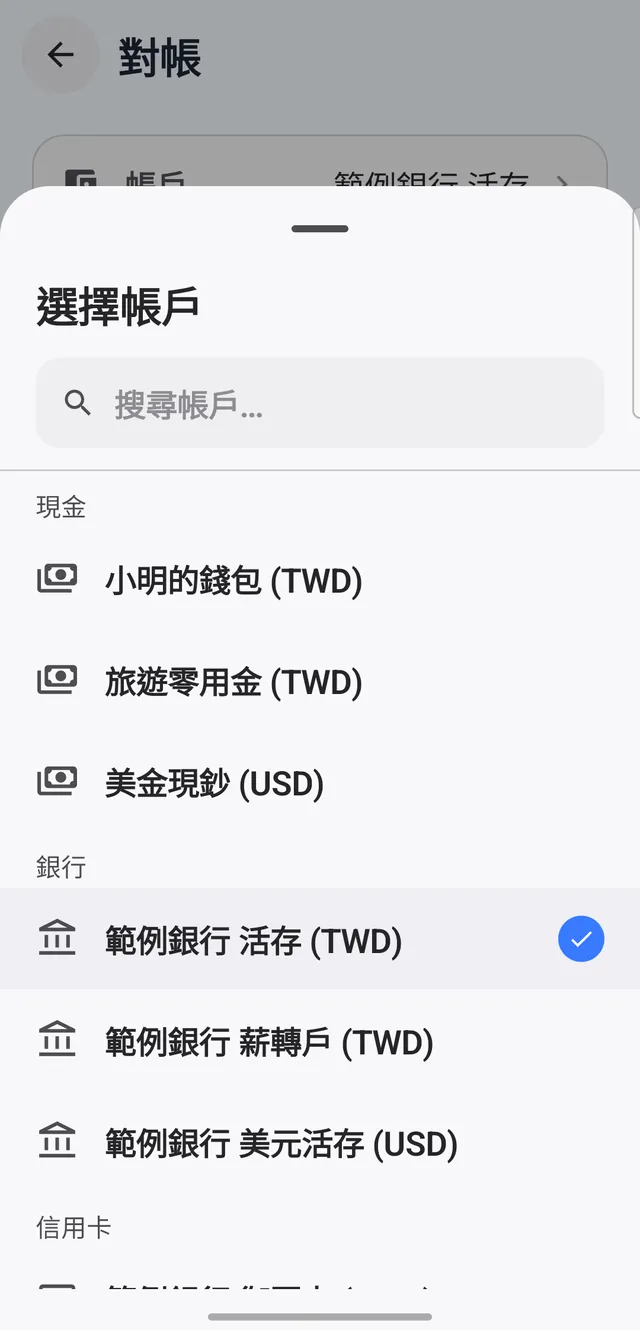
要接著對另一個帳戶,不用退出:點「帳戶」,從「選擇帳戶」清單挑一個就好,期間維持不變。清單依「現金」「銀行」「信用卡」分組,目前的帳戶右邊打勾;上方也可以搜尋帳戶。
逐筆核對:點一下就標好
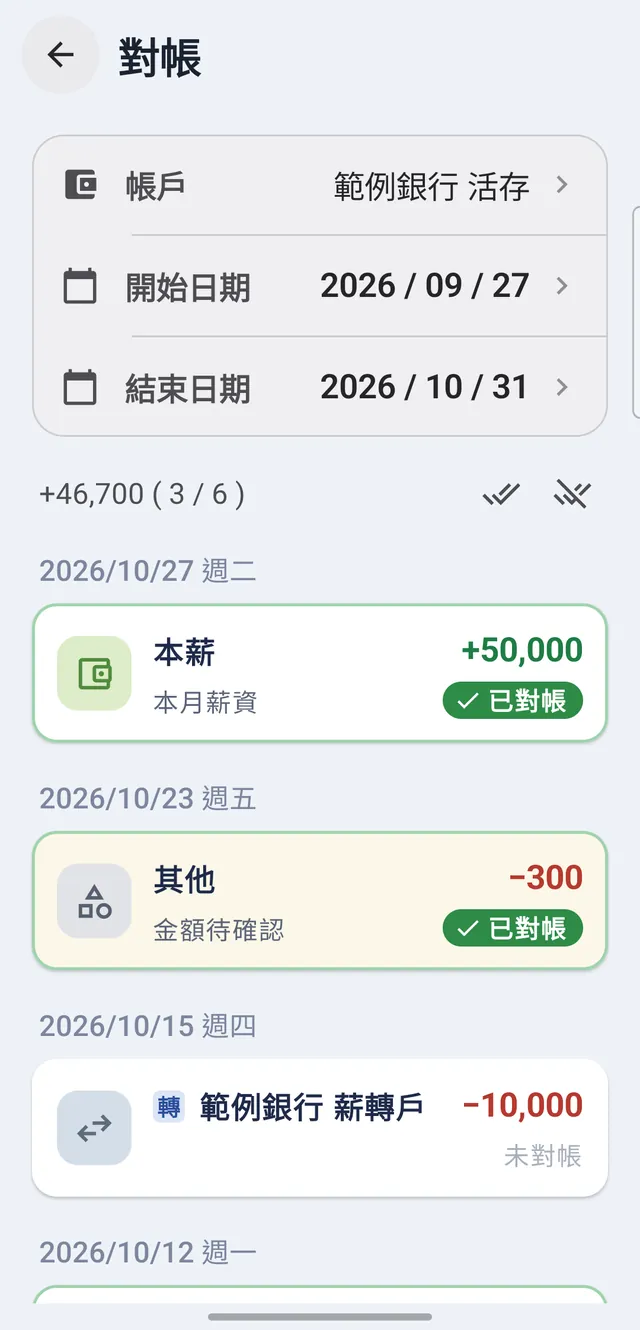
拿著對帳單一筆一筆比對,金額對得上就點一下那張卡片:右下角變成綠色的「✓ 已對帳」,卡片外框也變成淡綠色,上方的計數跟著增加。點錯了再點一下,就回到「未對帳」。
點了就存好,頁面上沒有儲存鈕,對完直接按返回離開即可。長按卡片也和點一下一樣是切換,不會跳出選單。
圖中把開始日期改到 9/27,已經對過三筆,計數是「+46,700 ( 3 / 6 )」:畫面上看得到「本薪 +50,000」和待定的「其他 −300」,第三筆在下方,是 10/12 轉給「小明的錢包」的 −3,000,三筆加起來正好 +46,700。「轉 範例銀行 薪轉戶」還沒對,仍是「未對帳」,不算進金額。
一次全部標好或全部取消
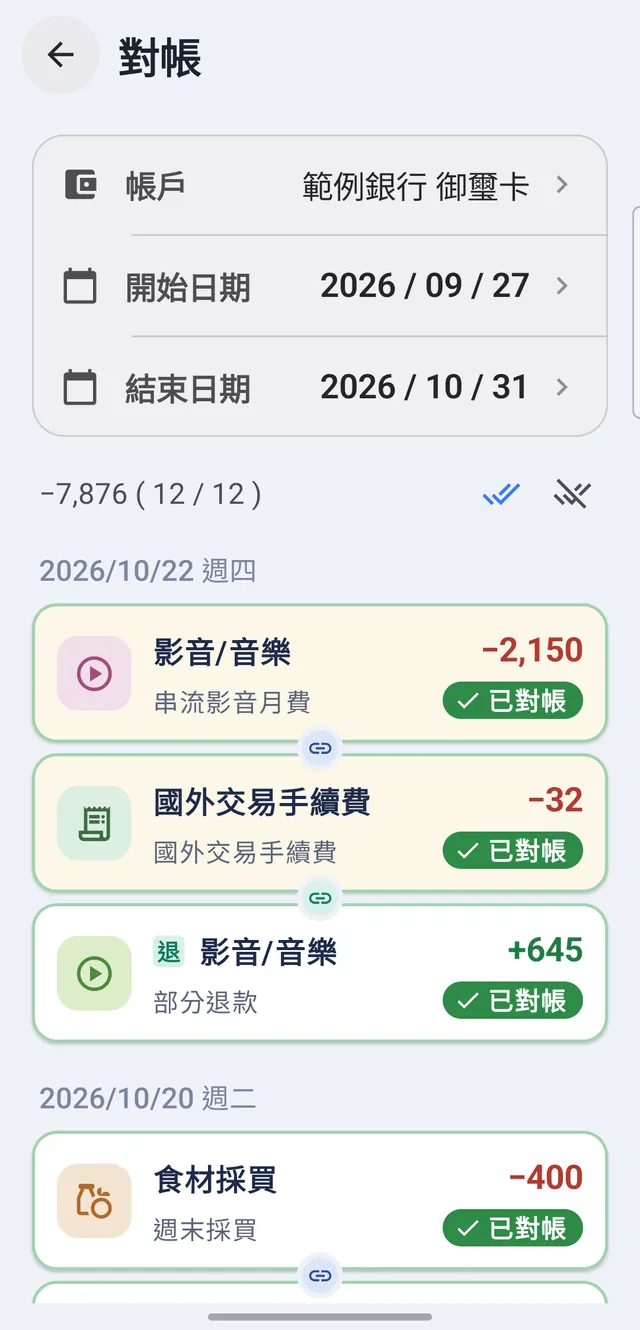
計數列右邊有兩顆圖示:✓✓ 會把列出來的交易全部標成已對帳,✓ 加斜線則全部改回未對帳。只影響目前這個帳戶和期間,期間外的交易不會動。
圖中是「範例銀行 御璽卡」按下 ✓✓ 之後,12 筆全部已對帳,計數是「−7,876 ( 12 / 12 )」,✓✓ 也變成主題色(圖中是藍色,會隨手機的配色不同)。
清單很長時:往上捲收起,往下撥叫回來
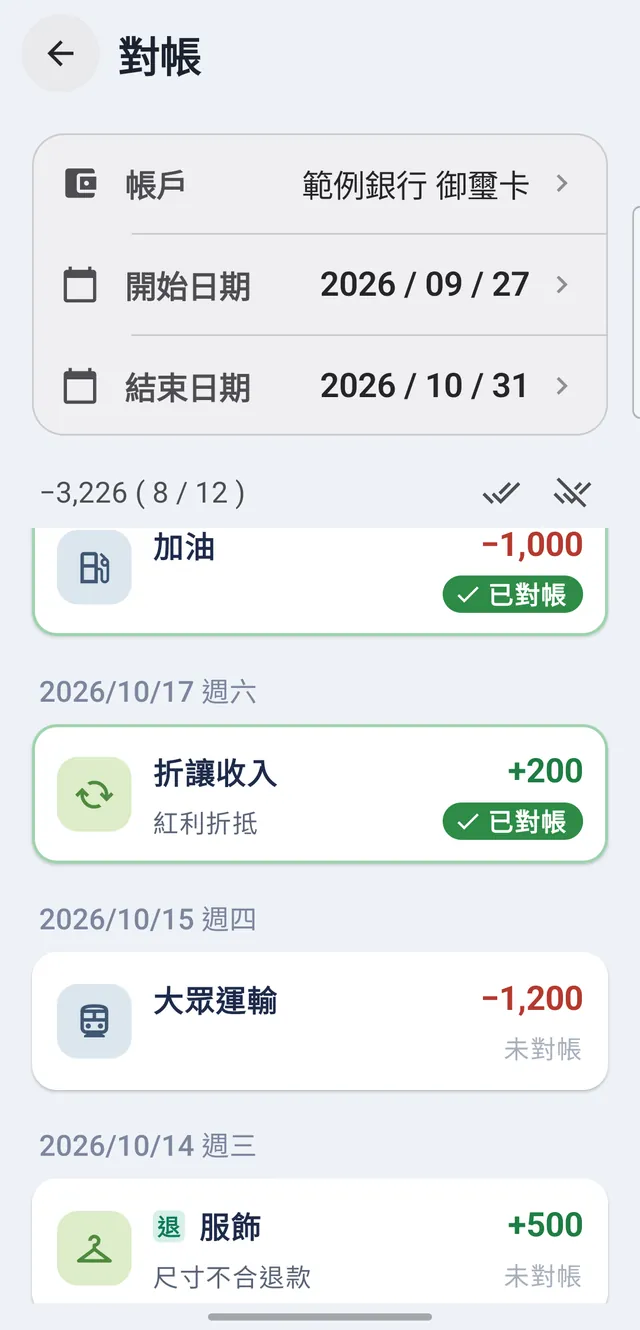
交易一多,清單往上捲時,頁首「對帳」、篩選卡(帳戶、開始日期、結束日期)和計數列會整塊收起,讓出空間看交易。對到一半想換帳戶、改日期或按全標,不用捲回最上面:在清單上往下撥一點,整塊就會滑回來。
放手之後不會停在一半:最後是往下拉,就整塊展開;最後是往上推,就整塊收起。圖中清單停在中段,往下撥一下,篩選卡和計數「−3,226 ( 8 / 12 )」就回到畫面上。
🔗 串起來的交易,整組一起切換
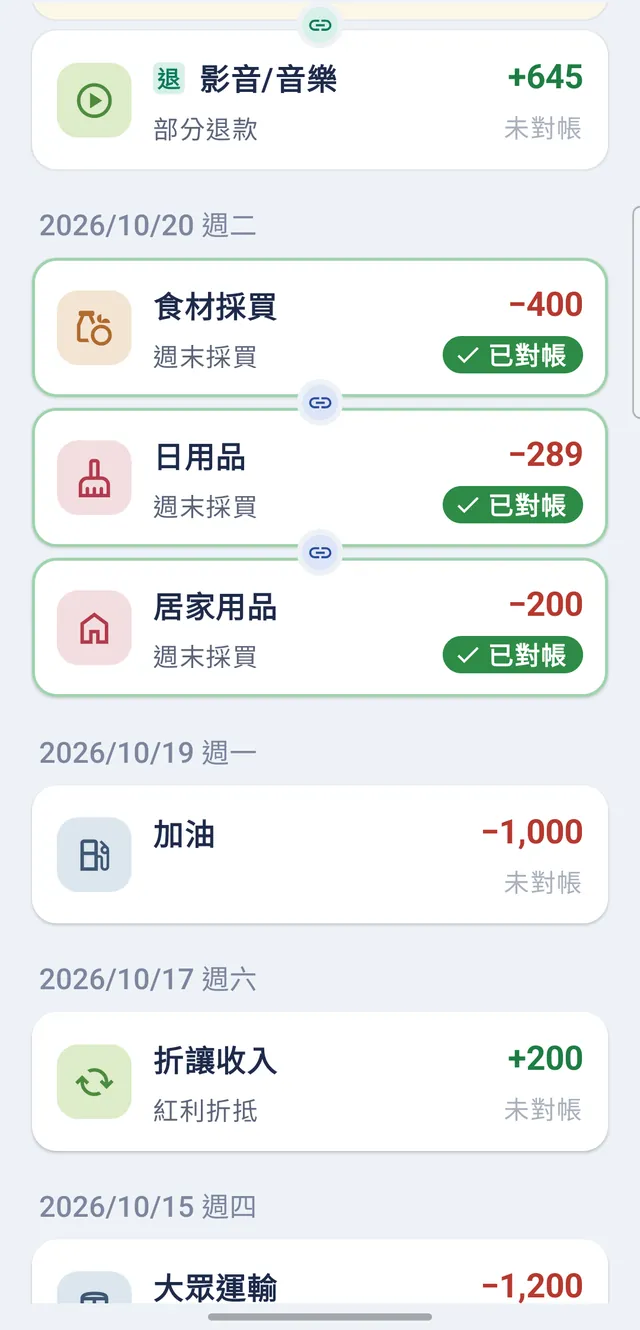
一筆消費拆成好幾個類別時,清單上會用 🔗 把它們串在一起。對帳單上只有一筆總額,所以點其中任何一張,整組會一起切換。
圖中是「範例銀行 御璽卡」10/20 的一次採買,拆成「食材採買 −400」「日用品 −289」「居家用品 −200」三張,點了其中一張,三張一起變成「✓ 已對帳」。拆分的做法見「一筆交易拆成多個類別」。
國外消費和手續費也是一組;退款要另外點
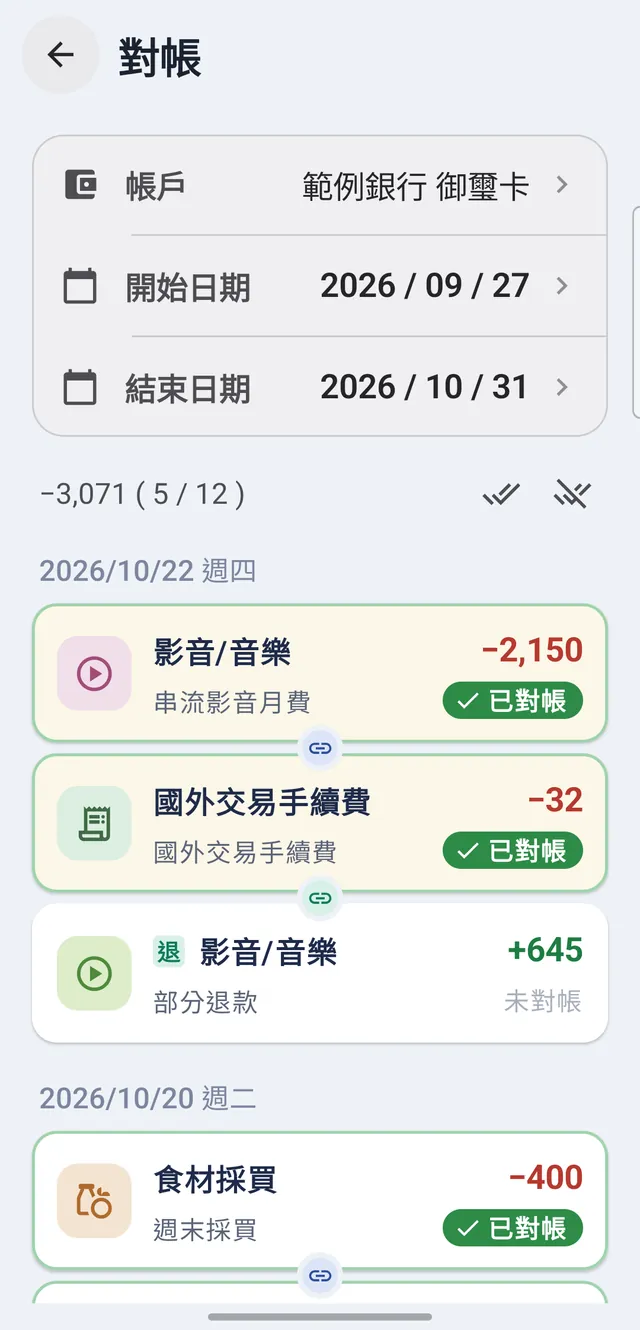
刷外幣時自動加上的國外交易手續費,也和那筆消費用 🔗 串成一組。圖中點了「影音/音樂 −2,150」,它的「國外交易手續費 −32」也一起變成已對帳。
下面那張「退 影音/音樂 +645」是之後的退款,雖然也用 🔗 接在原交易下面,但它是另一筆,不會跟著切換;對到退款那一行時再點它。外幣消費與退款見「信用卡外幣交易、手續費與退款」。
轉帳兩邊各對各的
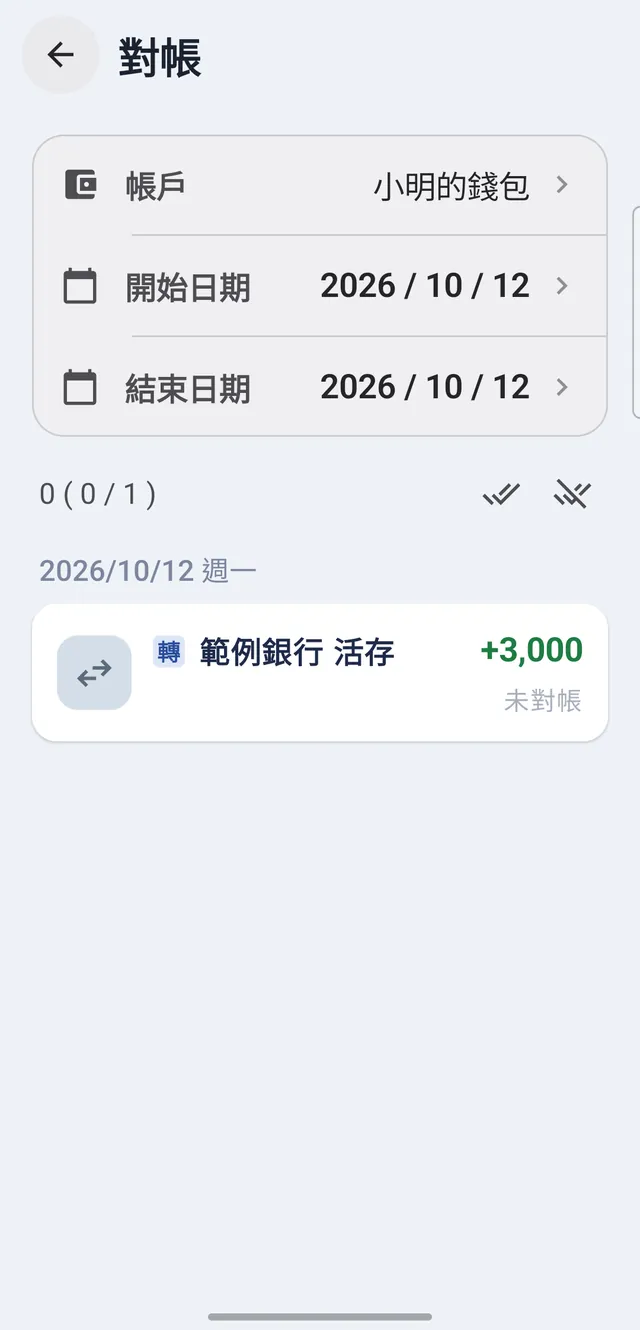
一筆轉帳同時出現在兩個帳戶,兩邊要各自對。第 5 步「範例銀行 活存」裡已對帳的第三筆,是 10/12 轉給「小明的錢包」的 3,000;切到「小明的錢包」看同一筆(顯示為「轉 範例銀行 活存 +3,000」),仍然是「未對帳」,計數是「0 ( 0 / 1 )」。圖中把期間縮到 10/12 這一天,只留下這一筆。
期間內沒有交易時
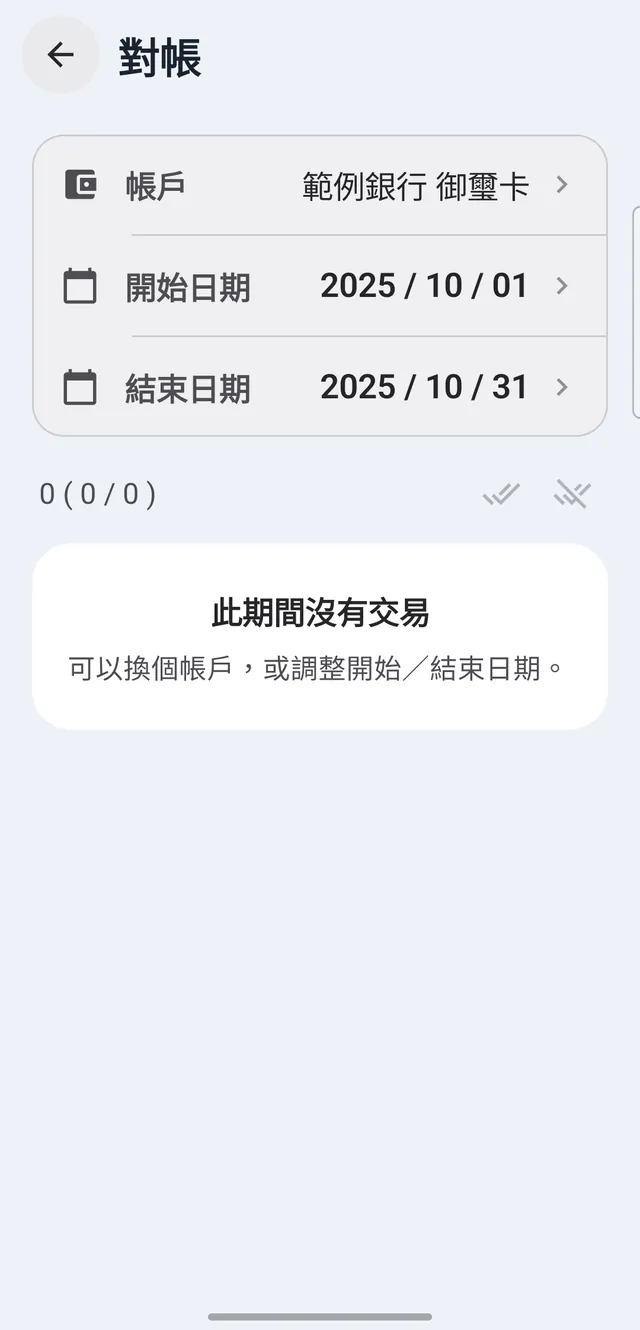
選的期間裡沒有交易,計數是「0 ( 0 / 0 )」,兩顆全標圖示變淡、不能按,下面顯示「此期間沒有交易」和「可以換個帳戶,或調整開始/結束日期。」
對帳狀態會跟著交易嗎?
對帳狀態只在對帳頁看得到,帳戶交易清單上不會顯示;它也不影響餘額、報表或匯出的 CSV。其他情況:
複製交易:複製出來的新交易是「未對帳」。
自動產生的交易:排程、銀行利息、退款或折讓,以及貸款還款、股票與黃金交割產生的轉帳,都是新交易,一開始是「未對帳」。
備份與還原:對帳狀態會一起備份、還原。