帳戶交易清單、編輯與匯出
在帳戶清單點任一個現金、銀行或信用卡帳戶,就會打開它的交易清單。這篇說明清單上看到的數字是什麼意思、怎麼修改、複製或刪除交易,以及把交易記錄導出成 CSV。證券、黃金存摺、貸款帳戶點進去是各自的詳情頁,請見「個股詳情、手動股價與公司行動」「金價、編輯與刪除黃金交易」「還款計劃」。
點帳戶,打開交易清單
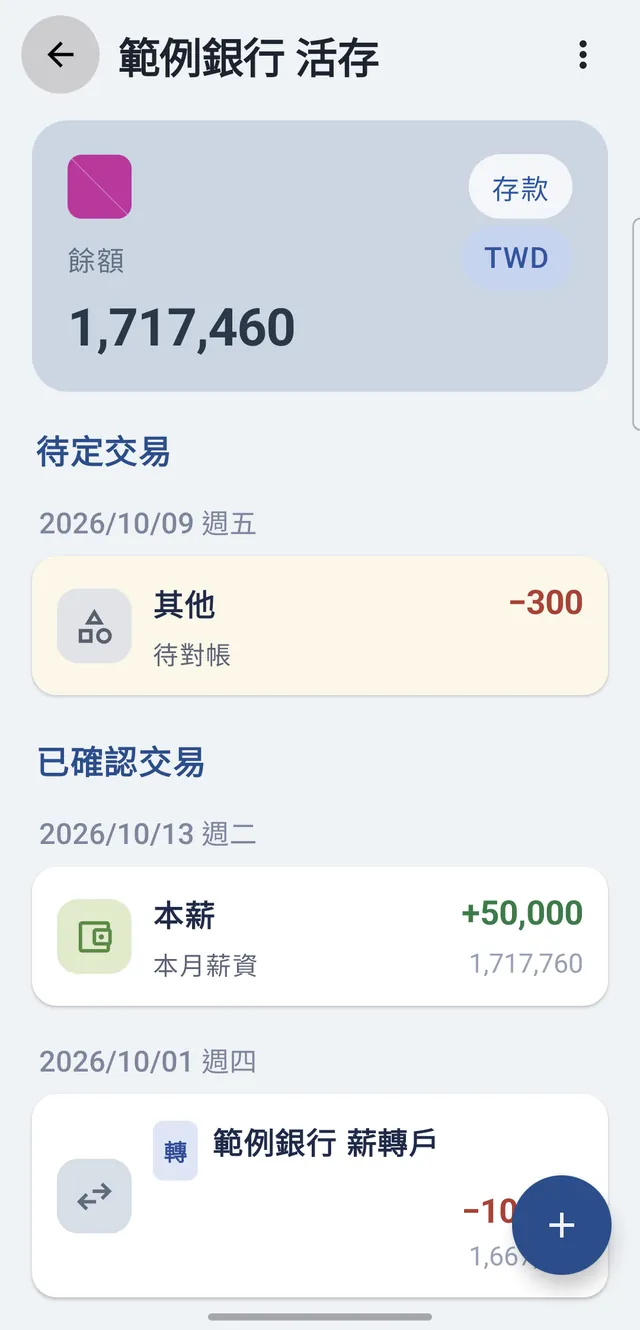
以「範例銀行 活存」為例。最上方的卡片是目前「餘額」1,717,460,右側標示帳戶類型(「存款」)與幣別。下方的交易依日期分組(例如「2026/10/13 週二」),新的在上面。
每張卡片左邊是類別圖示;中間是名稱(一般交易是類別,轉帳則是對方帳戶並加上「轉」字徽章)和備註;右邊是金額,收入綠色「+」、支出紅色「−」;右下的灰色小字是這筆交易之後的帳戶結餘。
有待定交易時,清單會先列「待定交易」(淡黃色卡片,沒有結餘),再列「已確認交易」。現金和銀行帳戶沒有待定交易時,就不顯示這兩個標題。
信用卡的交易清單
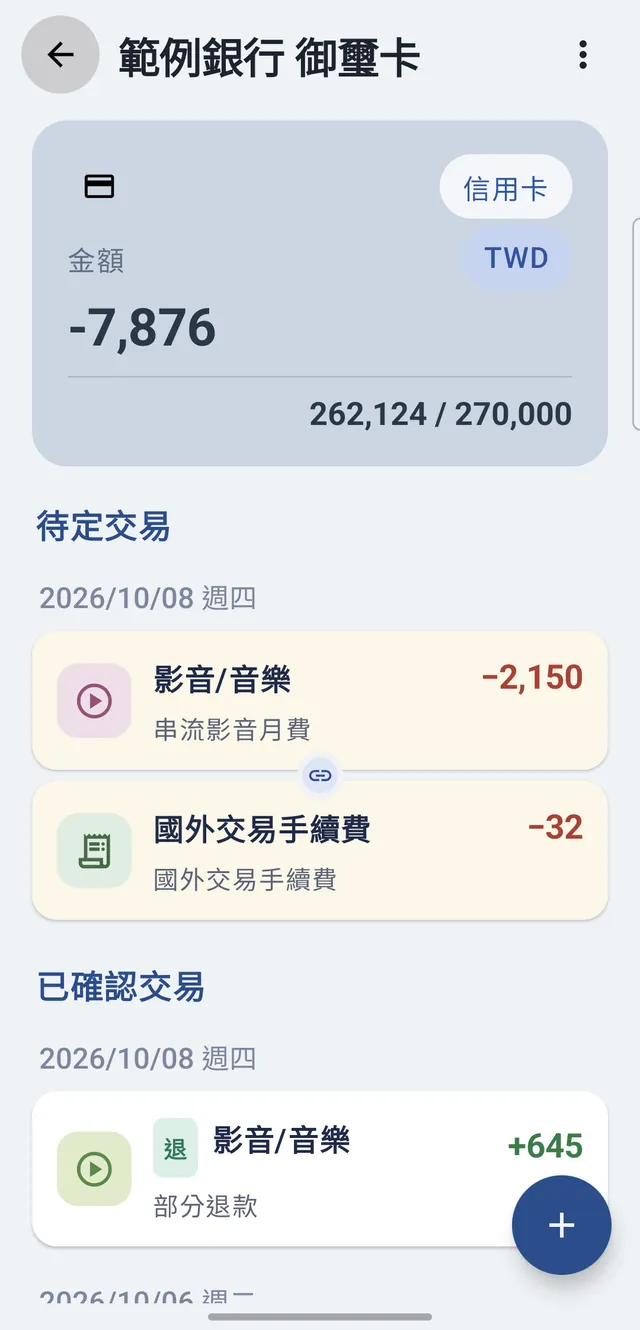
信用卡帳戶上方顯示的是「金額」,也就是目前累計的刷卡欠款(例如 -7,876);下面的「262,124 / 270,000」是剩餘可用額度/信用額度。
同一次消費拆出的多筆——例如外幣消費和它的手續費、多類別拆分——會排在一起,卡片之間以 🔗 相連。退款的卡片有「退」字徽章、綠色 + 金額,和原交易同一天時也會接在一起,這時的 🔗 是綠色的。
點一筆交易,就能修改
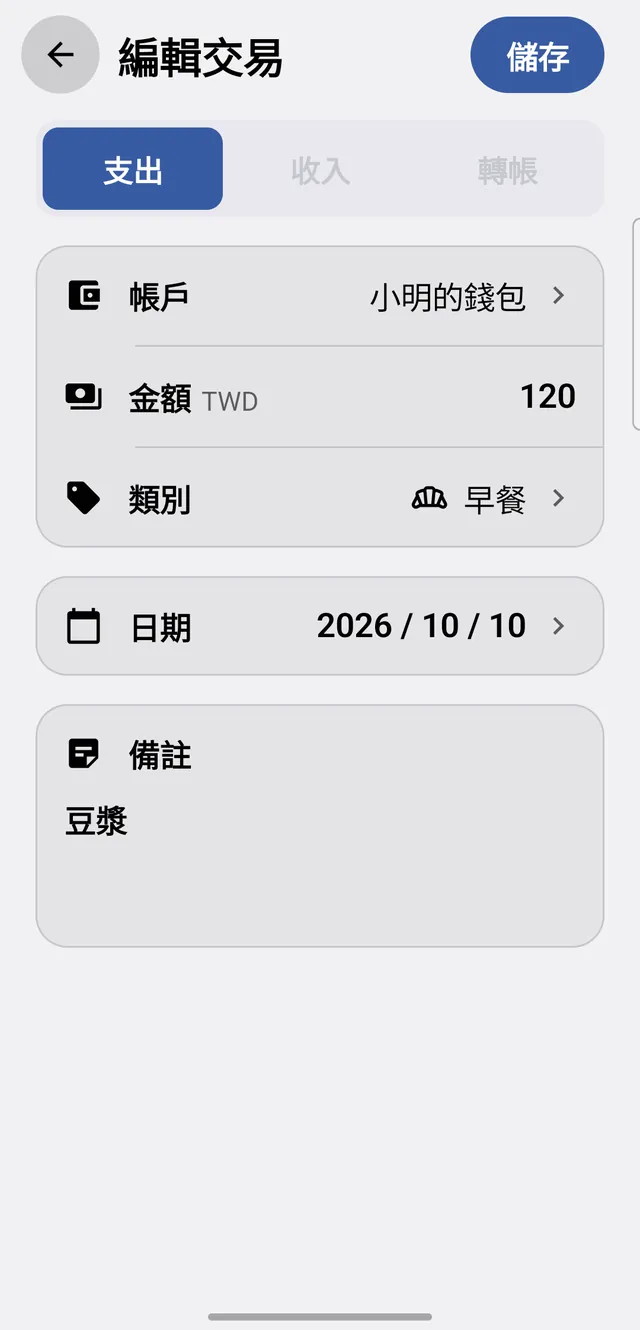
點清單上的卡片會打開「編輯交易」,原本的帳戶、金額、類別、日期、備註都已帶入。例如把這筆早餐的金額從 120 改成 150,按「儲存」後帳戶餘額會自動重算。
編輯時不能切換支出/收入/轉帳(另外兩個分頁淡化、點了沒反應),也沒有「+ 多類別」。要改類型,請刪掉這筆再重記一筆。
一組相關交易:先選要改哪一筆
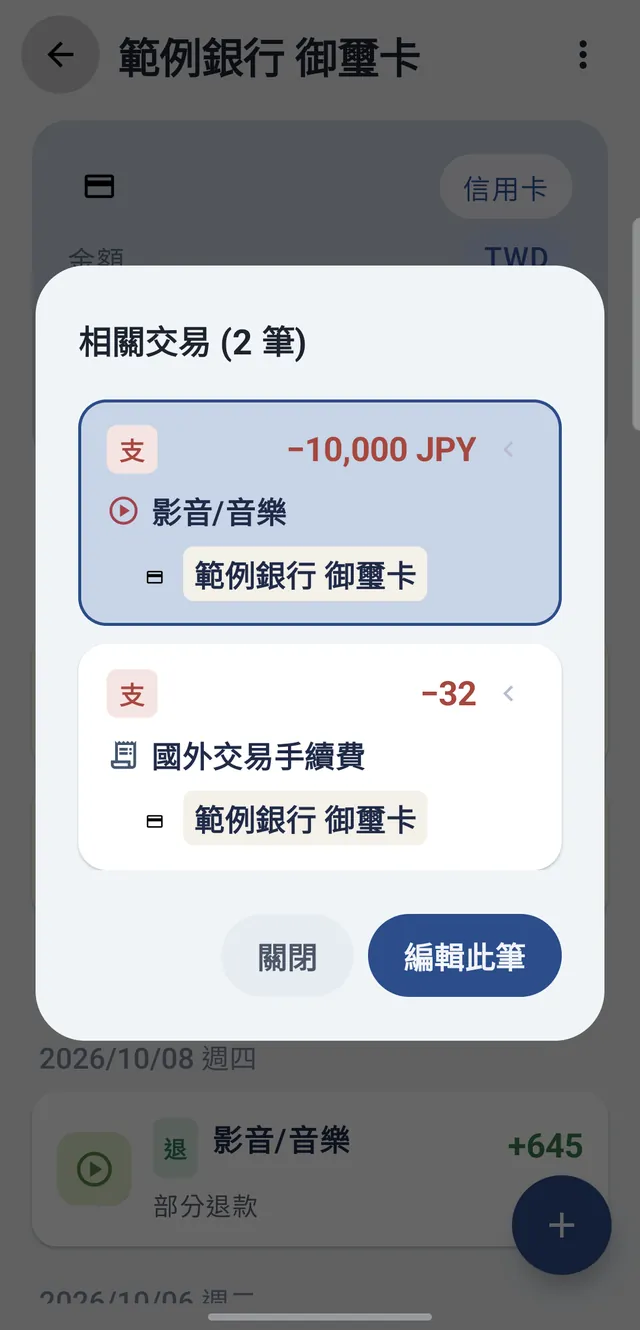
屬於同一組的交易(多類別拆分、外幣消費加手續費),點下去會先出現「相關交易 (N 筆)」,你點的那一筆已經選好,再按「編輯此筆」;不改就按「關閉」。
外幣消費那筆在這裡顯示的是刷卡時的原幣金額,後面加上幣別碼,例如「−10,000 JPY」;清單卡片上看到的則是換算成這張卡幣別的金額(−2,150)。手續費本來就是台幣,所以只寫「−32」。
長按:複製、編輯、刪除
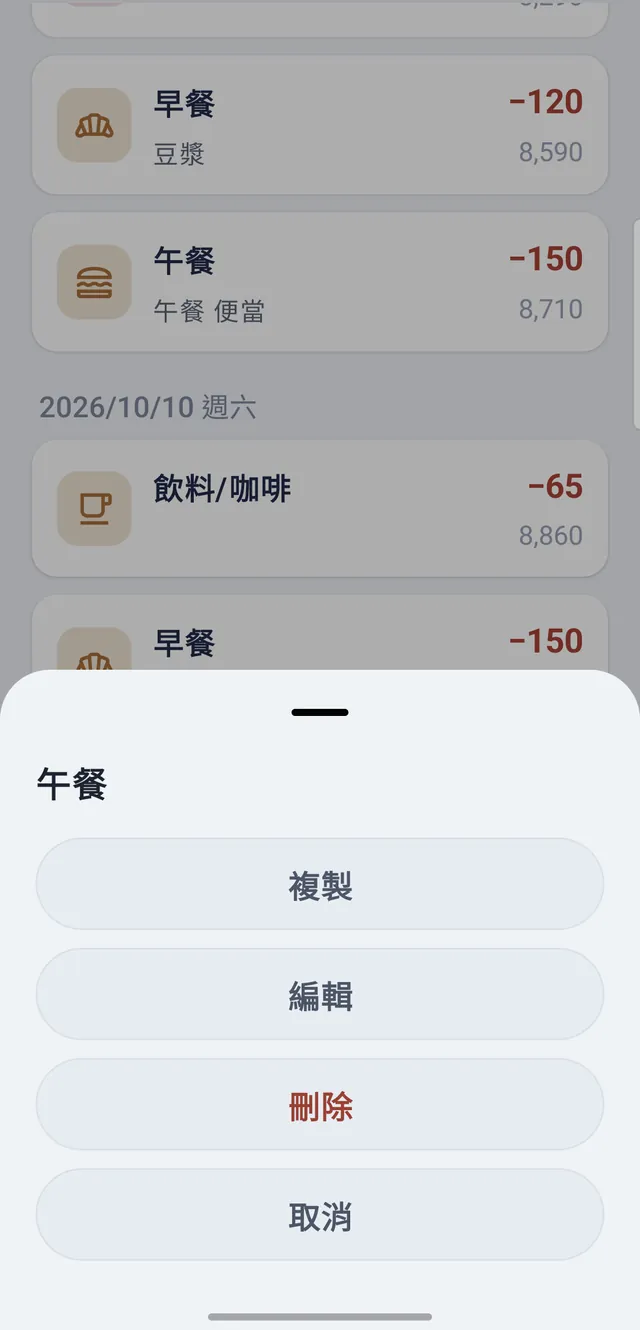
長按卡片會從下方打開選單,標題是這筆交易卡片上的名稱(圖中是「午餐」)。一般交易有「複製」「編輯」「刪除」「取消」。
「複製」會打開「新增交易」,帳戶、金額、類別、備註都和原交易一樣,只有日期換成今天——適合每天重複的消費,例如固定的午餐。如果原交易是多類別拆分中的一筆,只會複製那一筆。
待定交易會多一個「確定」;信用卡的支出還會多出「折讓」和「退款」,用法見「信用卡外幣交易、手續費與退款」。
刪除交易
長按 →「刪除」,會先跳出確認視窗,列出這次會被刪掉的交易。單獨一筆時標題是「刪除交易」,內文「確定要刪除這筆交易嗎?餘額將回沖。」
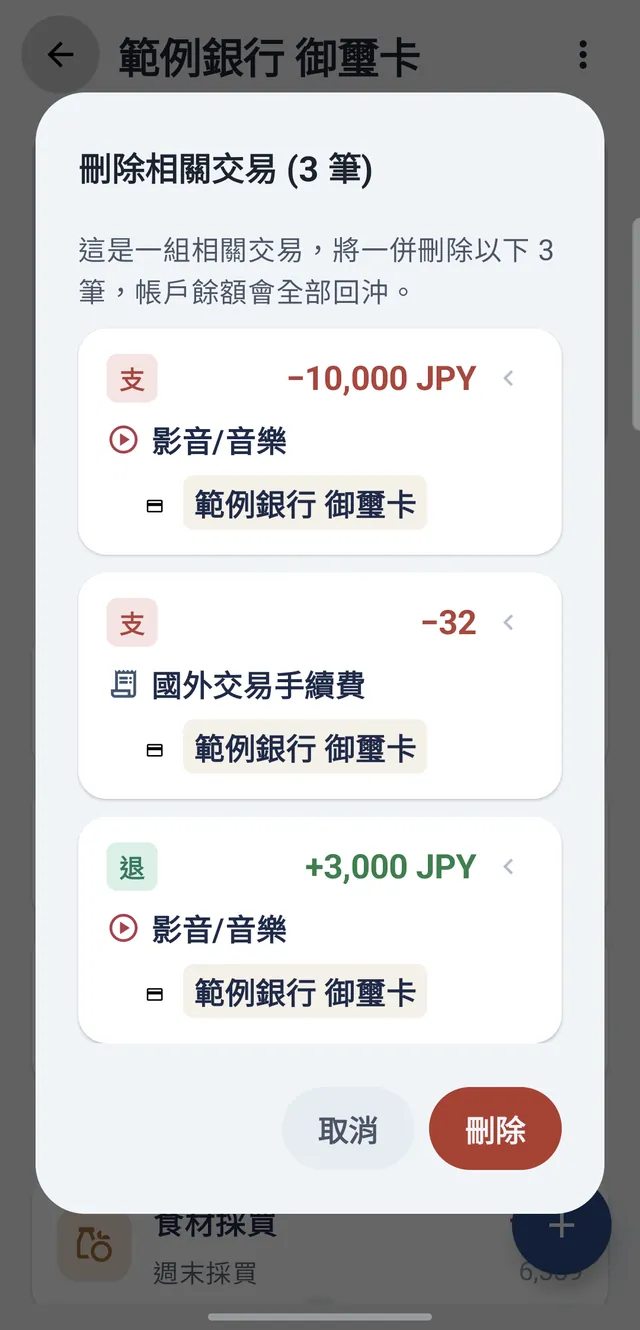
如果這筆屬於一組相關交易(多類別拆分、外幣消費加手續費),或有退款、折讓指向它,標題會變成「刪除相關交易 (N 筆)」,內文「這是一組相關交易,將一併刪除以下 N 筆,帳戶餘額會全部回沖。」圖中是一筆日圓消費:主交易 −10,000 JPY、手續費 −32,加上一筆 +3,000 JPY 的退款,三筆會一起刪除。
右上 ⋮ →「導出交易記錄 (CSV)」
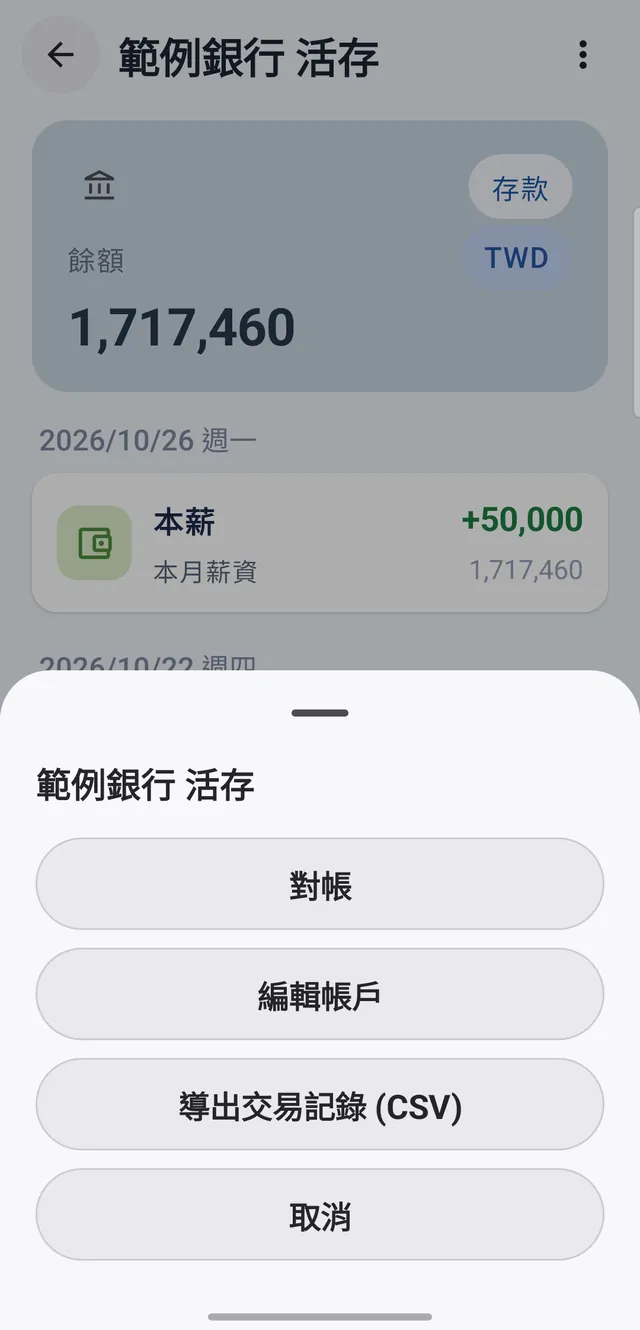
想把某個帳戶的交易拿到電腦上整理,點交易清單右上角的 ⋮,選「導出交易記錄 (CSV)」。同一個選單的「對帳」可以拿對帳單逐筆核對這個帳戶的交易(見「對帳:逐筆核對對帳單」,只有現金、銀行、信用卡帳戶有);「編輯帳戶」可以修改這個帳戶的設定。
選擇導出方式
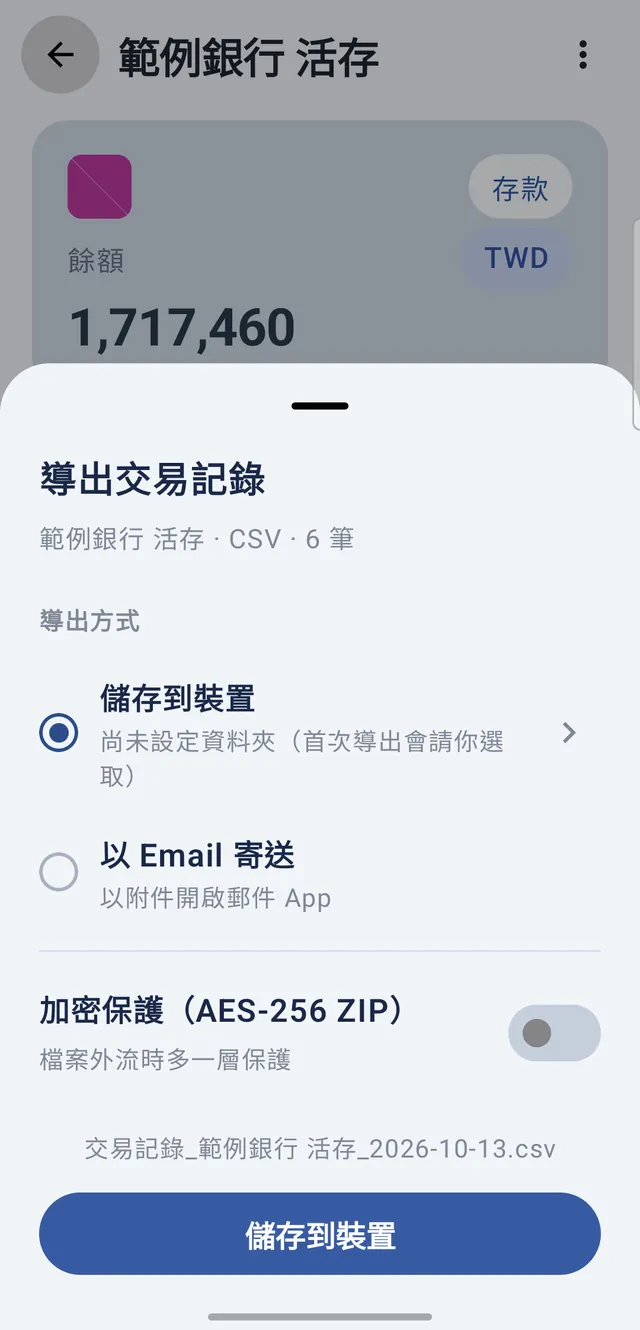
「導出交易記錄」下方會顯示帳戶、格式與筆數,例如「範例銀行 活存 · CSV · 6 筆」;待定和已確認的交易都會一起導出。導出方式有兩種:
以 Email 寄送:以附件開啟郵件 App
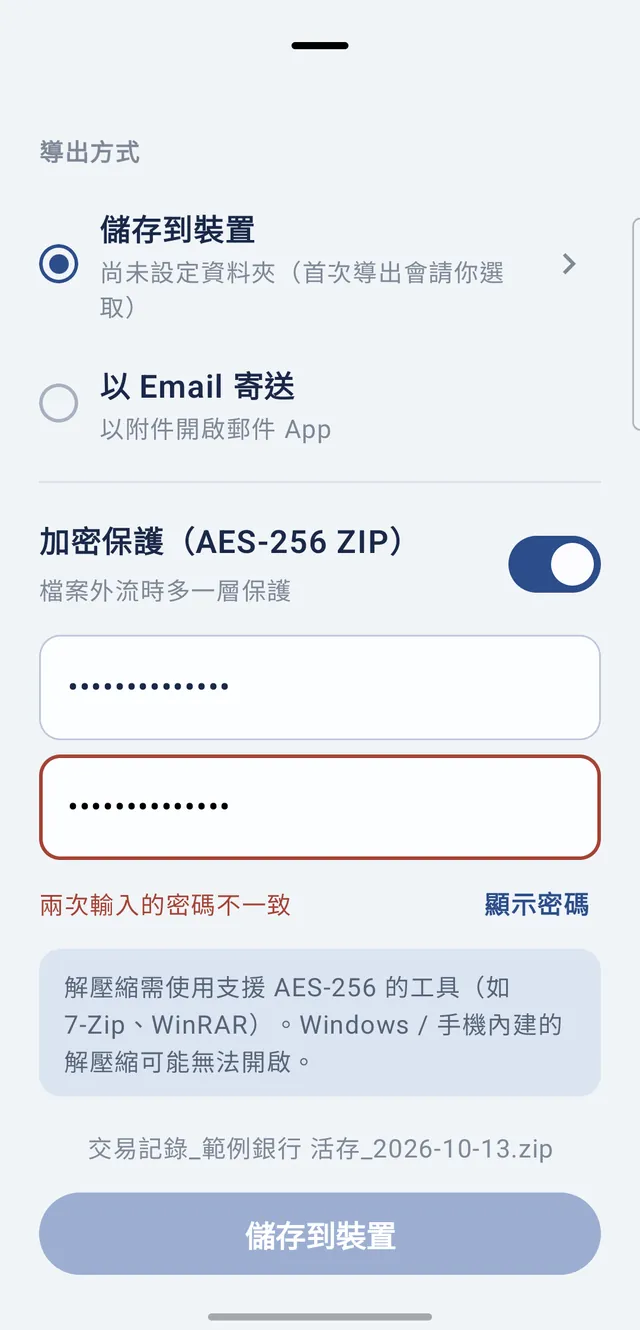
底部顯示這次的檔名,例如「交易記錄_範例銀行 活存_2026-10-13.csv」。第一次按「儲存到裝置」,會先打開手機的資料夾選擇畫面,選好資料夾、允許 AMing Balance 存取後才會存檔;在選擇畫面直接返回,就不會導出。存好後,畫面下方會短暫顯示「已儲存 … 到 …」,告訴你檔案存到哪裡。
需要時加密
檔案要寄出或離開手機,建議打開「加密保護(AES-256 ZIP)」,輸入兩次密碼(至少 8 碼、兩次要相同),檔名就會從 .csv 變成 .zip。密碼太短會顯示「密碼至少需 8 碼」,兩次不同會顯示「兩次輸入的密碼不一致」,這時下方的按鈕不能按。按「顯示密碼」可以看到自己打的字。
CSV 裡有什麼
匯出的 CSV 用 Excel、Numbers 或 Google 試算表都能直接打開,中文不會亂碼。第一列是欄位名稱,之後一筆交易一列、日期由新到舊:
類型:支出、收入、轉帳、退款、折讓
分類、對方帳戶、備註:轉帳沒有分類,改填對方帳戶
金額、幣別:收入與轉入帶 +,支出與轉出帶 -,例如本薪「+50000」、電費「-1240」
待定、餘額:待定交易標「是」、不填餘額;其他填該筆之後的結餘,例如「1717460」