建立股票帳戶與現有持股
股票帳戶記的是「持股」:每檔股票有幾股、成本多少、現在值多少;買賣的錢則透過綁定的銀行帳戶(交割帳戶)進出。這篇先建立股票帳戶,再把你在使用 app 之前就持有的股票建進來,最後看懂持倉清單。建立前請先有一個銀行帳戶當交割帳戶(見新增帳戶)。
新增帳戶,選「股票帳戶」
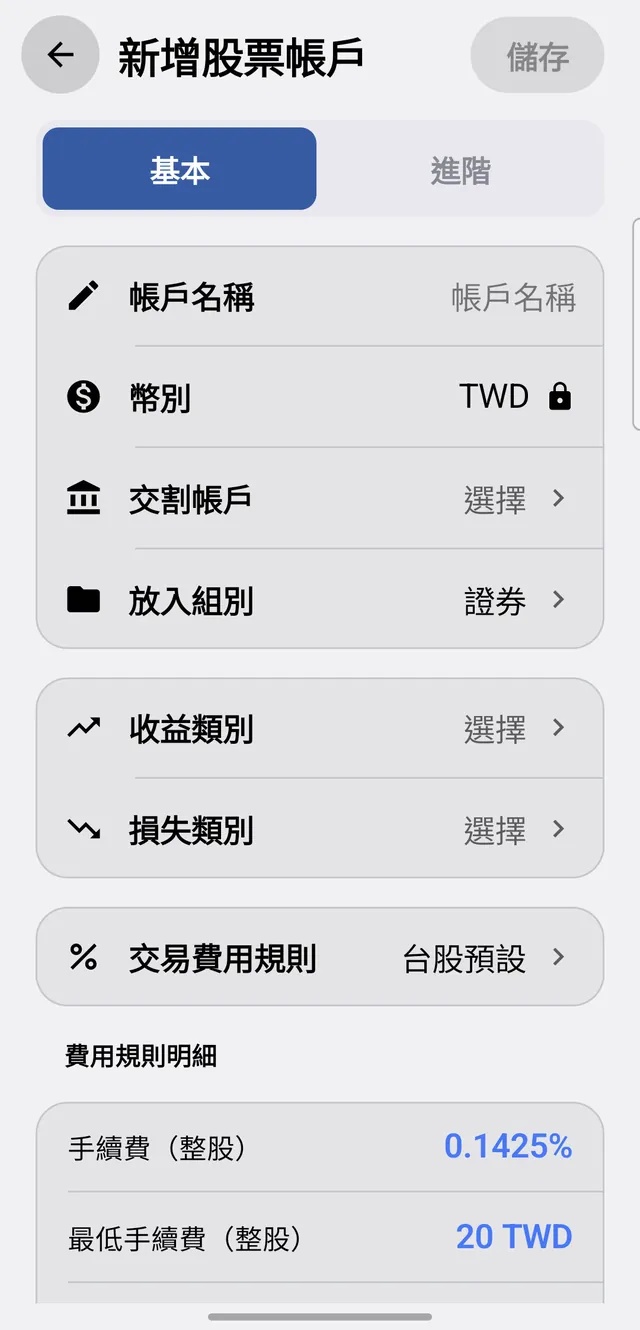
在「帳戶」頁點右上角的新增帳戶圖示,類型選「股票帳戶」,進入「新增股票帳戶」。「基本」頁要填的有:
幣別:旁邊有鎖頭,不能直接選,會跟著下面的「交易費用規則」決定(步驟 2)。
交割帳戶:買賣股票時實際扣款、入帳的銀行帳戶,例如「範例銀行 活存」。
放入組別:預設「證券」。
收益類別/損失類別:賣出賺錢時記在「收益類別」、賠錢時記在「損失類別」,例如「股票收益」「股票損失」。
帳戶名稱、交割帳戶、收益類別、損失類別四項都填好,右上「儲存」才會從灰色變成可以按。「進階」頁的帳戶圖示、開關與備註和其他帳戶一樣(見帳戶圖示與編輯帳戶)。
選交易費用規則,幣別跟著規則走
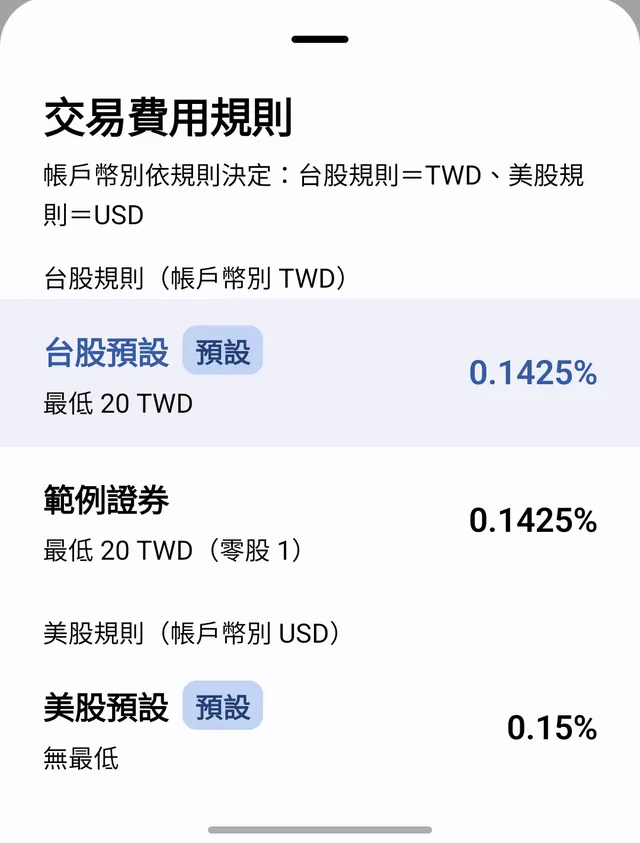
「交易費用規則」決定買賣時手續費怎麼試算,也決定這個股票帳戶是台股還是美股。一開始會帶入「台股預設」;點這一列會出現選單(目前選用的那筆會反白,圖中是剛帶入的「台股預設」),副標寫著「帳戶幣別依規則決定:台股規則=TWD、美股規則=USD」,規則分成兩段,每段的預設規則有「預設」標記:
美股規則(帳戶幣別 USD):內建的「美股預設」(0.15%、無最低),複委託用。
選了哪一段的規則,上面的幣別就自動變成 TWD 或 USD。這裡選「範例證券」,幣別維持 TWD;選好後,下方「費用規則明細」會逐條列出這條規則的手續費率、最低手續費等內容。
進入股票帳戶:持倉與交易
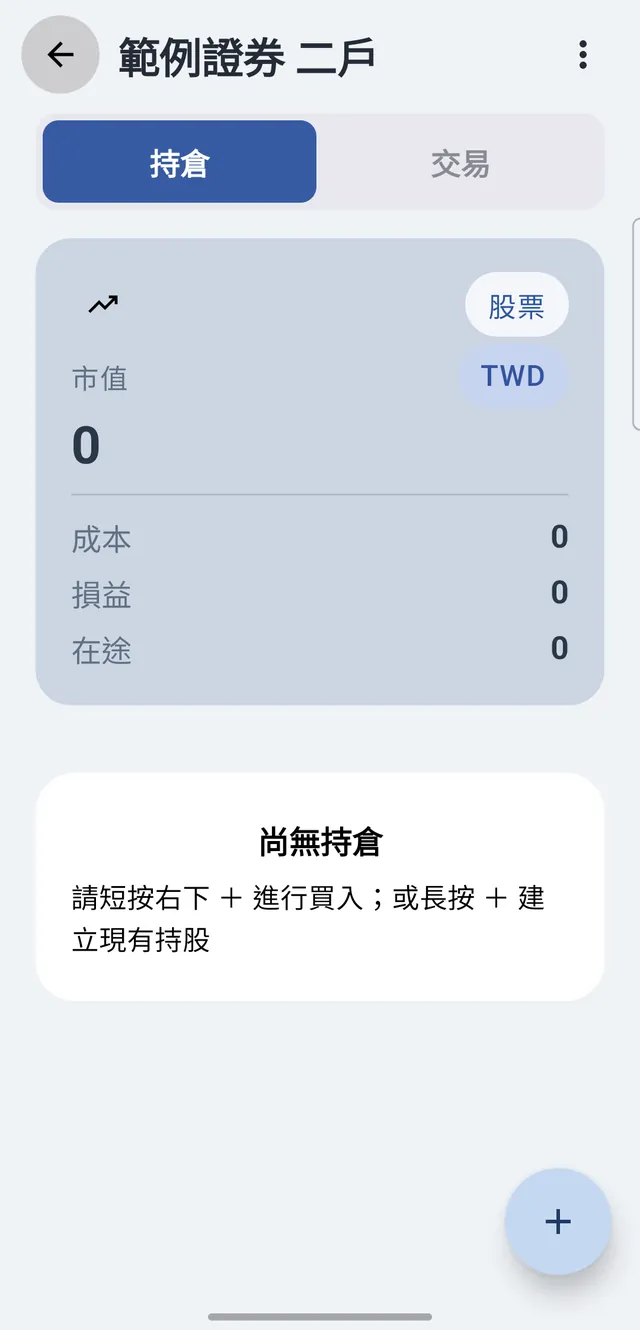
儲存後回到帳戶清單,新的股票帳戶出現在「證券」組別裡。點它進入帳戶頁,上方兩個分頁:「持倉」是你目前持有的股票,「交易」是這個帳戶所有的買賣記錄。
持倉分頁最上面的卡片顯示整個帳戶的「市值」,下面三格是「成本」「損益」「在途」。剛建好的帳戶什麼都沒有,會看到「尚無持倉」,並提示「請短按右下 + 進行買入;或長按 + 建立現有持股」;「交易」分頁則顯示「尚無交易」。
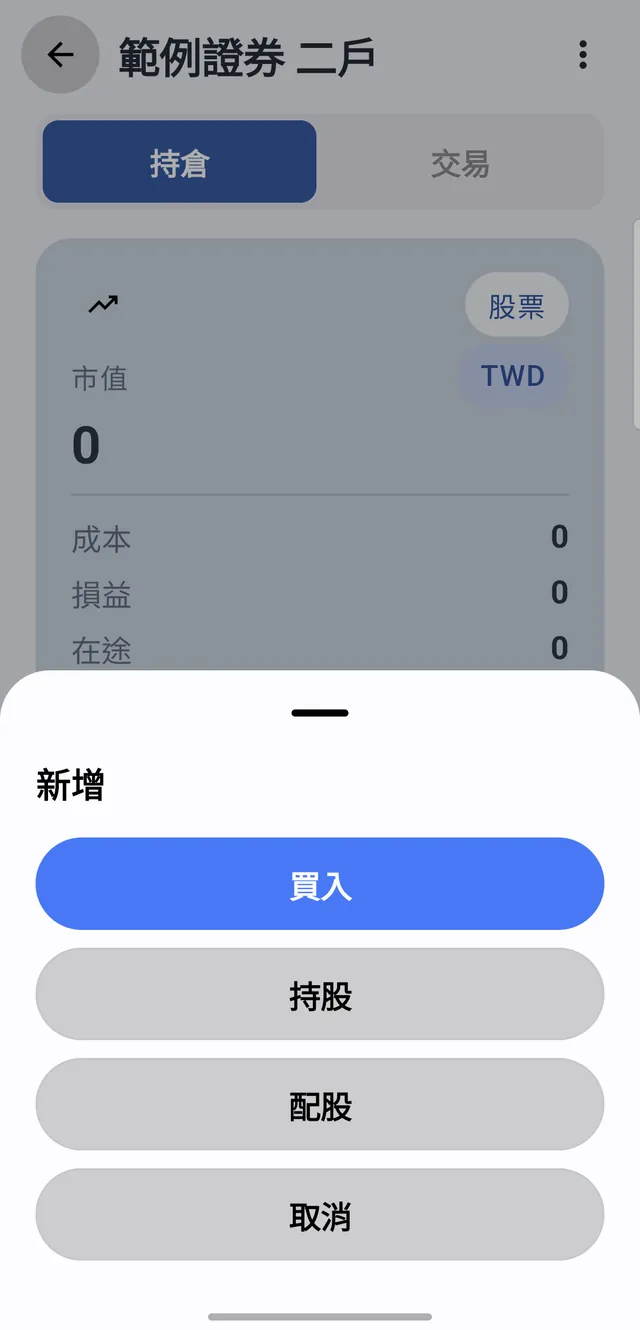
長按 +:買入、持股、配股
短按右下 + 直接進入「新增買入」;長按 + 則會出現「新增」選單,可以選「買入」「持股」「配股」。三者差在會不會動到成本和銀行帳戶:
持股:計入成本,但不動交割帳戶——用來建立「早就買好、錢也早就付了」的股票。
配股:只增加股數、不增加成本,也不動銀行帳戶(見個股詳情、手動股價與公司行動)。
用「持股」建立現有的股票
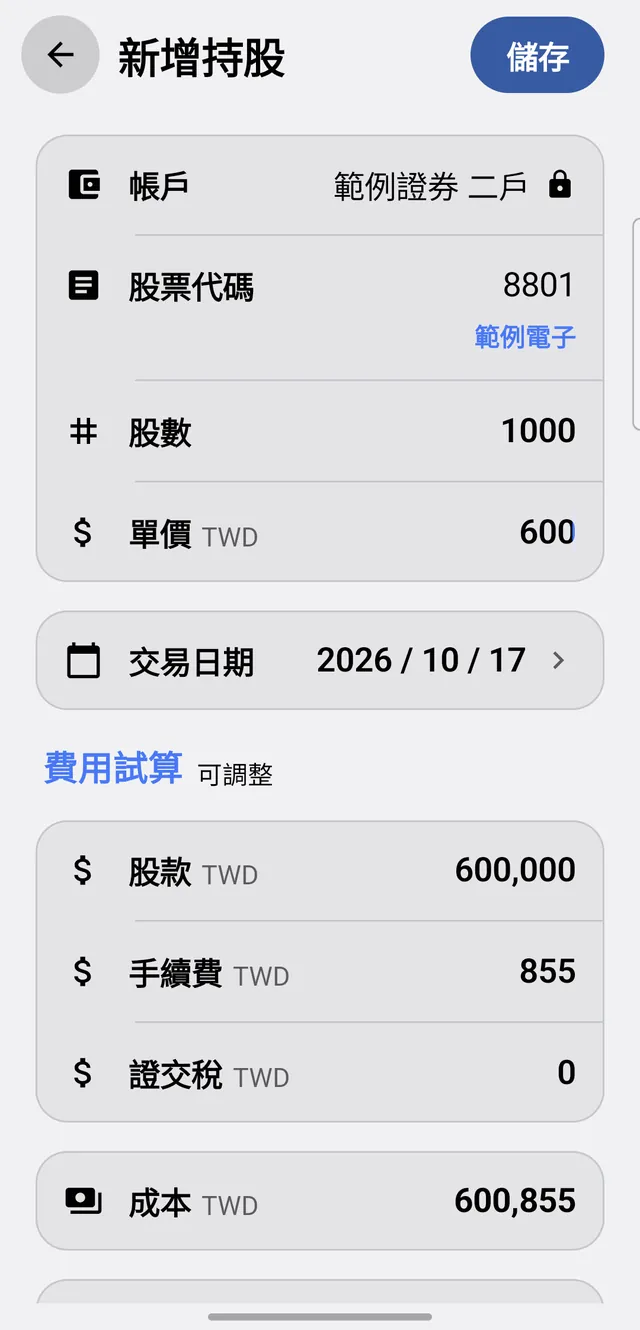
選「持股」進入「新增持股」。帳戶已經帶好,旁邊有鎖頭不能改;輸入股票代碼,下方會馬上顯示股名,再填股數與單價,「費用試算」就會算出成本。
以 8801「範例電子」1,000 股、單價 600 為例:股款 600,000、手續費 855、證交稅 0,「成本」600,855。持股不經過交割,所以表單沒有交割日。
交易日期可以改成當初買進的日子,之後補記的賣出才會排在它後面。儲存後持倉多了 8801,「交易」分頁出現一張「建」的記錄;交割帳戶的餘額不會變,排程裡也不會多出交割轉帳。
看懂持倉清單
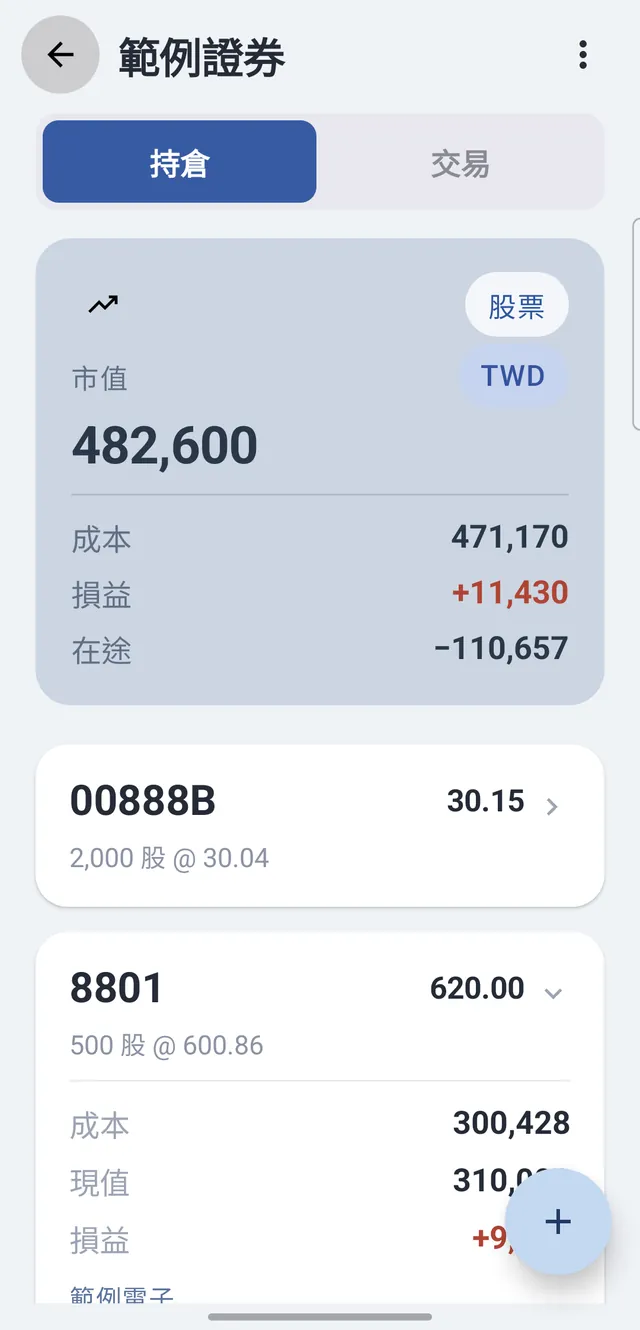
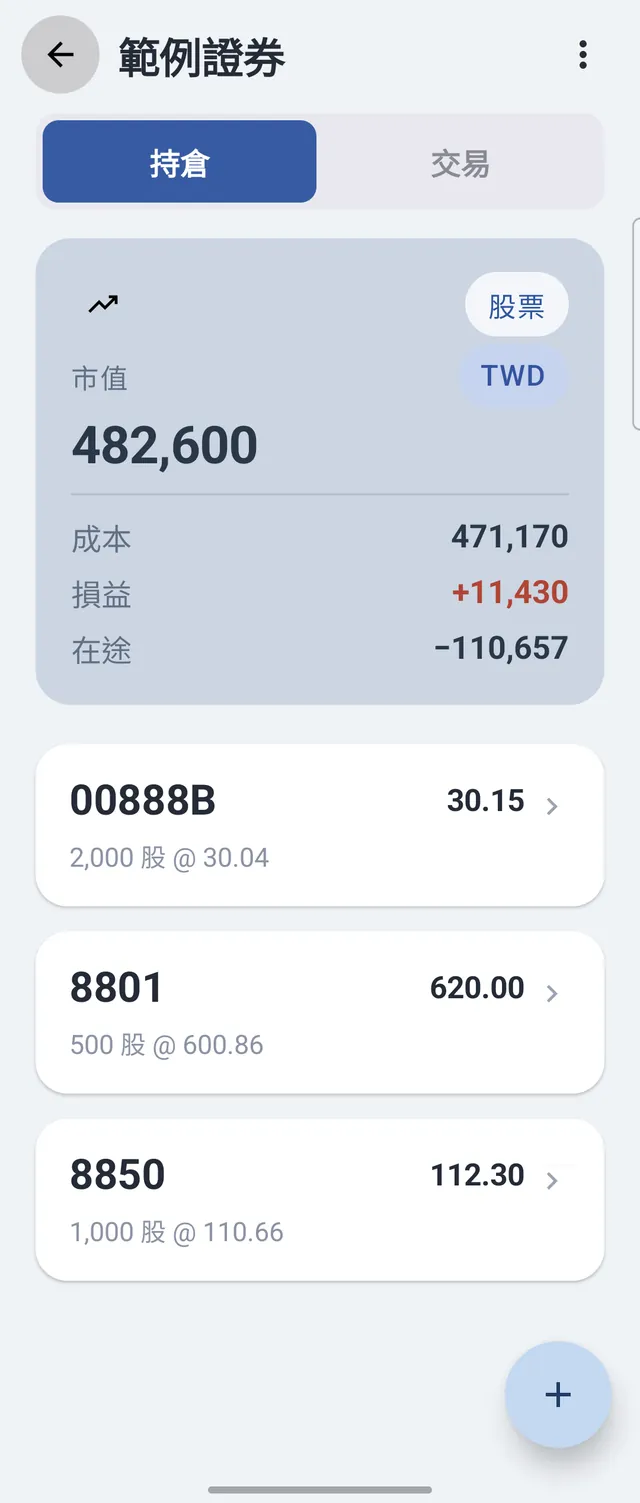
有了持股之後,持倉分頁每檔股票一張卡,依代碼排序。右上是現價,下面一行是「股數 @ 均價」——均價已經把買進時的手續費算進去,所以 8801 成交單價 600,均價顯示 600.86。
上方卡片是整個帳戶的合計:市值 482,600、成本 471,170、損益 +11,430。損益照台股習慣,賺錢是紅字、賠錢是綠字。「在途」是已經買賣、但還沒到交割日的金額(和其他數字一樣用這個股票帳戶的幣別),這裡的 −110,657 是一筆還沒扣款的買入,說明見買入、賣出與 T+2 交割。
現價用的是台股前一個交易日的收盤價:帳戶裡有持股時,app 每天開啟時會自動從台灣證券交易所、證券櫃檯買賣中心的公開資料更新一次(設定見台股資料、外觀與關於);也可以自己手動更新股價。
點一下持倉卡,展開這檔的現況
點持倉卡會展開這檔股票的成本、現值、損益與公司名稱,再點一次收合。以 8801 為例:500 股 @ 600.86,成本 300,428;現價 620.00,現值 310,000,損益 +9,572(紅字)。展開後卡片下半部可能被右下的 + 擋住,往上捲一點就看得到。
長按持倉卡則會出現操作選單(手動更新股價、個股詳情、買入、賣出、刪除),說明在個股詳情、手動股價與公司行動。