排程交易:總覽與管理
房租、薪水、每月固定的轉帳……這些會定期發生的收支,可以先排成「排程」,時間到了 app 會自動幫你記帳。這篇介紹排程清單怎麼看、怎麼編輯與刪除排程,以及排程到期時會看到什麼。新增排程的方法請看「新增排程與循環設定」。
點底部「排程」,看接下來要發生的事
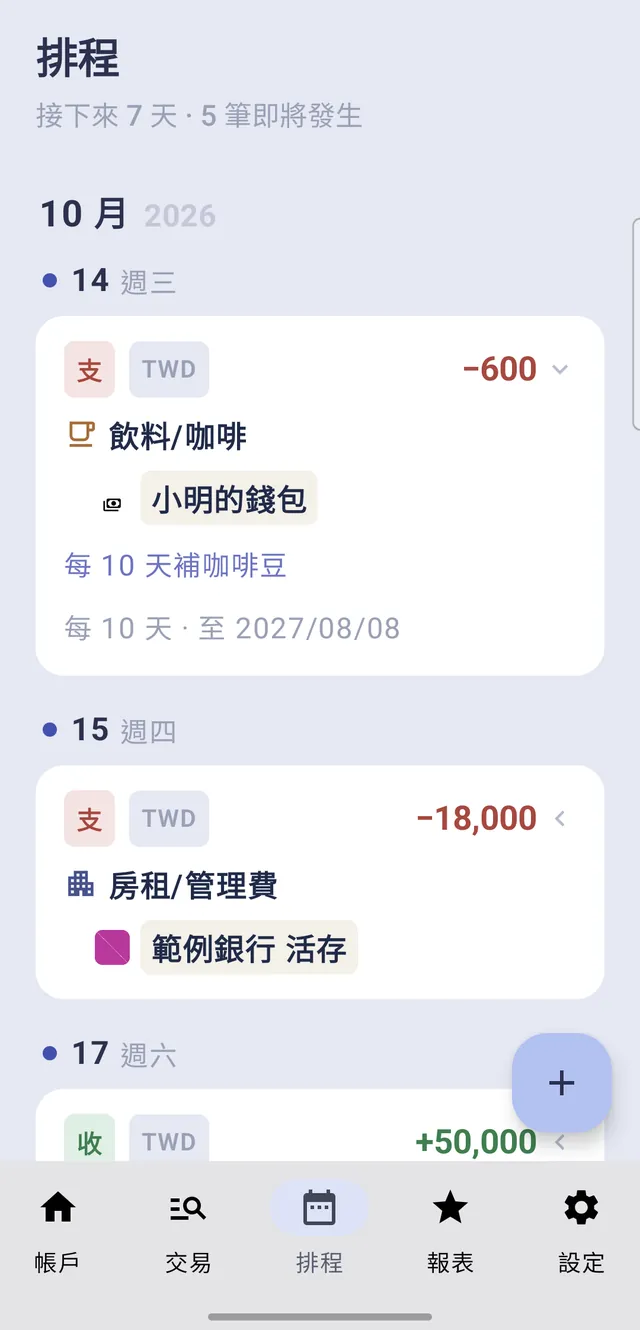
點底部導覽列的「排程」。頁首副標「接下來 7 天 · 5 筆即將發生」告訴你未來 7 天內有幾筆排程要執行。
清單依下次執行的日期由近到遠排列:先依月份分段(「10 月」旁邊淡色的「2026」是年份),再依日期分組(圓點+日期+星期,例如「14 週三」),同一天的排程排在同一組。往下捲動時大標題會收起,副標仍固定在畫面最上方。圖中第一張卡是點開的樣子,下一步會說明。
看懂每張排程卡
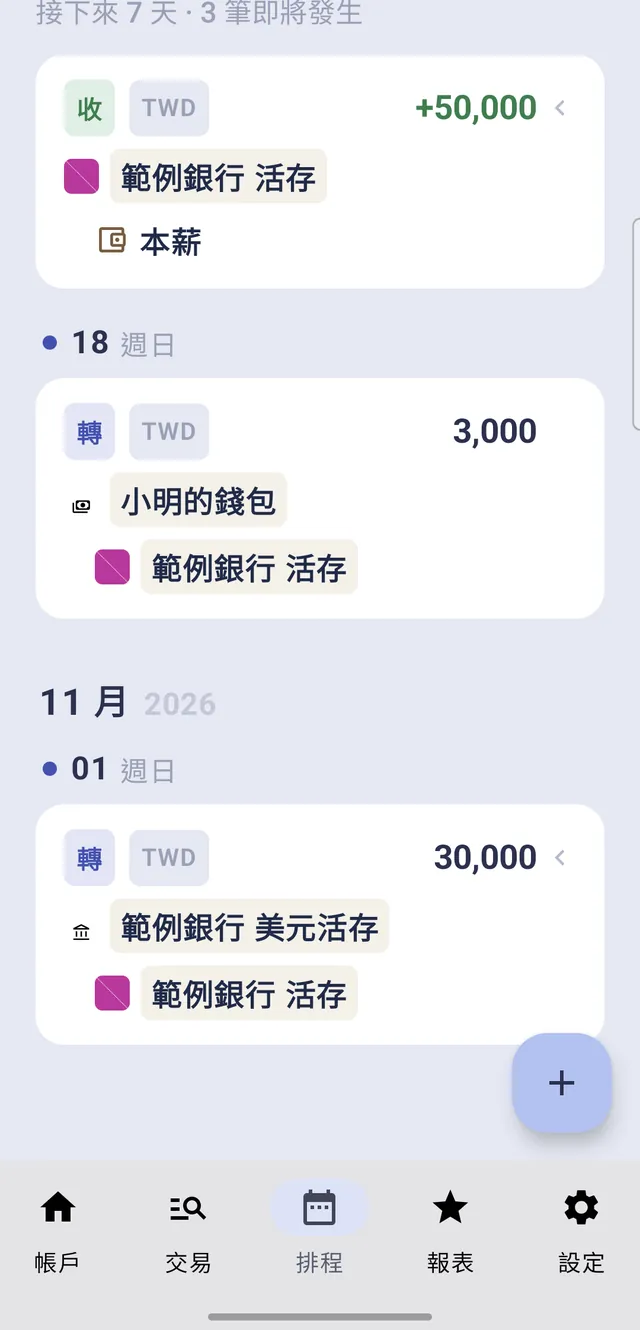
每張卡的第一行是類型徽章「支」「收」「轉」、幣別標籤(例如「TWD」)和金額:支出是紅色的「−」、收入是綠色的「+」、轉帳不帶正負號。第二、三行依類型不同:
收入:第二行帳戶、第三行類別(「範例銀行 活存」/「本薪」)
轉帳:第二行轉入帳戶、第三行轉出帳戶(「小明的錢包」/「範例銀行 活存」,也就是從活存轉 3,000 到錢包)
幣別標籤是金額的幣別。像 11 月 1 日那張從「範例銀行 活存」轉到「範例銀行 美元活存」的換匯排程,金額 30,000 是台幣,所以標「TWD」。
金額右邊有小箭頭的卡可以點開看更多內容;像圖中 3,000 這張只執行一次的轉帳,沒有備註也不循環,所以沒有箭頭,點了也不會有反應。
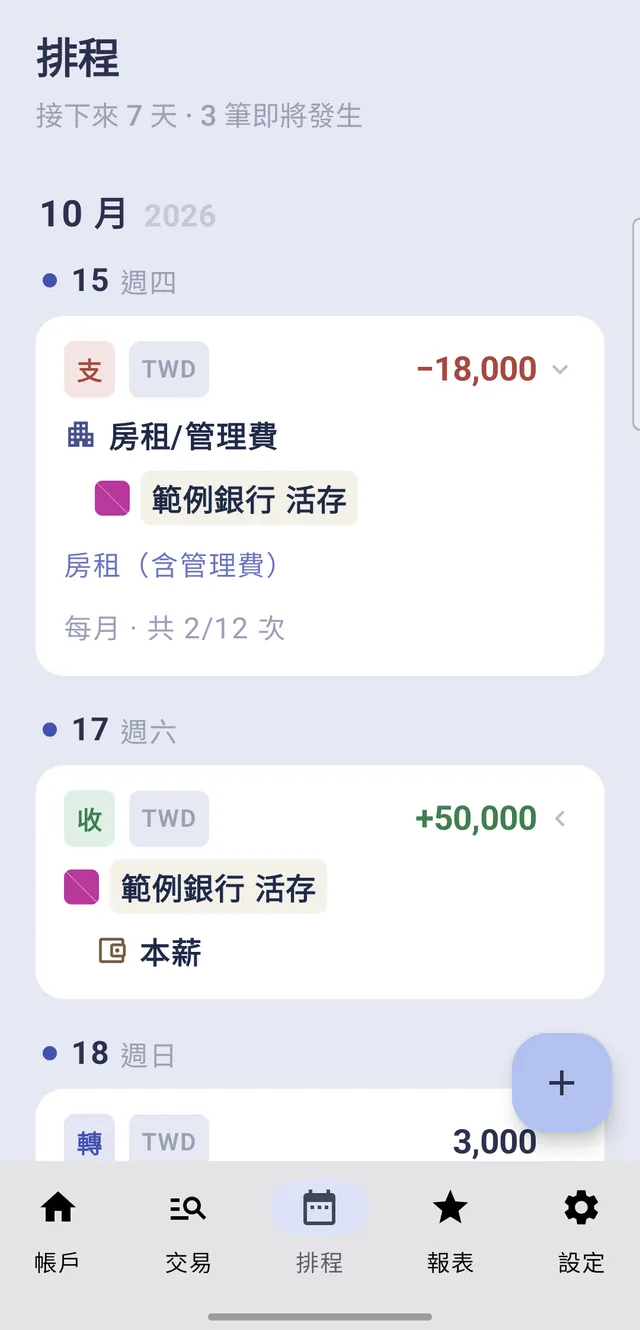
點卡片展開:備註與循環進度
點有箭頭的卡,會多出兩行:上面的藍字是備註,下面的灰字是循環細節。這張房租卡的備註是「房租(含管理費)」,「每月 · 共 2/12 次」表示每月執行一次、總共 12 次,目前已執行 2 次。
其他常見的寫法還有「每月 · 無結束日期」(沒有設定結束),以及步驟 1 圖中的「每 10 天 · 至 2027/08/08」(執行到那天為止)。只執行一次的排程沒有這一行;沒有備註的也不會有備註那一行。
長按卡片:編輯或刪除
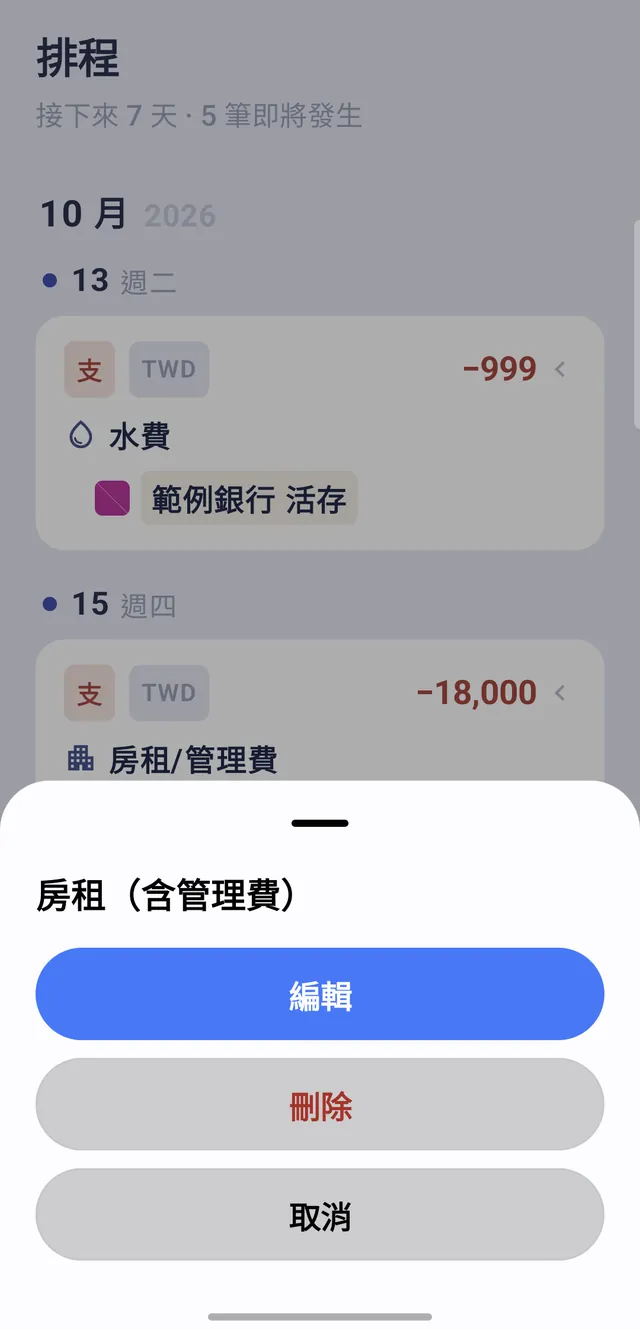
在排程卡上長按,下方會跳出選單:標題是這筆排程的備註(沒有備註時顯示「排程交易」),下面是「編輯」「刪除」「取消」。
編輯排程:日期顯示原本排定的那天
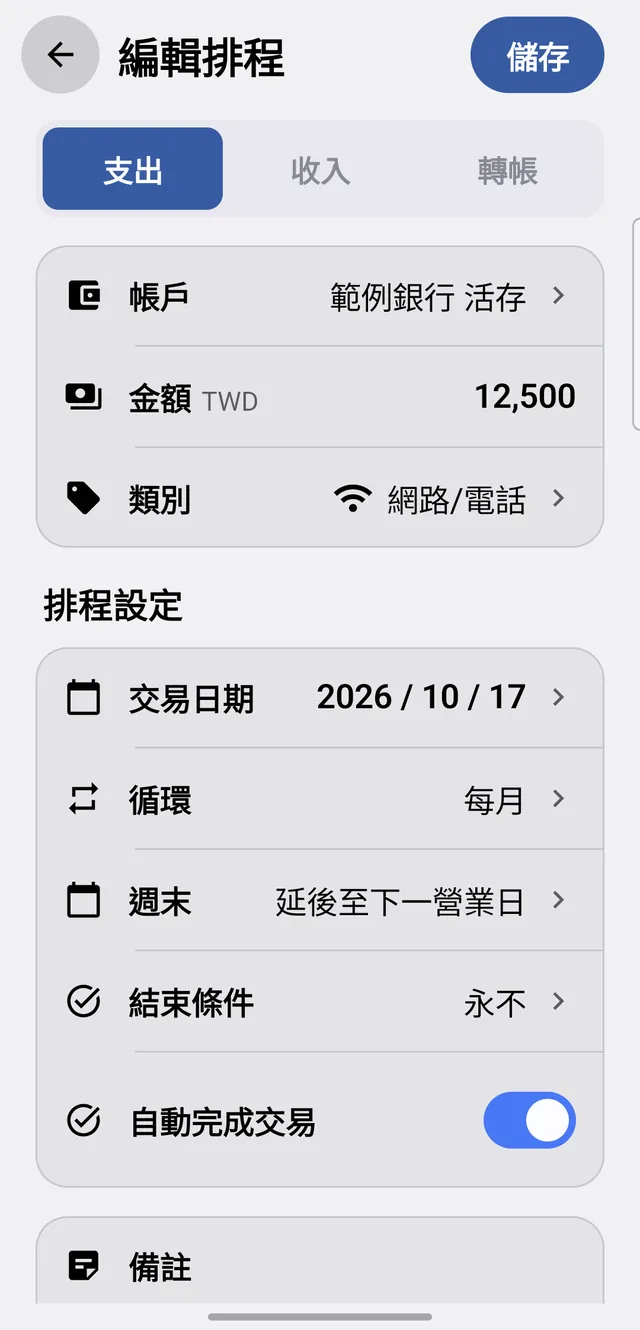
點「編輯」進入「編輯排程」,欄位都已帶入原本的設定,改完按右上「儲存」即可。各欄位的意思請參考「新增排程與循環設定」。
要注意「交易日期」顯示的是原本排定的日子,不是套用週末規則後的日子。例如這筆每月的「網路/電話」排在 10/17(週六),週末設定「延後至下一營業日」,所以清單上它在 10/19(週一)那一組,但編輯畫面的交易日期仍是「2026 / 10 / 17」。
刪除排程
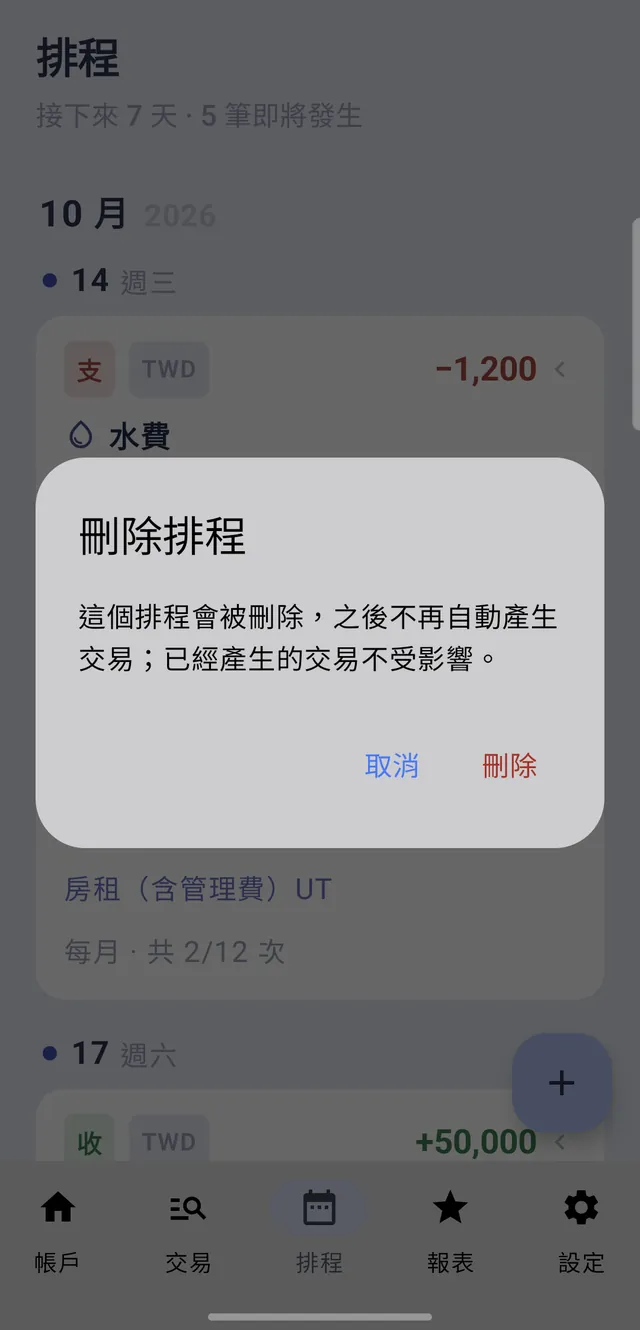
長按選單點「刪除」,會跳出「刪除排程」確認視窗:「這個排程會被刪除,之後不再自動產生交易;已經產生的交易不受影響。」按紅字「刪除」確定,或「取消」放棄。
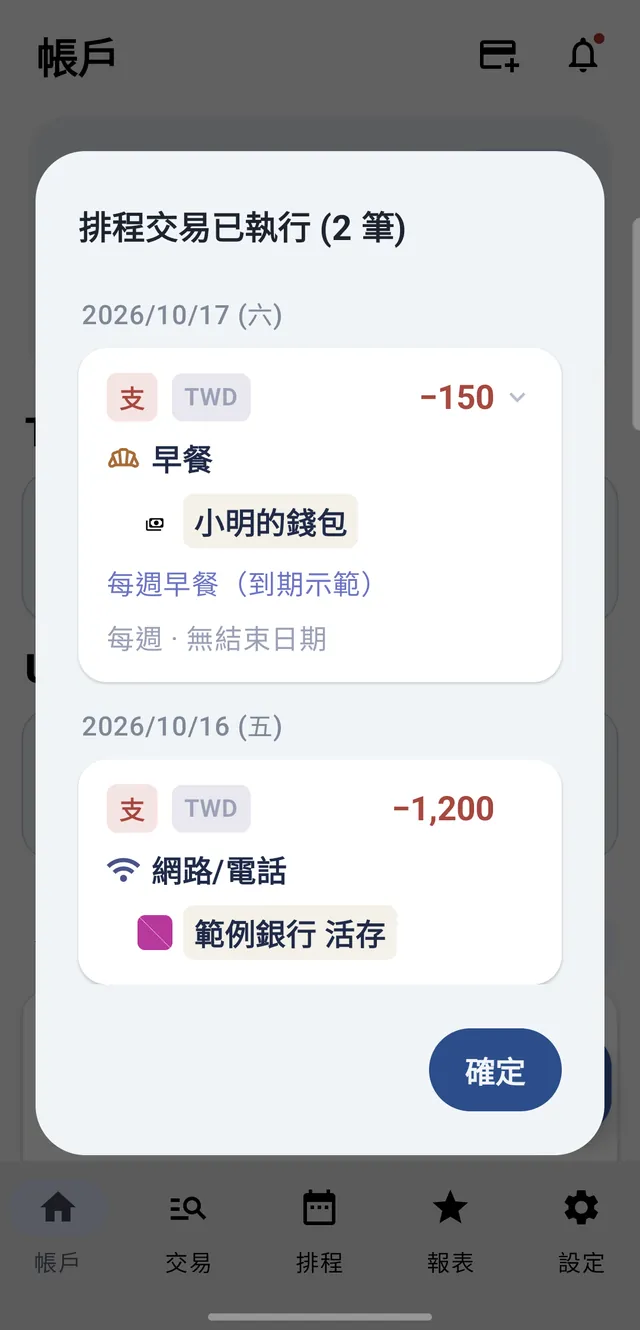
到期了:「排程交易已執行」
排程到了交易日期,app 會自動幫你記下一筆真正的交易,帳戶餘額也跟著更新。下次打開 app 時,會跳出「排程交易已執行 (N 筆)」,告訴你這段期間記了哪些交易。
視窗裡依日期分組、新的在上面,卡片和排程清單同款,有箭頭的可以點開看備註與循環細節,看完按「確定」關閉。圖中是隔了一天才打開 app 的情況:昨天(2026/10/16)到期的「網路/電話」和今天(2026/10/17)的「早餐」一起列出,不會漏掉。
執行之後,只執行一次的排程會從清單上消失;循環的排程會移到下一次的日期(例如每週一次的排程會排到 7 天後),展開可以看到次數往上加。同一天再回到 app,不會重複記帳。