交易費用規則
買賣股票時,表單上的手續費、證交稅與交割日,都是依股票帳戶套用的「交易費用規則」自動試算的。App 內建「台股預設」與「美股預設」兩筆規則;如果你的券商手續費有折扣、或零股的最低手續費比較低,可以複製一份改成自己的,再套用到股票帳戶。規則也決定股票帳戶的幣別:選台股規則就是 TWD 帳戶,選美股規則就是 USD 帳戶。這篇以示範資料裡的自訂規則「範例證券」(零股最低手續費 1 元)為例;建立股票帳戶的完整流程見建立股票帳戶與現有持股。
從「設定」進入交易費用規則
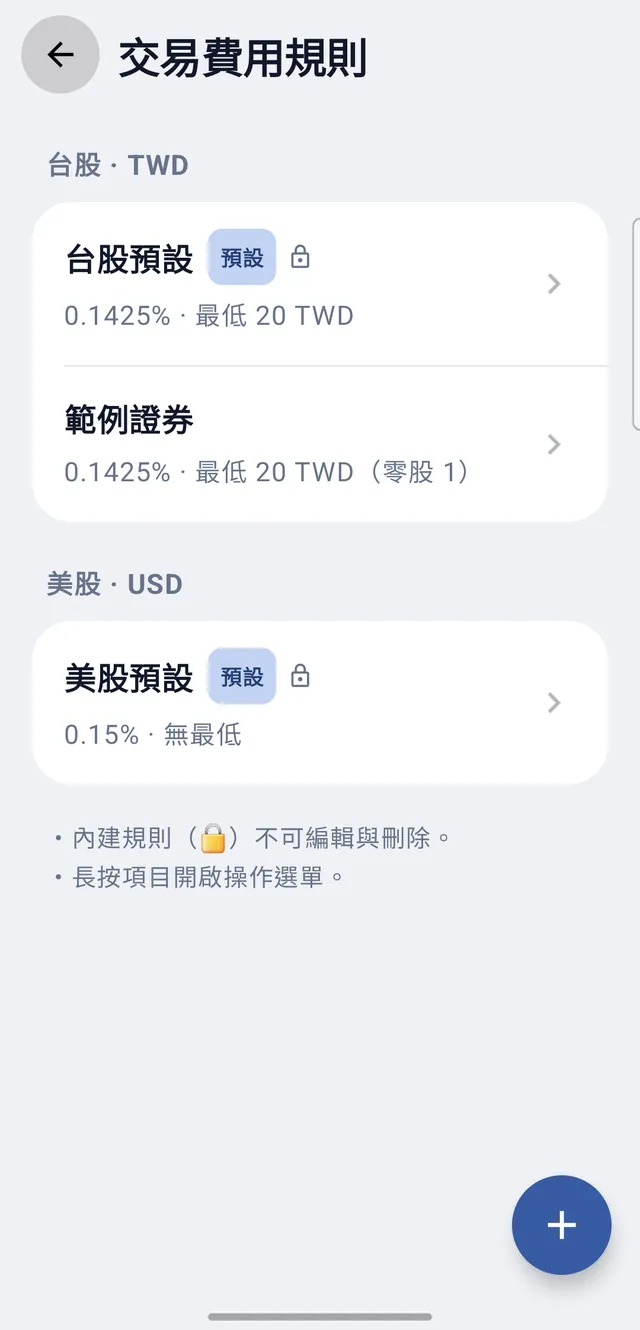
點下方的「設定」,再點「交易費用規則」(副標「券商手續費率與最低門檻」)。規則分成「台股 · TWD」與「美股 · USD」兩組,每列是規則名稱和費率摘要:
鎖頭:內建規則,只能檢視與複製
副標:手續費率與最低手續費,例如「0.1425% · 最低 20 TWD」;零股的最低手續費和整股不同時,後面加註,例如「(零股 1)」;沒有最低手續費時顯示「無最低」
內建的兩筆是「台股預設」(0.1425%、最低 20 TWD,整股零股相同)與「美股預設」(0.15%、無最低)。清單下方的灰字也提醒你:「內建規則(🔒)不可編輯與刪除。」「長按項目開啟操作選單。」
點規則,看完整內容
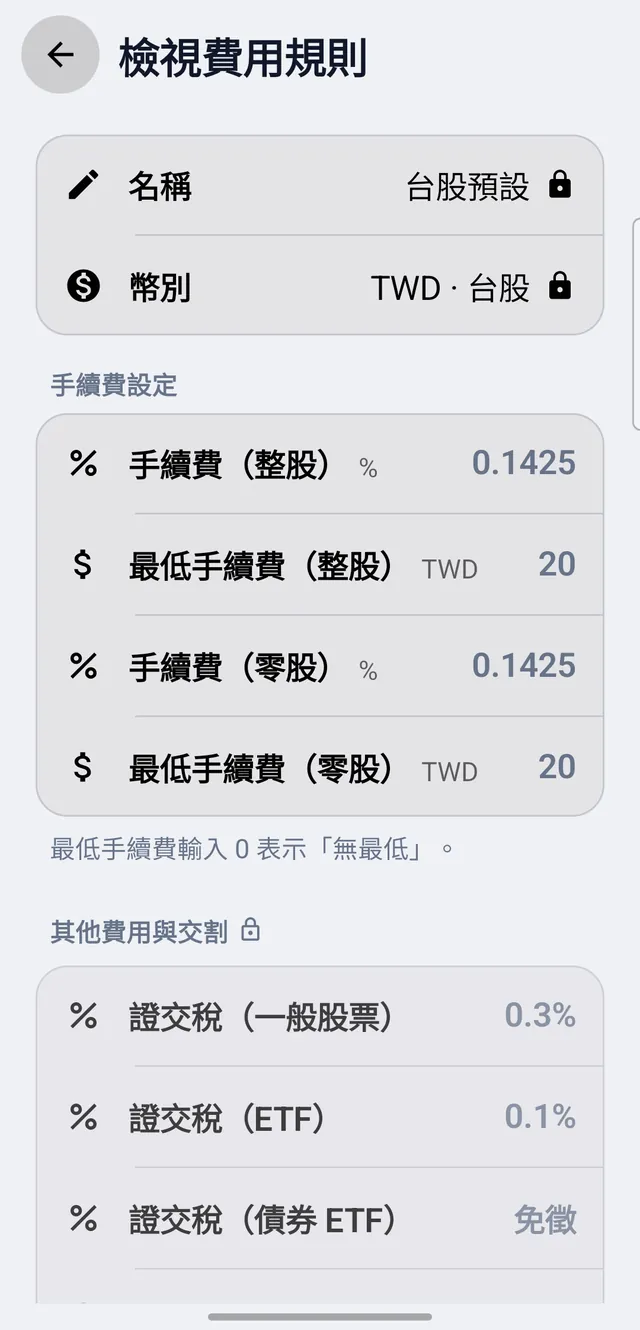
點內建的「台股預設」會開「檢視費用規則」:名稱與幣別「TWD · 台股」旁都有鎖頭,所有欄位唯讀,右上也沒有「儲存」。一筆台股規則分成兩塊:
其他費用與交割(鎖頭):證交稅(一般股票)0.3%、證交稅(ETF)0.1%、證交稅(債券 ETF)免徵,往下捲還有交割 T+2,「依台股規範固定,不開放修改。」
股數未滿 1,000 股算零股,套用零股那兩欄;1,000 股以上(必須是 1,000 的倍數)算整股。股數怎麼輸入見買入、賣出與 T+2 交割。
點「+」,選一筆規則當起點
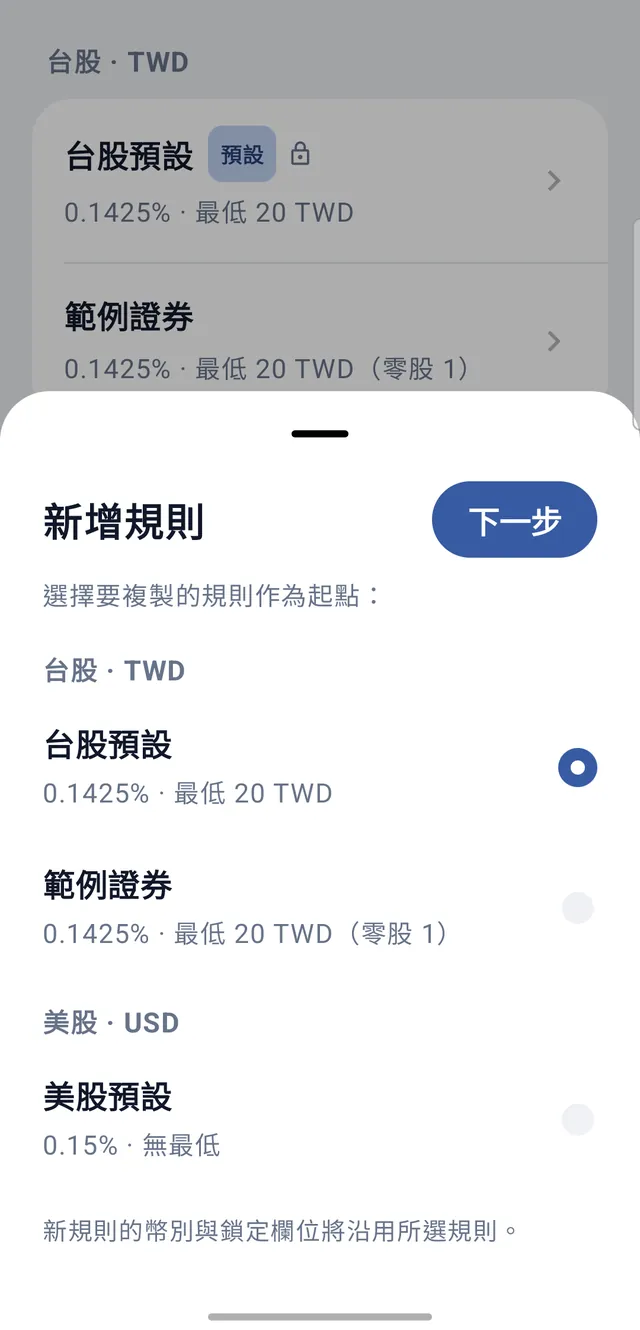
新增規則一律從現有的規則複製。點右下角的「+」,下方會出現「新增規則」,提示「選擇要複製的規則作為起點:」。預設勾選「台股預設」;要建美股規則就改選「美股 · USD」那組的規則。選好後點右上「下一步」。
改名稱與手續費,按「儲存」
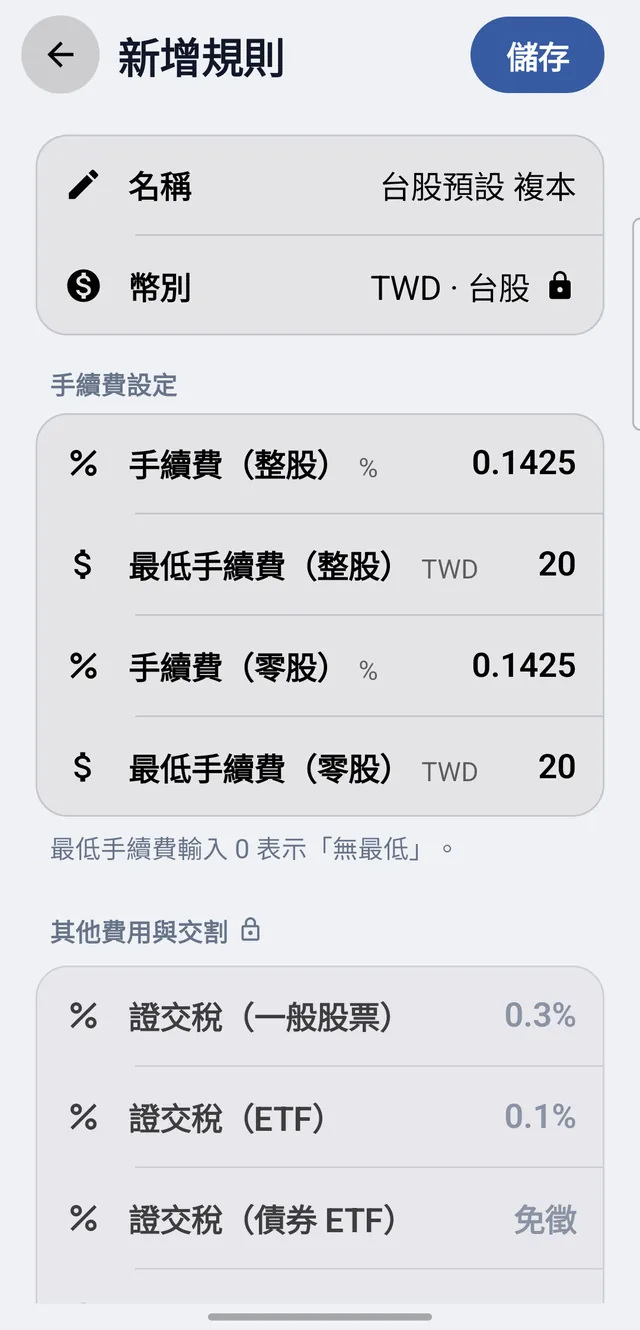
表單標題是「新增規則」,名稱先帶入「台股預設 複本」,四個手續費欄位沿用來源的數字;「幣別」(TWD · 台股)和「其他費用與交割」鎖住不能改。把名稱改成好認的(例如券商名稱),依券商條件修改費率與最低手續費,按右上「儲存」,新規則就會出現在同一組的最後面。
事後退佣:如果券商是之後才退回部分手續費,成交當下還是照原費率收,費率就維持 0.1425
最低手續費:照券商規定填,零股常比整股低(例如 1 元)。表單上也註明「最低手續費輸入 0 表示「無最低」。」,留白也當作 0
欄位填錯時會顯示紅字
按「儲存」時如果有欄位不合法,「手續費設定」下方會出現紅字,規則不會存檔;改好再按一次「儲存」就好。圖中是把「手續費(整股)」清空後的提示。
「手續費需為 ≥ 0 的數字」:手續費空白、負數或不是數字
「最低手續費需為 ≥ 0 的數字」:最低手續費是負數或不是數字(例如「1.2.3」)
「零股手續費需為 ≥ 0 的數字」、「零股最低手續費需為 ≥ 0 的數字」:零股的兩欄,條件同上
美股規則:兩個手續費欄與兩種交割
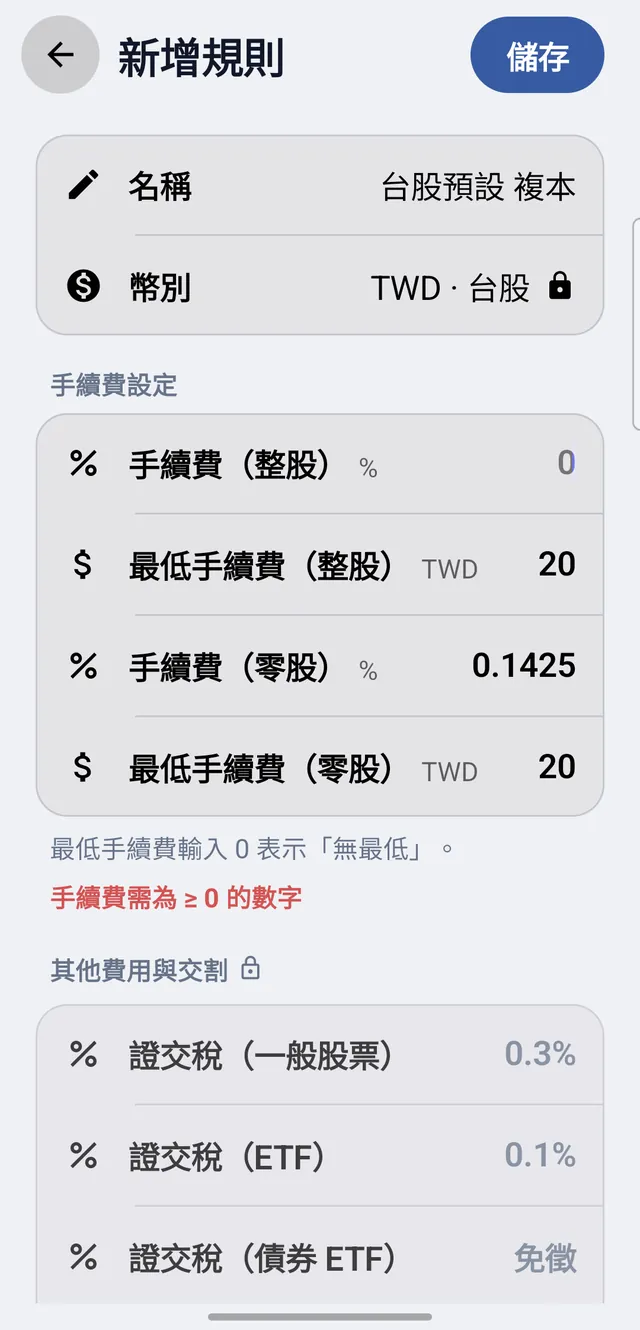
長按「美股預設」、選「複製規則」,會直接開出「美股預設 複本」,幣別是「USD · 美股」。美股不分整股零股,只有「手續費」(%)與「最低手續費」(USD,0.00 表示無最低)兩欄可改。金額都算到小數 2 位:股款與手續費各自四捨五入到 0.01 USD,手續費低於最低手續費時收最低手續費。
「其他費用與交割」依美股規範固定:
交割 (< 12:00):買 T+0、賣 T+1
交割 (≥ 12:00):買 T+1、賣 T+2
這裡的 12:00 是台灣時間中午,判斷的依據是你在 App 裡建立這筆交易的時間,不是「交易日期」欄位:
中午 12:00(含)以後建立:算當晚那一場(晚場),買 T+1、賣 T+2
補登過去的交易(「交易日期」不是今天):看不出是哪一場,不管幾點建立,一律當晚場:買 T+1、賣 T+2
例如補登一筆賣出 25 股、單價 100:股款 2,500.00,手續費 2,500 × 0.15% = 3.75,交易稅 2,500 × 0.00206% ≈ 0.0515,四捨五入是 0.05,實收 2,500.00 − 3.75 − 0.05 = 2,496.20,交割日是交易日期加 2 個營業日。
點自訂規則,修改或刪除
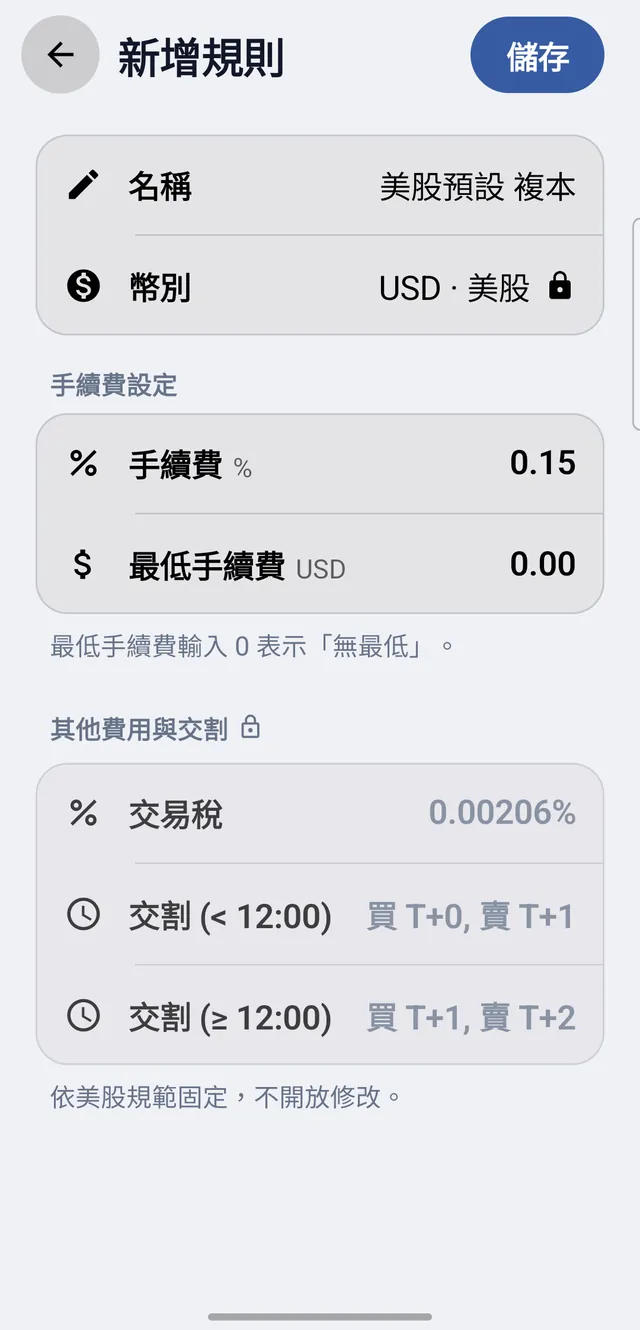
點沒有鎖頭的自訂規則(例如「範例證券」)會開「編輯費用規則」:名稱與手續費設定四欄都能改,改完按右上「儲存」回到清單。幣別和「其他費用與交割」一樣鎖定。
不是預設的自訂規則,最下方還有紅字「刪除此規則」,刪除時的提示見第 8 步。
長按規則,開啟操作選單
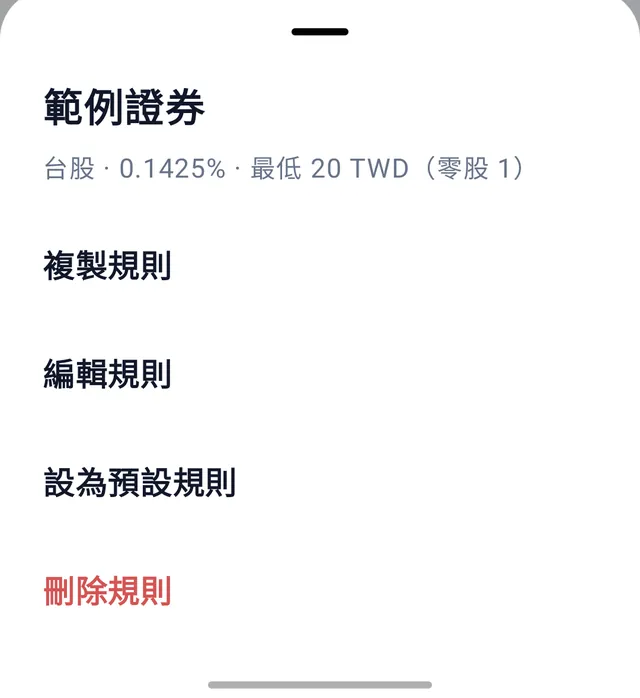
長按清單上的規則,下方會出現這筆規則的名稱與摘要(例如「台股 · 0.1425% · 最低 20 TWD(零股 1)」),以及四個動作:
編輯規則:和點一下規則一樣,開「編輯費用規則」
設為預設規則:見第 7 步
刪除規則(紅字):見第 8 步
內建規則只能複製
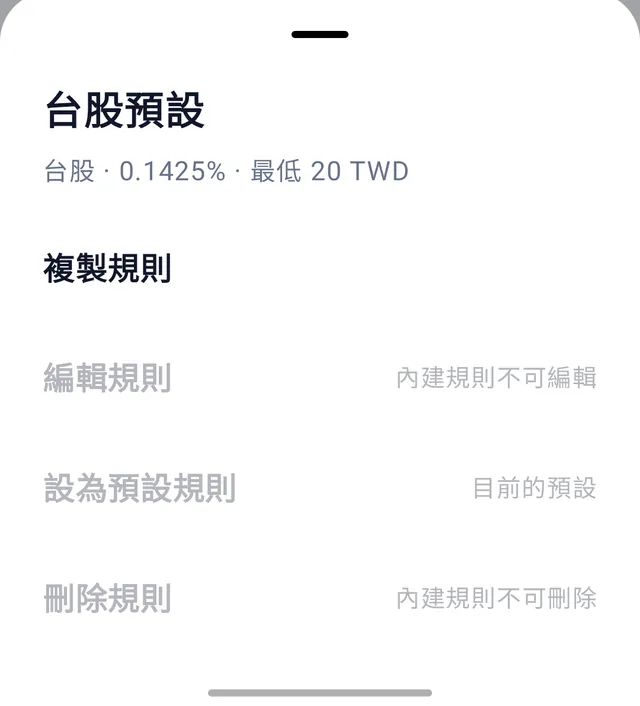
長按內建的「台股預設」時,只有「複製規則」能點,其他三項反灰,右側寫著原因:「內建規則不可編輯」「目前的預設」「內建規則不可刪除」。
「設為預設規則」反灰只是因為它目前就是預設;把預設改到別筆之後,內建規則也能再設回預設。同樣地,自訂規則被設成預設時,選單裡的「設為預設規則」會註明「目前的預設」,「刪除規則」反灰並註明「預設規則不可刪除」。
設為預設規則
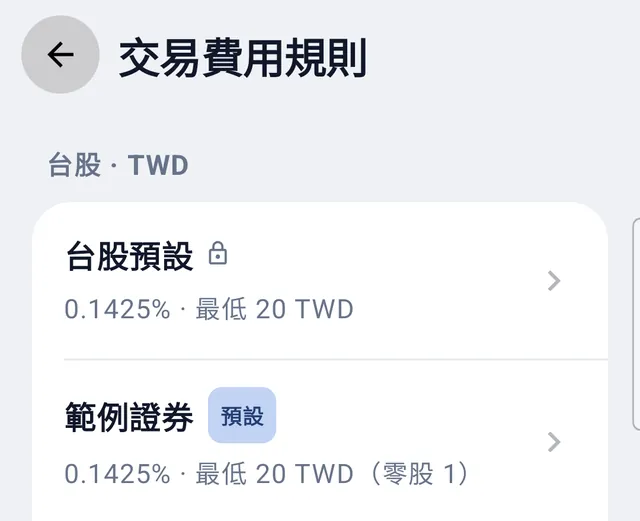
長按「範例證券」選「設為預設規則」,「預設」徽章立刻移到「範例證券」,「台股預設」只剩鎖頭。台股和美股各自有一筆預設,改台股的預設不影響美股。
預設規則會用在:
刪除規則:還在用被刪規則的帳戶,自動改用同市場的預設規則
刪除規則:使用中的帳戶改用預設
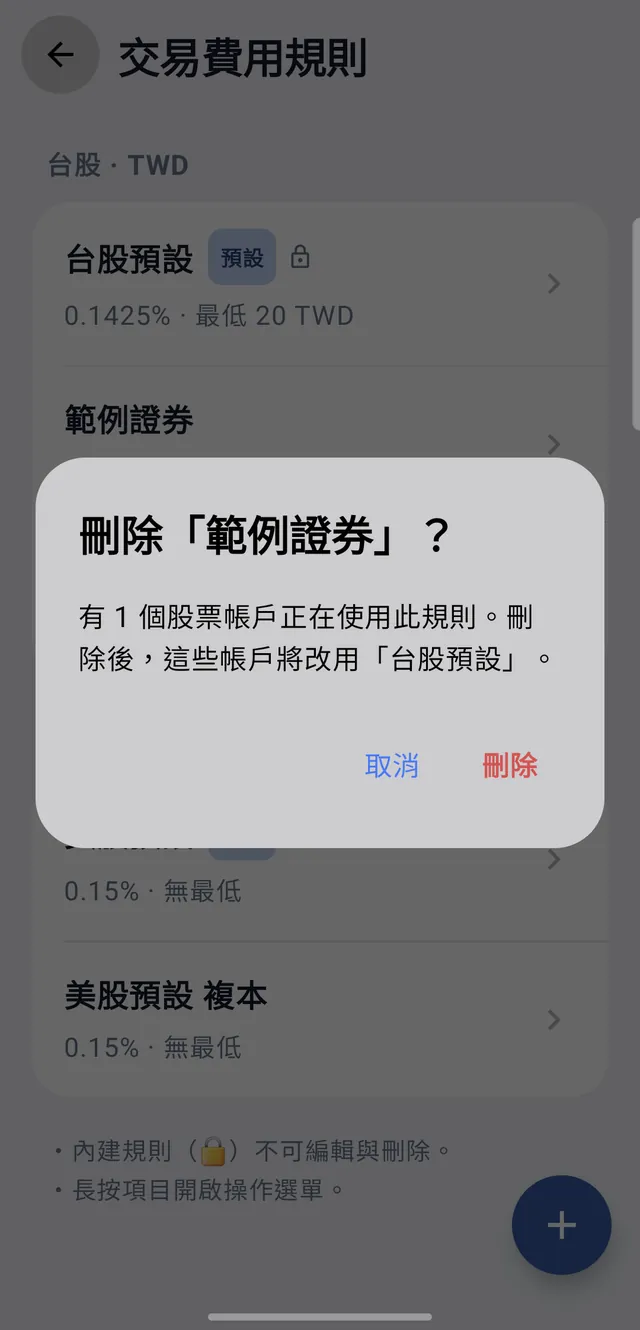
長按自訂規則選「刪除規則」,或在編輯頁點「刪除此規則」,會先跳出確認框。如果有股票帳戶正在用這筆規則,會告訴你有幾個帳戶、刪除後改用哪一筆,例如「有 1 個股票帳戶正在使用此規則。刪除後,這些帳戶將改用「台股預設」。」(從編輯頁刪除時寫的是「改用同幣別的預設規則」)。沒有帳戶在用時,只提醒「刪除後無法復原。」
點「刪除」才會真的刪除,點「取消」保持原狀。
新增股票帳戶:選規則就決定幣別
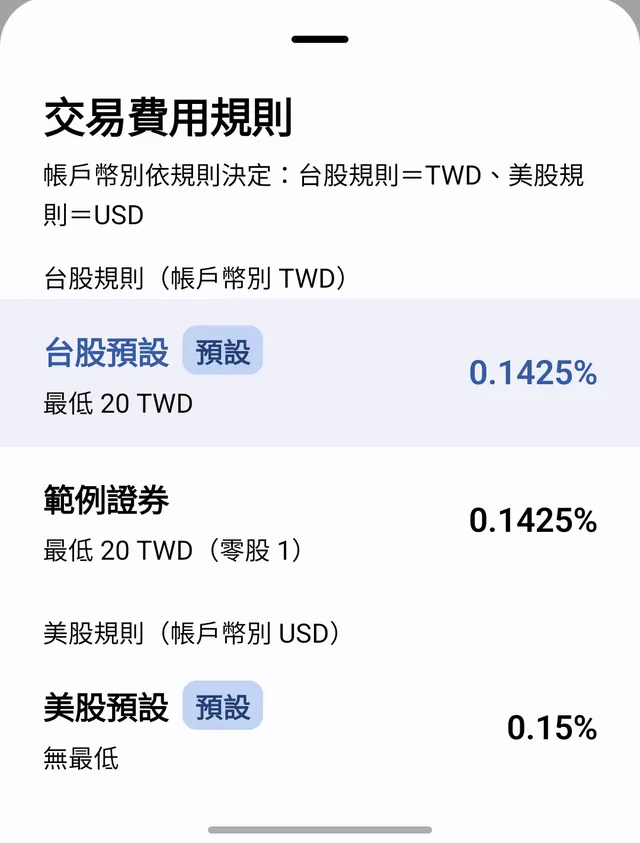
新增股票帳戶時,「基本」分頁有一列「交易費用規則」,一開始帶入台股的預設規則,「幣別」是 TWD 並且鎖住,不能直接改。點「交易費用規則」會開出規則清單,副標寫著「帳戶幣別依規則決定:台股規則=TWD、美股規則=USD」,全部規則分成兩段:
「美股規則(帳戶幣別 USD)」:選這段的規則,帳戶就是美股帳戶(USD),見 9-3
每列左邊是規則名稱(預設規則帶「預設」徽章)和最低手續費,右邊是手續費率;目前選用的那筆會反白,圖中是剛開啟時帶入的「台股預設」。點一筆就立即套用並關閉清單。
用「費用規則明細」確認數字
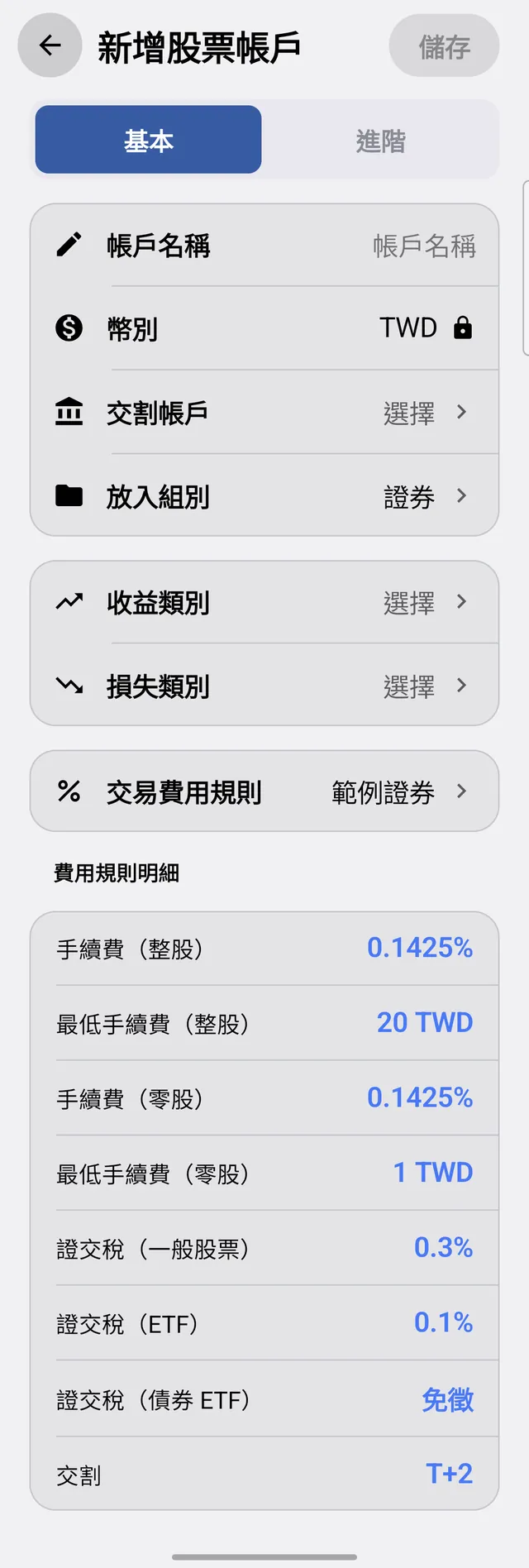
選好後,「交易費用規則」列顯示規則名稱,下面的「費用規則明細」同步列出這筆規則的內容。以改選「範例證券」為例:手續費(整股)0.1425%、最低手續費(整股)20 TWD、手續費(零股)0.1425%、最低手續費(零股)1 TWD,再加上固定的證交稅三項與交割 T+2,共 8 列。
帳戶存好之後,這個帳戶的買賣都用這筆規則試算。
選美股規則,帳戶就變成 USD
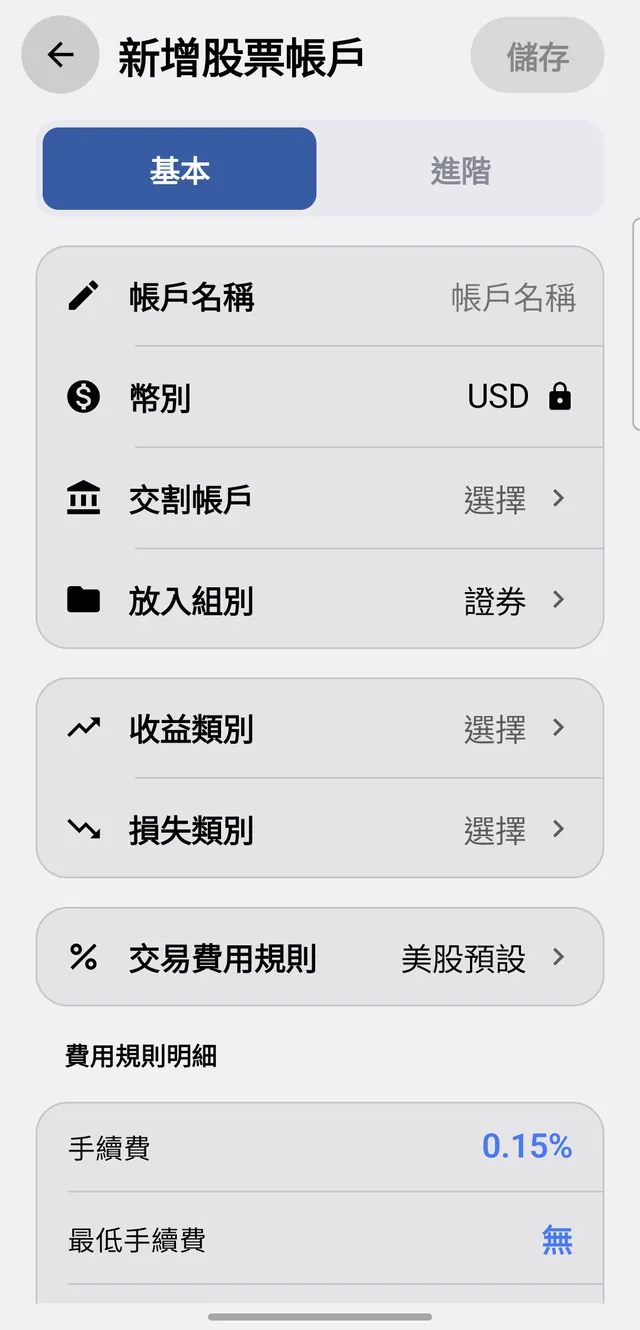
要建美股(複委託)帳戶,就在清單的「美股規則(帳戶幣別 USD)」那段選一筆,例如「美股預設」。「幣別」會自動變成 USD,仍然鎖住;「費用規則明細」換成美股的內容:手續費 0.15%、最低手續費「無」,往下還有交易稅與兩種交割。改選回台股規則,幣別就回到 TWD。
帳戶存好之後,市場就定了。之後編輯帳戶時點「交易費用規則」,副標會是「帳戶幣別 TWD · 僅顯示台股規則」,只列出同市場的規則,可以換成同市場的另一筆,但台股帳戶不能改成美股規則,反之亦然。
買進時,看「費用試算」怎麼算
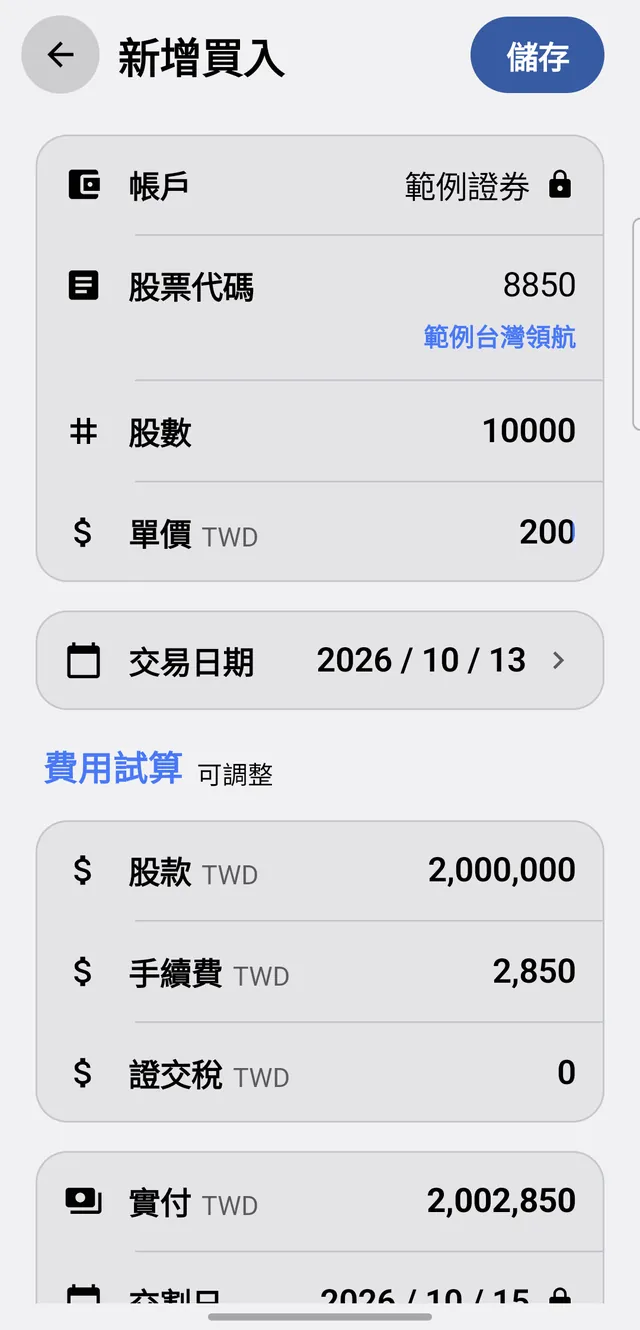
在股票帳戶新增買入(操作見買入、賣出與 T+2 交割),填好代碼、股數與單價後,「費用試算」會依帳戶的規則即時算出股款、手續費、證交稅、實付與交割日。圖中是在股票帳戶「範例證券」(套用同名規則)買進 8850「範例台灣領航」(ETF)10,000 股、單價 200:
手續費:2,000,000 × 0.1425% = 2,850(高於最低 20,照算)
證交稅:買進不收,0
實付:2,000,000 + 2,850 = 2,002,850
交割日:交易日期 2026/10/13(週二)加 2 個營業日,是 2026/10/15(週四);中間遇到週六日會跳過
賣出時才收證交稅:一般股票 0.3%、ETF 0.1%、債券 ETF 免徵,實收 = 股款 − 手續費 − 證交稅。同樣 10,000 股以 200 賣出,證交稅是 2,000,000 × 0.1% = 2,000,實收 2,000,000 − 2,850 − 2,000 = 1,995,150。
零股:最低手續費說了算
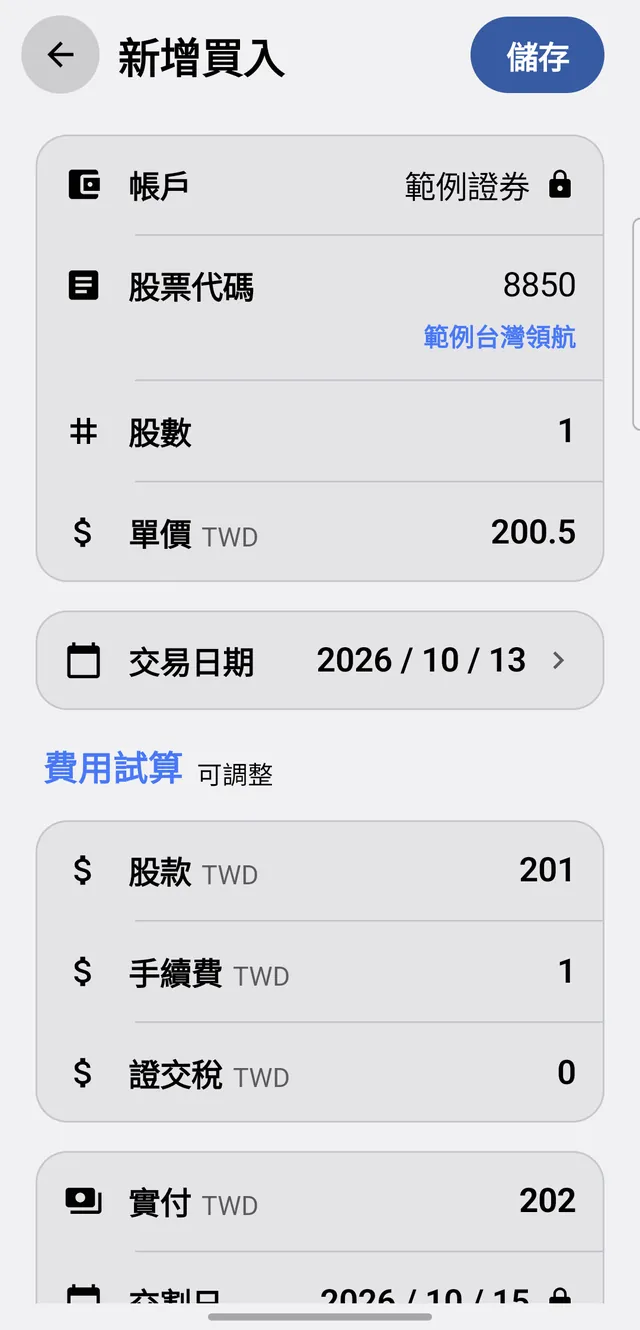
股數未滿 1,000 股時,改用零股的費率與最低手續費。圖中把股數改成 1、單價改成 200.5:
手續費:200.5 × 0.1425% ≈ 0.2857,無條件捨去到元是 0,低於零股最低手續費 1 元,所以收 1
實付:201 + 1 = 202
如果這個帳戶用的是「台股預設」(零股最低 20),同一筆手續費就是 20、實付 221。買零股時手續費常常是由最低手續費決定,這也是值得為自己的券商另外建一筆規則的原因。
賣出也一樣:在零股最低 1 元的規則下,1 股以 200.5 賣出,手續費 1;證交稅 200.5 × 0.1% = 0.2005,捨去到元是 0;實收 201 − 1 − 0 = 200。