新增、編輯與刪除類別
預設類別不完全合用時,可以自己新增類別和子類別、換圖示和顏色、調整排列順序,或刪掉用不到的。以下都從「設定」→「交易類別管理」開始;還沒有任何類別的話,先看匯入預設類別與類別清單。
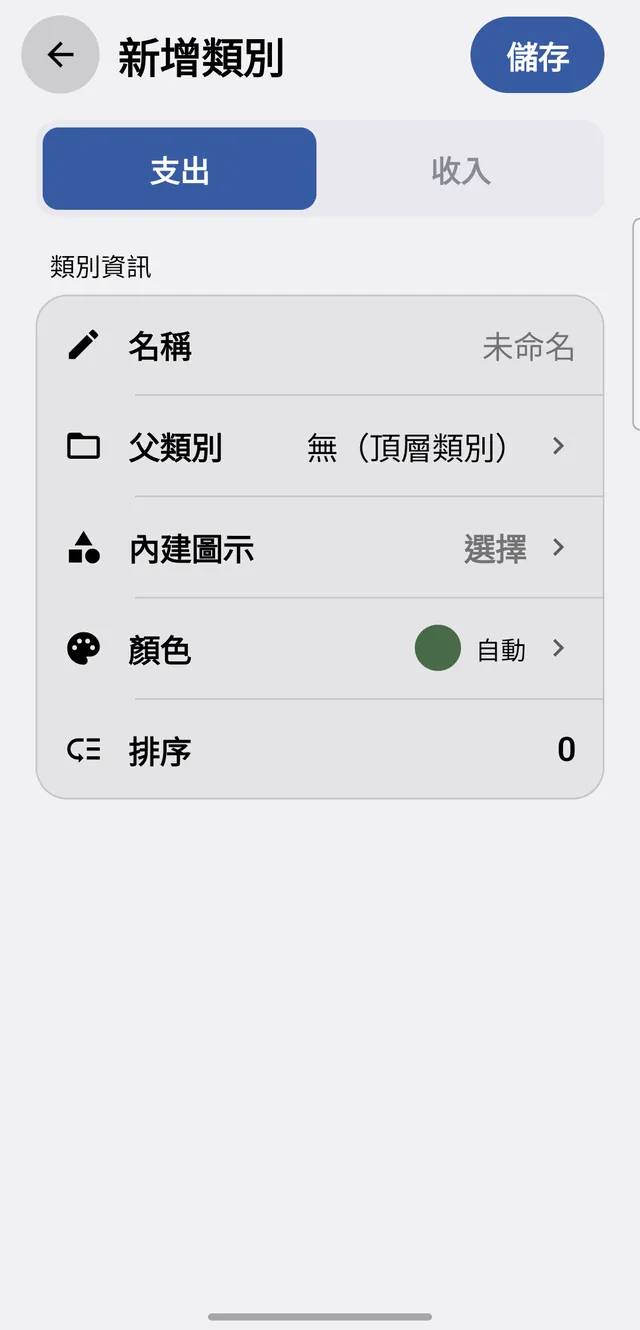
點右下角「+」新增類別
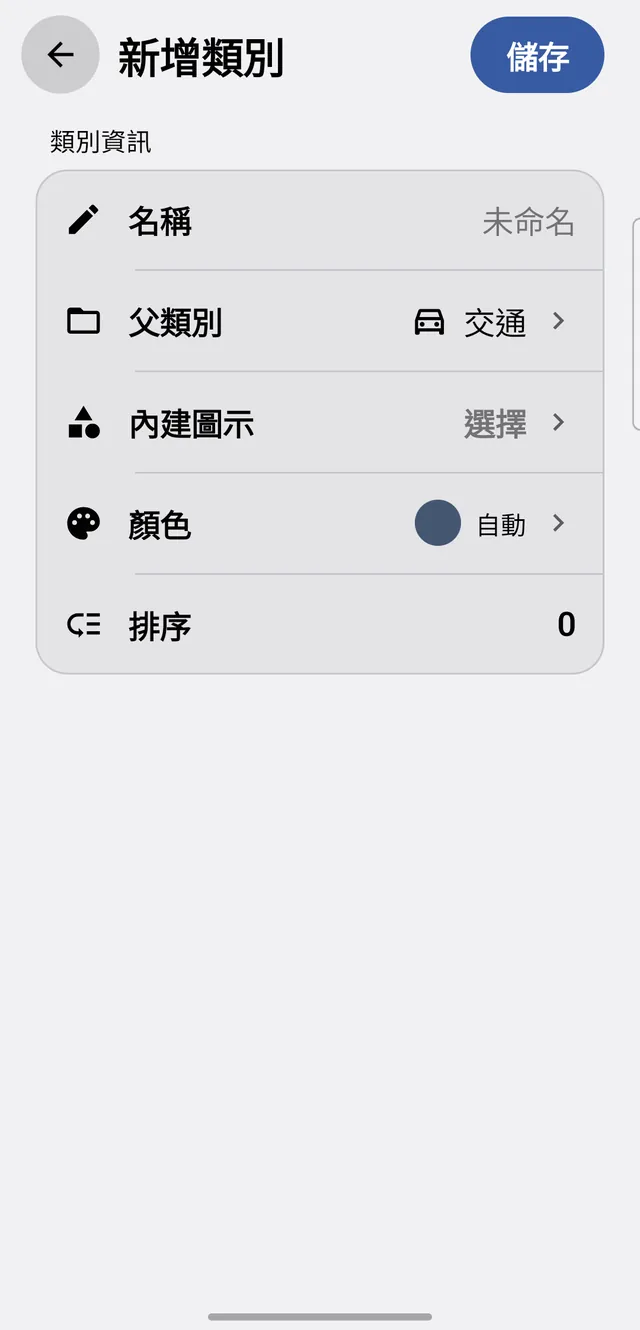
在類別清單點右下角的「+」,進入「新增類別」。在哪個分頁按「+」,上方的「支出/收入」就預設選哪一邊,這裡也可以再切換。
「類別資訊」卡有五個欄位:
父類別:預設「無(頂層類別)」,也就是建一個大類;選了父類別就變成它底下的子類別
內建圖示:點「選擇」挑一個圖示
顏色:預設「自動」
排序:數字,預設 0,數字小的排在前面
填好後點右上角的「儲存」,就會回到類別清單。
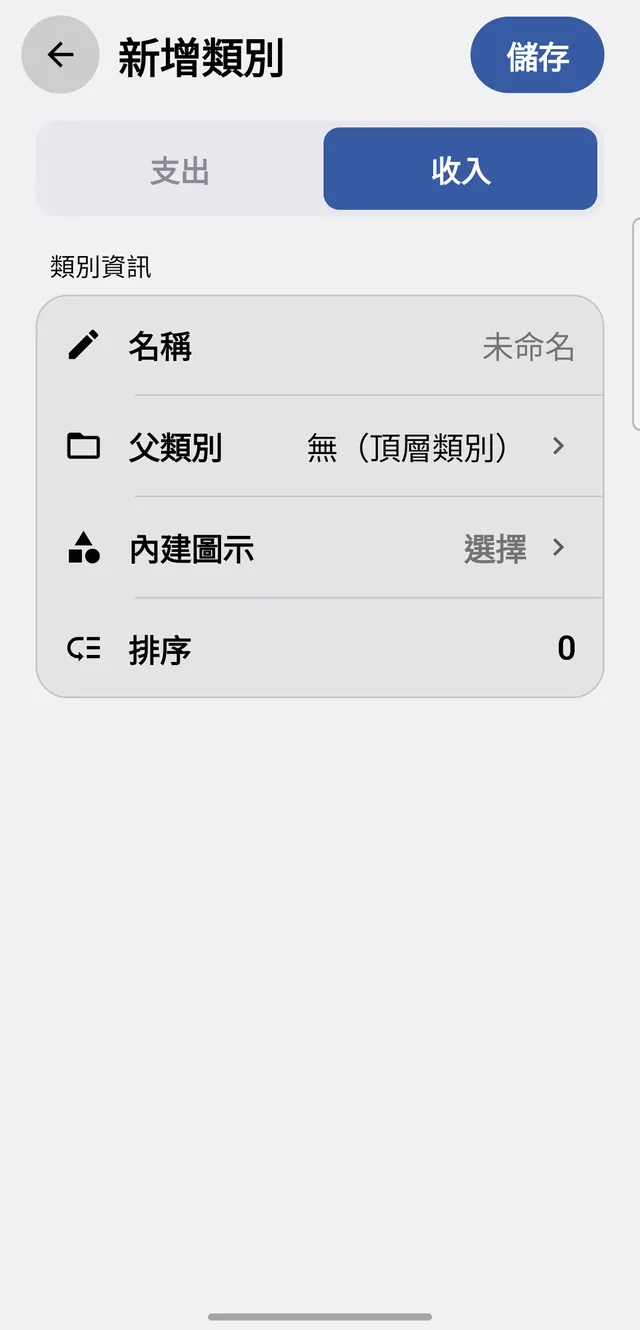
收入類別沒有「顏色」
切到「收入」時,「顏色」這一列會消失,只剩名稱、父類別、內建圖示和排序。只有支出類別可以自己設定顏色。
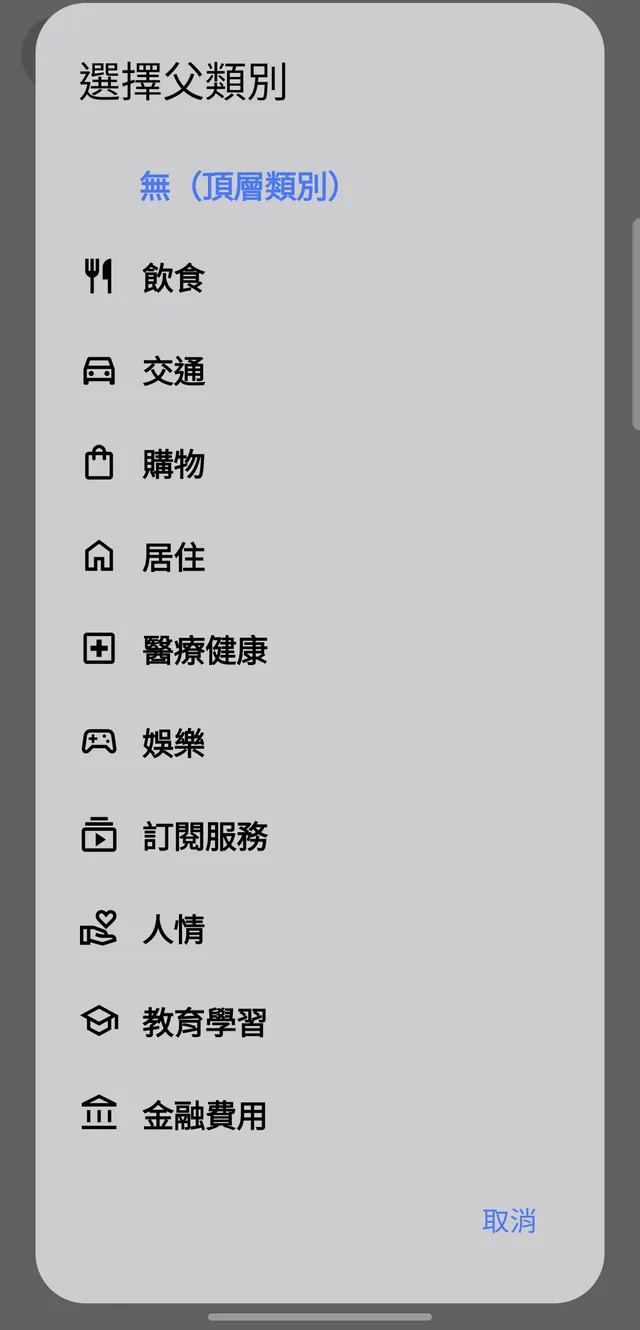
選「父類別」,建立子類別
點「父類別」會跳出「選擇父類別」,最上面是「無(頂層類別)」,下面列出同一邊的大類——新增支出類別時只會看到支出的大類,清單較長時可以往下捲。選一個,新類別就會放在它底下;選「無(頂層類別)」則維持是大類;不改就點「取消」。
挑一個圖示
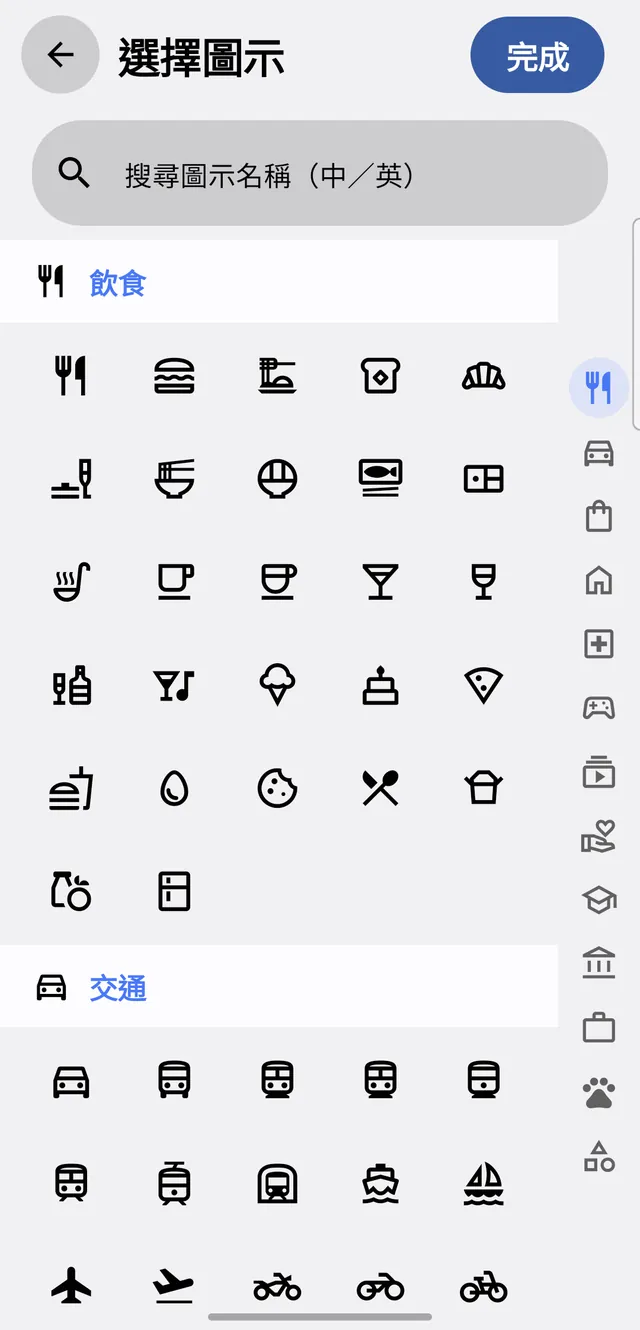
點「內建圖示」進入「選擇圖示」。圖示依「飲食」「交通」⋯⋯分組排列,右邊那一排小圖示對應各分組,點一下就跳到那一組;也可以在上方的「搜尋圖示名稱(中/英)」用中文或英文找。
點一個圖示就會回到表單,「內建圖示」列會顯示預覽。不想換就點右上角的「完成」或左上角的返回。不選圖示也可以,清單上會用一個通用的預設圖示。
指定顏色,或交給「自動」
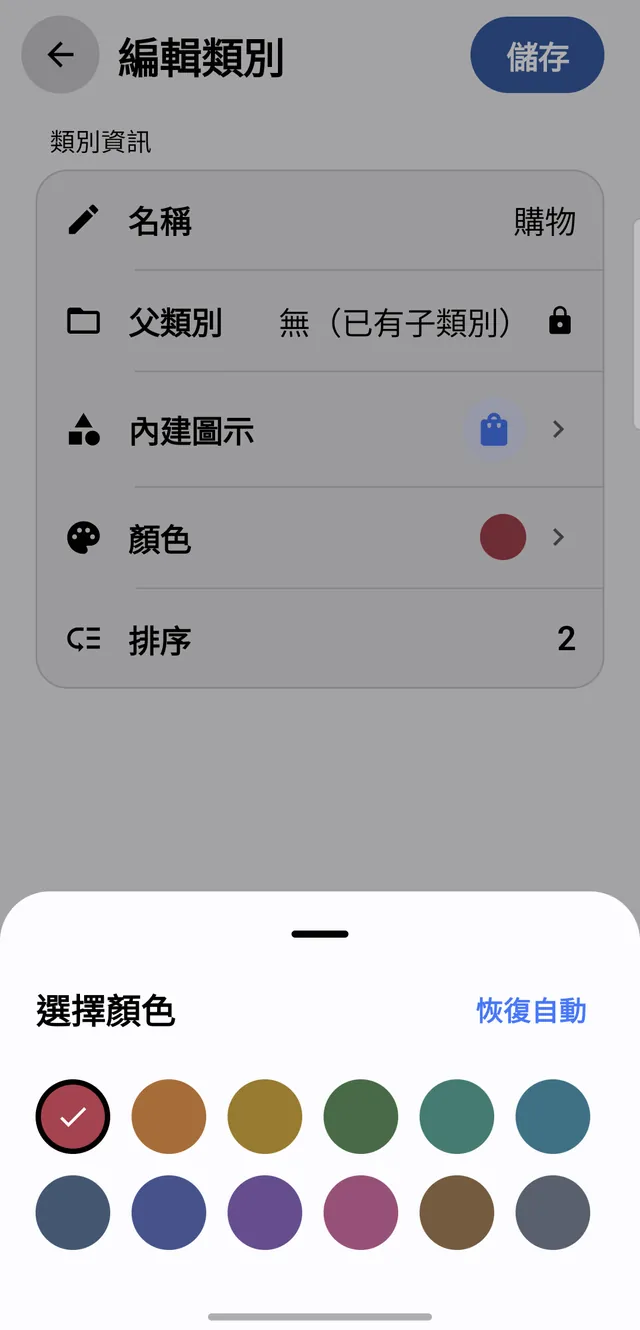
點「顏色」會從下方拉出「選擇顏色」,共 12 種顏色,點一個就會套用並收起來。再打開時,目前的顏色會有外框和勾勾——圖中是編輯「購物」時的畫面,選的是紅色。
還沒選顏色時,標題右邊顯示「自動配色中」,AMing Balance 會幫這個類別配一個固定的顏色,存檔前後都一樣;選過顏色後,右邊會變成「恢復自動」,點它就改回自動配色。
名稱空白或重複,會「無法儲存」
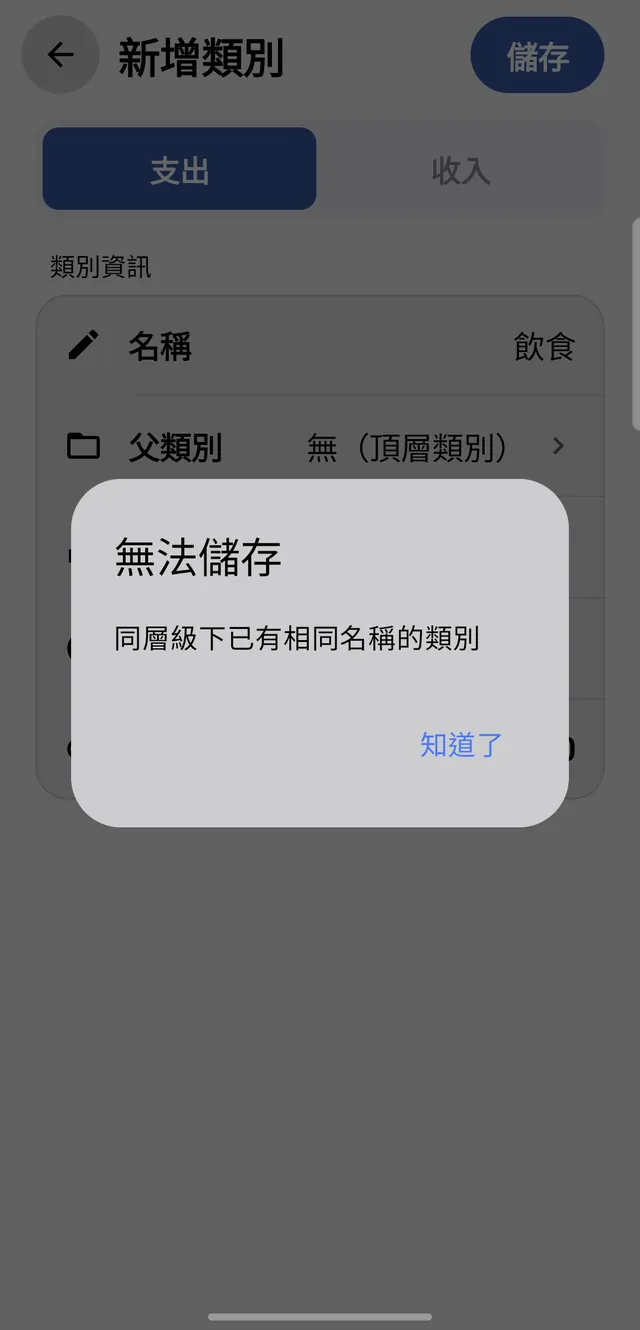
點「儲存」時名稱有問題,會跳出「無法儲存」,點「知道了」回到表單修改:
同層級下已有相同名稱的類別:同一層已經有這個名字。例如支出的大類裡已經有「飲食」,再建一個「飲食」大類就會被擋(圖中的情況)
「同一層」指的是同一邊(支出或收入)、同一個父類別底下。所以支出和收入可以各有一個「飲食」;「飲食」底下有「午餐」,「交通」底下也可以再建一個「午餐」。
長按大類:編輯、新增子類別、刪除
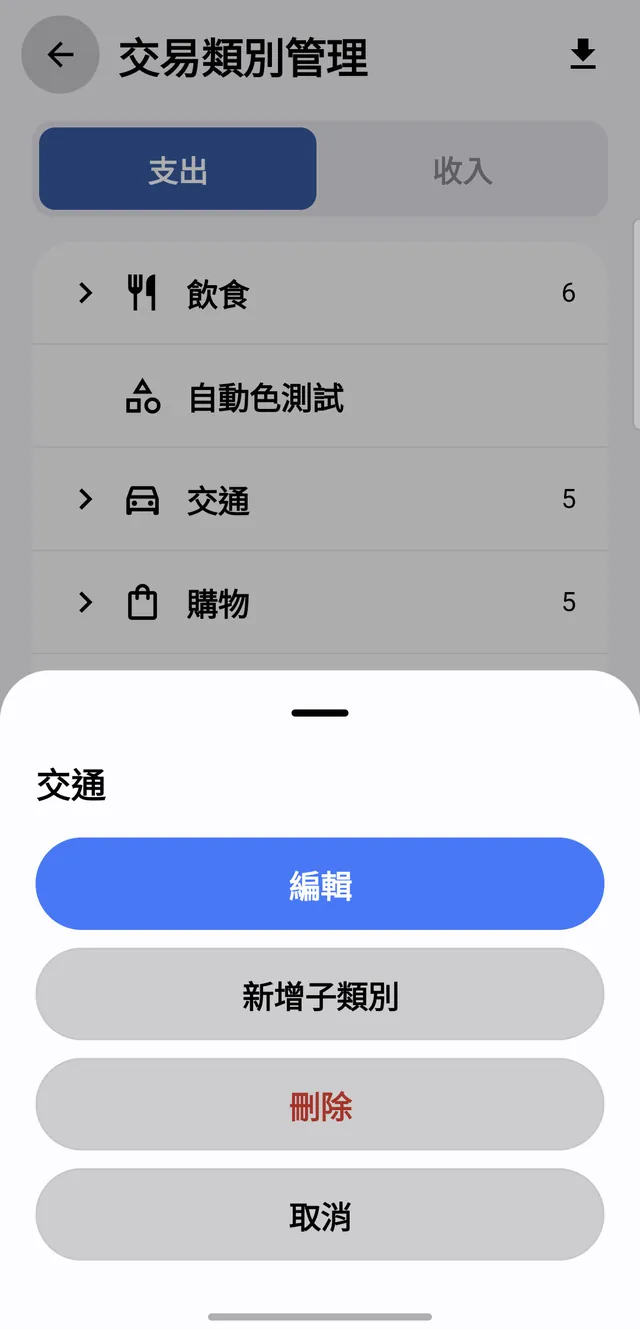
回到類別清單,長按任一個大類,下方會出現以類別名稱為標題的選單。例如長按「交通」,有「編輯」「新增子類別」「刪除」(紅字),不做事就點「取消」。
剛建好、還沒有子類別的大類,前面沒有箭頭、右邊沒有數字,點了也不會展開;加了子類別之後才會出現。
「新增子類別」:直接建在大類底下
在選單點「新增子類別」,打開的一樣是「新增類別」,但「父類別」已經填好「交通」,上方也沒有「支出/收入」可以切——子類別一定和父類別同一邊。
例如輸入名稱「共享機車」後儲存,「交通」右邊的數字會從 5 變成 6,展開就看得到。也可以從右下角「+」新增,再把「父類別」選成「交通」,結果一樣。
長按子類別:只有編輯和刪除
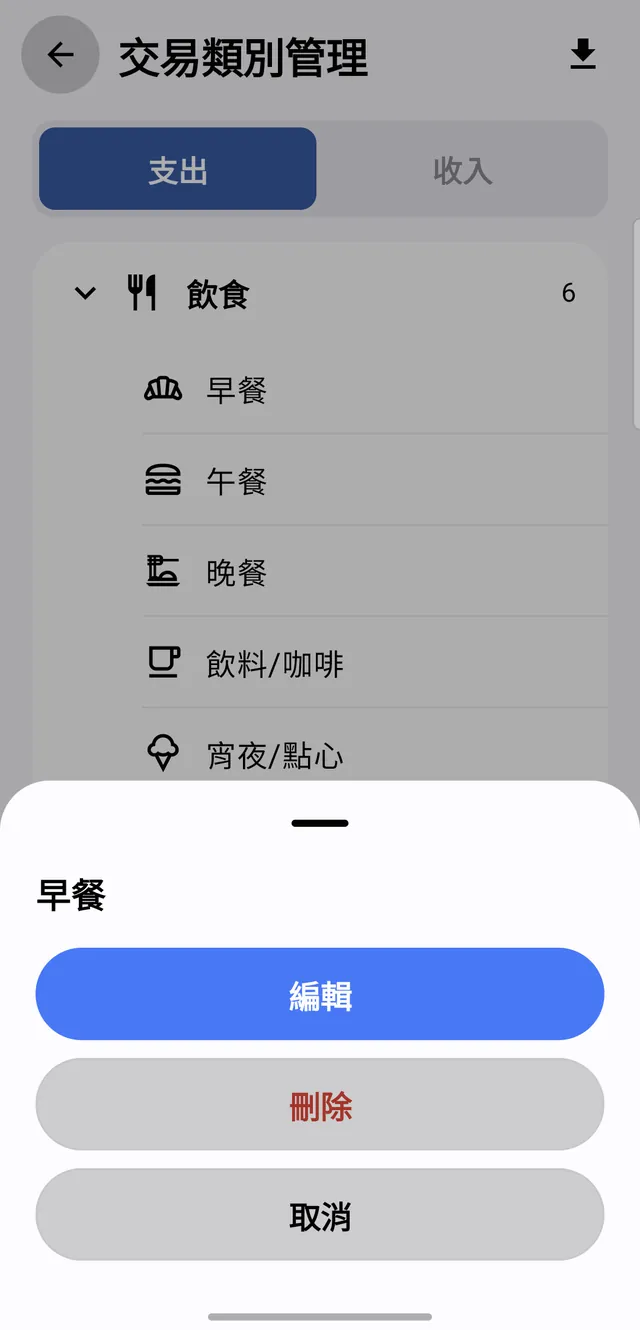
先點大類展開,再長按其中的子類別,例如「飲食」底下的「早餐」,選單只有「編輯」和「刪除」。類別只有兩層,子類別底下不能再加子類別。
編輯類別
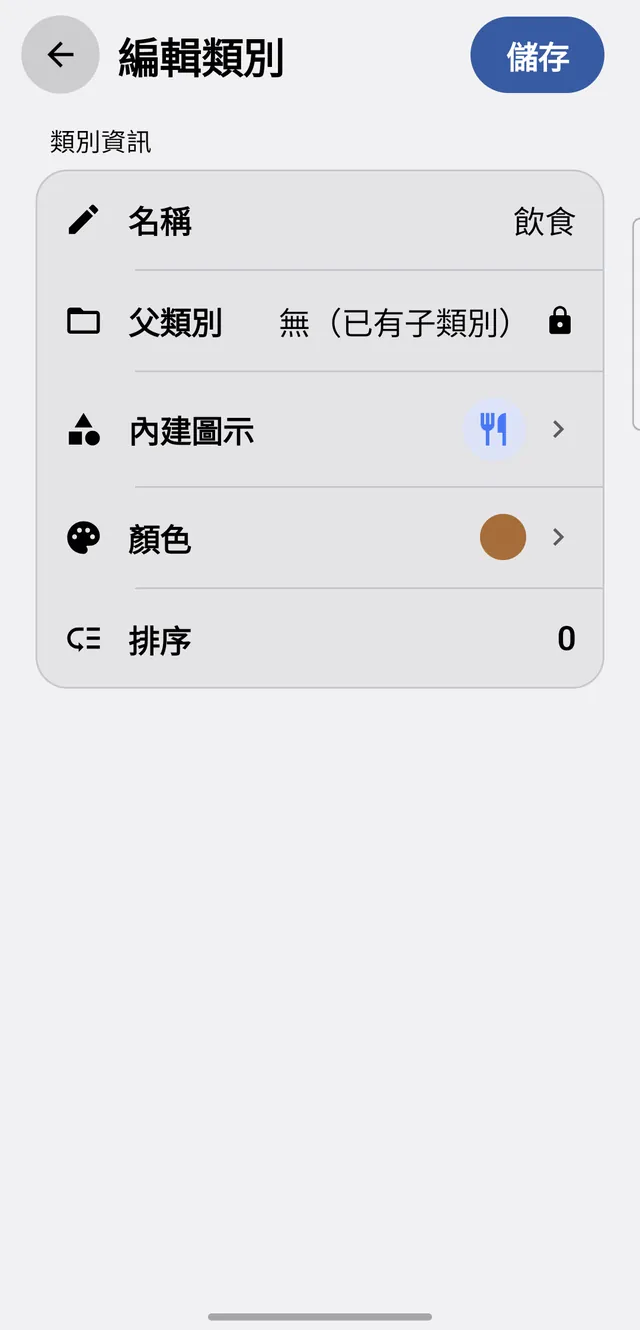
在選單點「編輯」進入「編輯類別」,名稱、圖示、顏色、排序都會帶入目前的設定,改好點「儲存」。編輯時有兩個限制:
已有子類別的大類,不能移到別的大類底下:「父類別」顯示「無(已有子類別)」並有鎖頭,點了沒有反應
子類別則可以換父類別。例如把「交通」底下的「共享機車」改名為「共享機車租借」、父類別改成「娛樂」,儲存後它就移到「娛樂」底下。
刪除類別
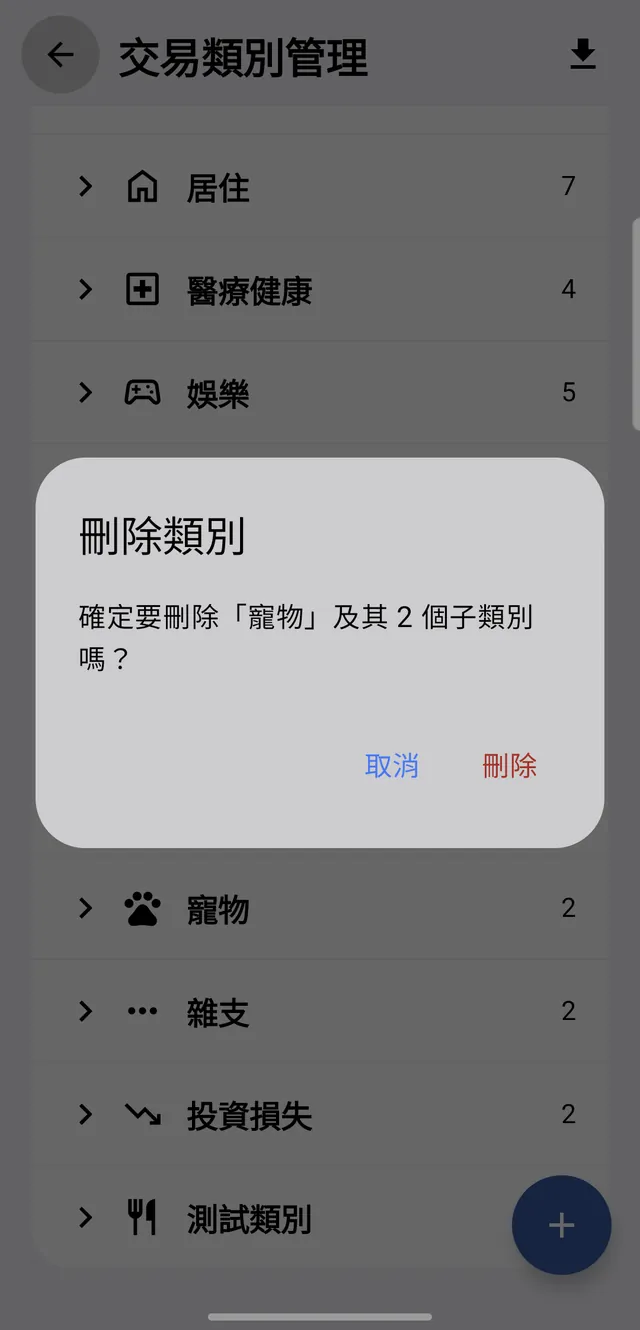
在選單點「刪除」,會跳出「刪除類別」確認。刪大類時,底下的子類別會一起刪掉,所以訊息會寫出子類別數量,例如「確定要刪除「寵物」及其 2 個子類別嗎?」;沒有子類別的,則是像「確定要刪除「午餐」嗎?」這樣。
點紅字「刪除」後,下方顯示「已刪除」;連同子類別一起刪時,會顯示像「已刪除類別及 1 個子類別」這樣的訊息。刪除後無法復原,不確定就點「取消」。
有交易在用的類別,刪不掉
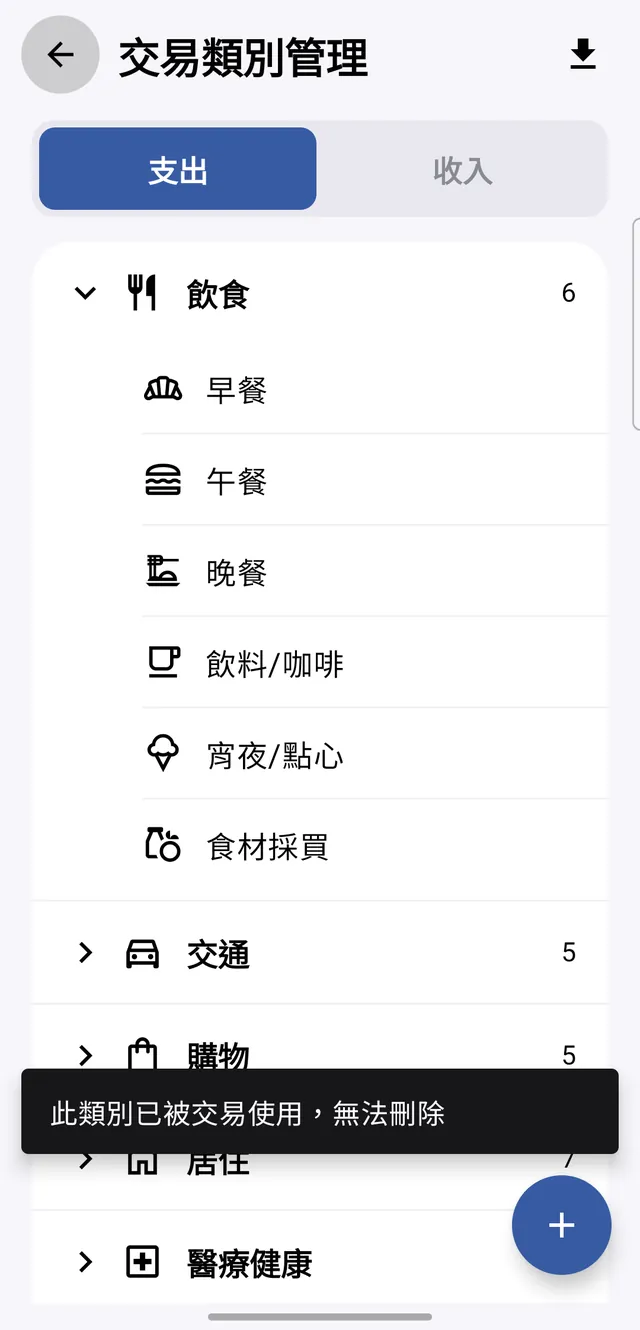
只要這個類別、或它底下任何一個子類別有交易記在上面,按了「刪除」也不會刪,下方會顯示「此類別已被交易使用,無法刪除」。圖中是刪「飲食」底下的「午餐」被擋下;因為「午餐」記過帳,整個「飲食」大類也一樣刪不掉。
不想再用的類別可以就這樣留著;真的要刪,得先把用到它的交易改成別的類別(交易怎麼修改見帳戶交易清單、編輯與匯出)。
排程或帳戶設定用到的類別,也要先改掉
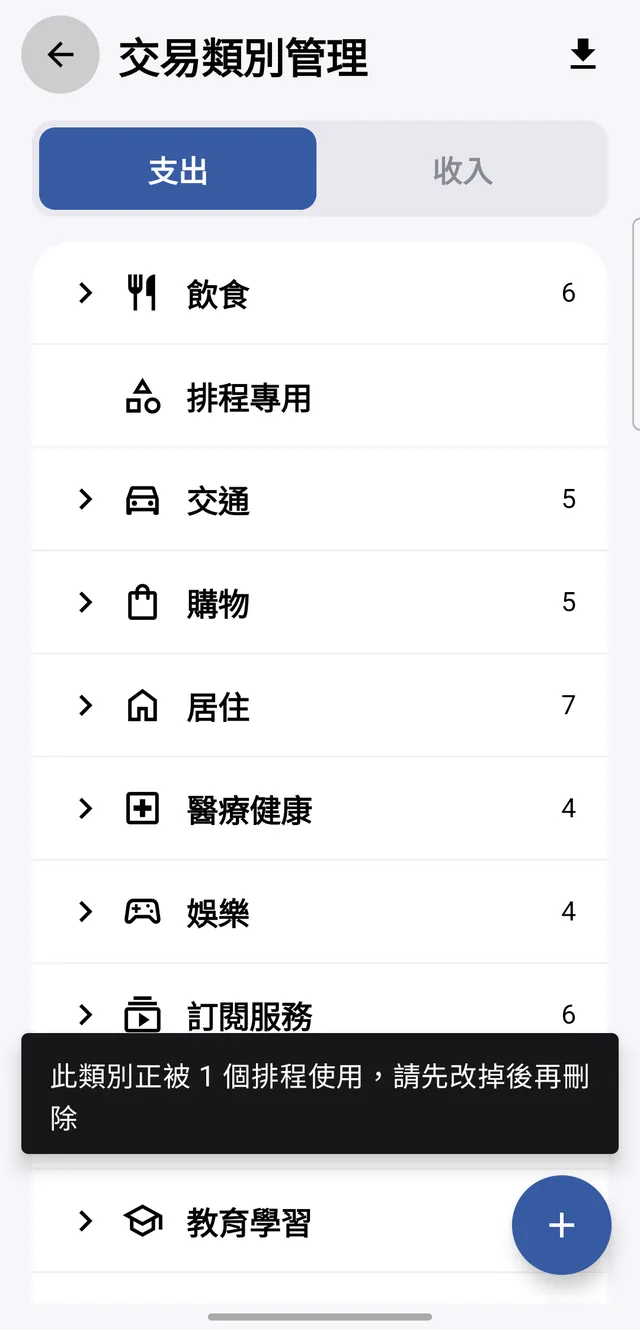
沒有交易、但有排程用到的類別,按「刪除」後會顯示像「此類別正被 1 個排程使用,請先改掉後再刪除」這樣的訊息,數字是用到它的排程筆數。到排程交易把那筆排程改用別的類別或刪掉,回來就可以刪了。
帳戶設定裡選用的類別也一樣會擋,例如銀行帳戶的「利息收入分類」、信用卡的「國外手續費分類」「折讓收入分類」、貸款的「利息費用分類」、股票和黃金帳戶的「收益類別」「損失類別」;這時訊息會寫出有幾個帳戶設定在用,到該帳戶的編輯畫面改成別的類別即可。