密碼鎖
帳務資料是很私人的東西。「設定 → 安全」集中了四個保護機制:6 位數字密碼、生物辨識、離開後自動鎖定,以及密碼連續輸錯就銷毀資料。這篇從啟用密碼開始,介紹到解鎖與停用。
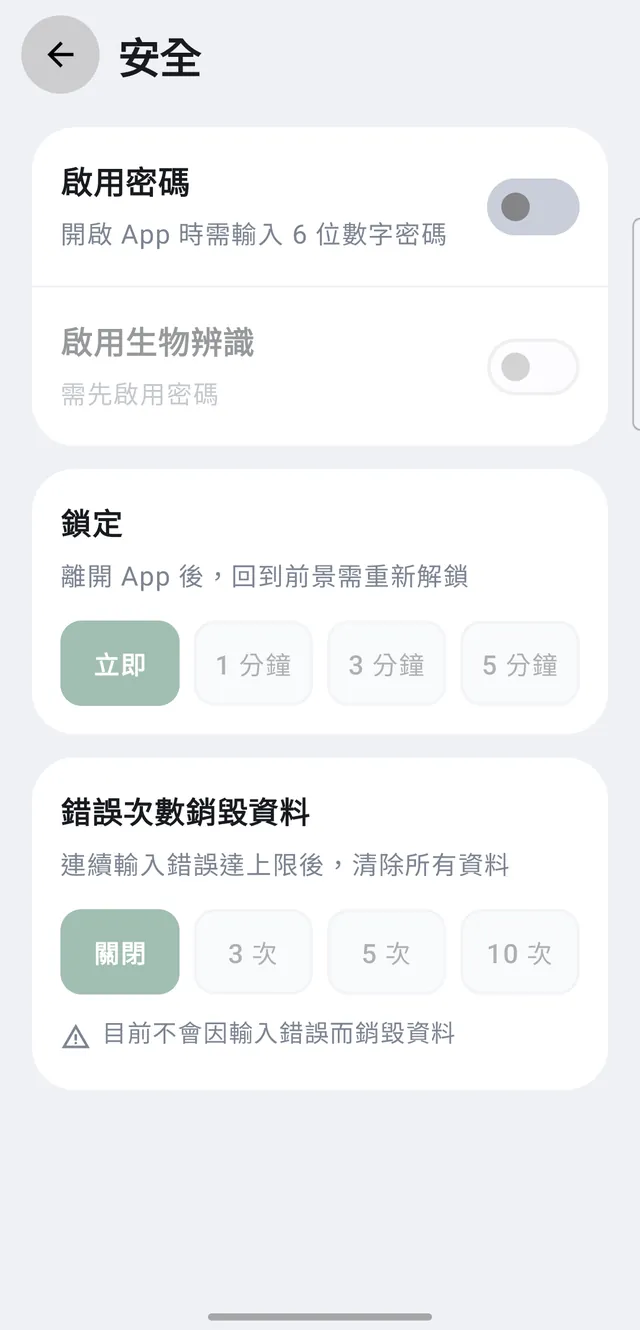
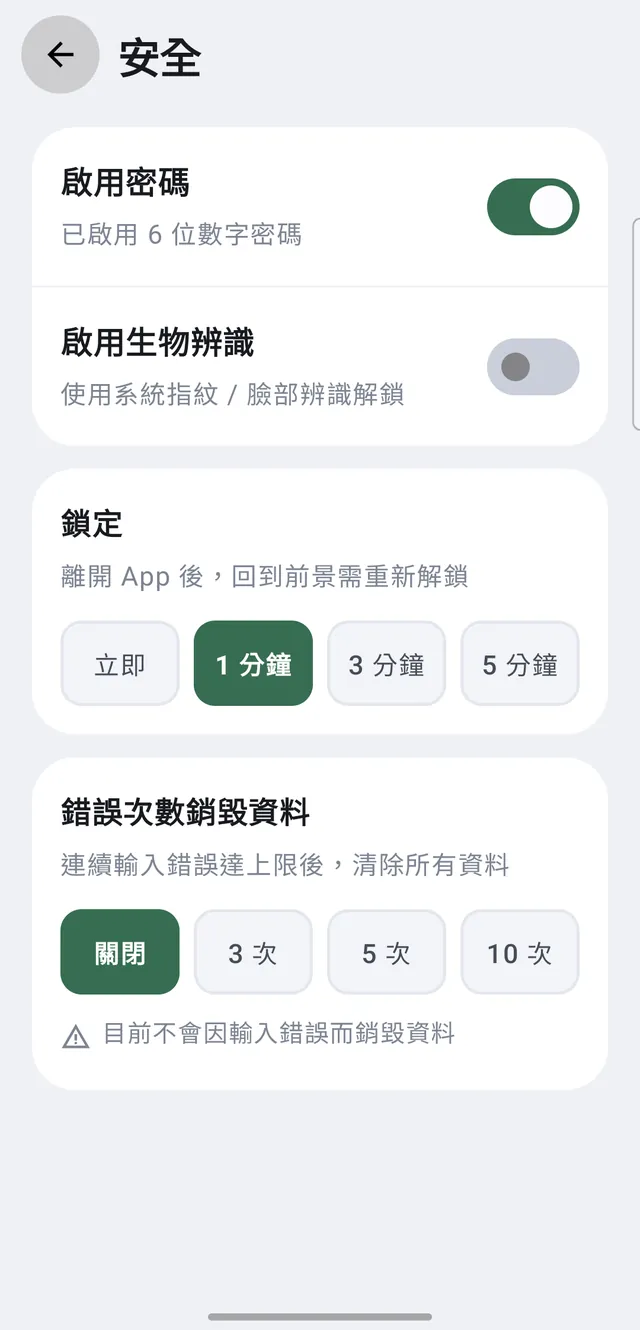
設定 → 安全:四個保護機制
啟用生物辨識:用手機的指紋或臉部辨識解鎖;要先啟用密碼才能打開。
鎖定:「離開 App 後,回到前景需重新解鎖」,可選立即、1 分鐘、3 分鐘、5 分鐘,預設立即。
錯誤次數銷毀資料:「連續輸入錯誤達上限後,清除所有資料」,可選關閉、3 次、5 次、10 次,預設關閉。
還沒啟用密碼時,下面三項都是淡色、點了沒有反應;生物辨識的副標是「需先啟用密碼」,錯誤次數下方是灰字「目前不會因輸入錯誤而銷毀資料」。
打開「啟用密碼」,設定 6 位數字
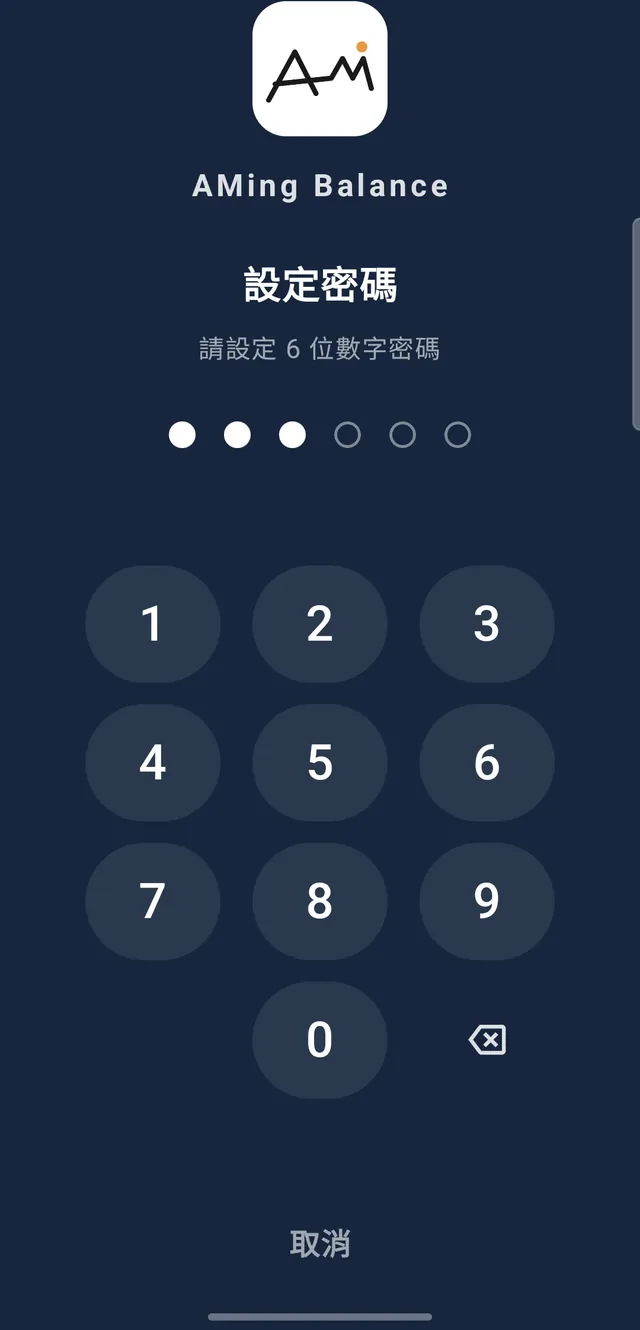
打開開關會進入深藍色的「設定密碼」畫面:「請設定 6 位數字密碼」。用畫面上的數字鍵輸入,輸滿 6 碼會自動跳到「再次輸入密碼」「兩次輸入需相同」;兩次不一樣時會顯示「兩次輸入不相同,請重新設定」,回到第一步重來。
兩次相同就完成了:畫面出現「密碼已啟用」,開關副標變成「已啟用 6 位數字密碼」。中途按底部「取消」可以放棄,開關維持關閉。
選擇鎖定時機與錯誤次數
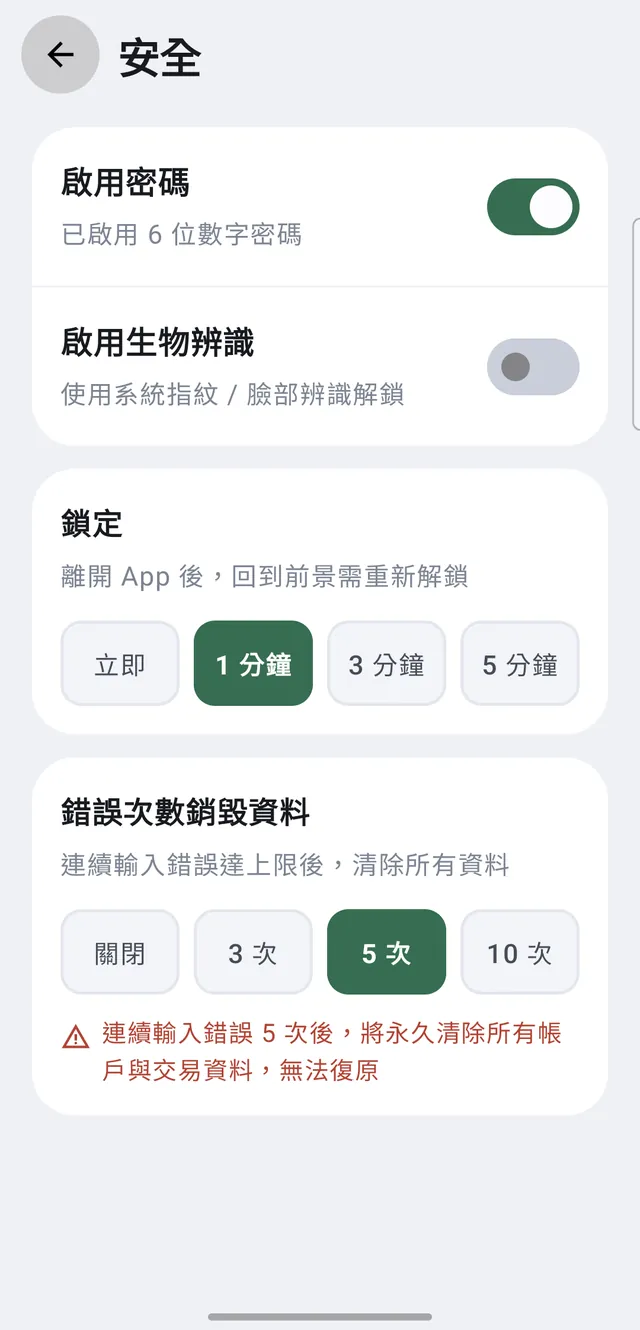
啟用密碼後,「鎖定」與「錯誤次數銷毀資料」就可以選了。「鎖定」決定離開 App 多久後要重新解鎖:選「1 分鐘」時,切到別的 App 一下(例如 10 秒)再回來不用解鎖,離開超過 1 分鐘才要;選「立即」則每次回到 App 都要輸入密碼。
「錯誤次數銷毀資料」選了次數之後,下方警語會變成紅字,例如選「5 次」是「連續輸入錯誤 5 次後,將永久清除所有帳戶與交易資料,無法復原」;改回「關閉」就恢復灰字「目前不會因輸入錯誤而銷毀資料」。
啟用生物辨識
密碼啟用後,「啟用生物辨識」的副標會變成「使用系統指紋 / 臉部辨識解鎖」,開關可以按了。打開時,手機會跳出系統的驗證視窗,請你用已登錄的指紋或臉部驗證一次,通過才會啟用;在驗證視窗按取消,開關維持關閉。之後要關閉生物辨識,直接關掉開關就好,不用驗證。
開啟 App 時解鎖
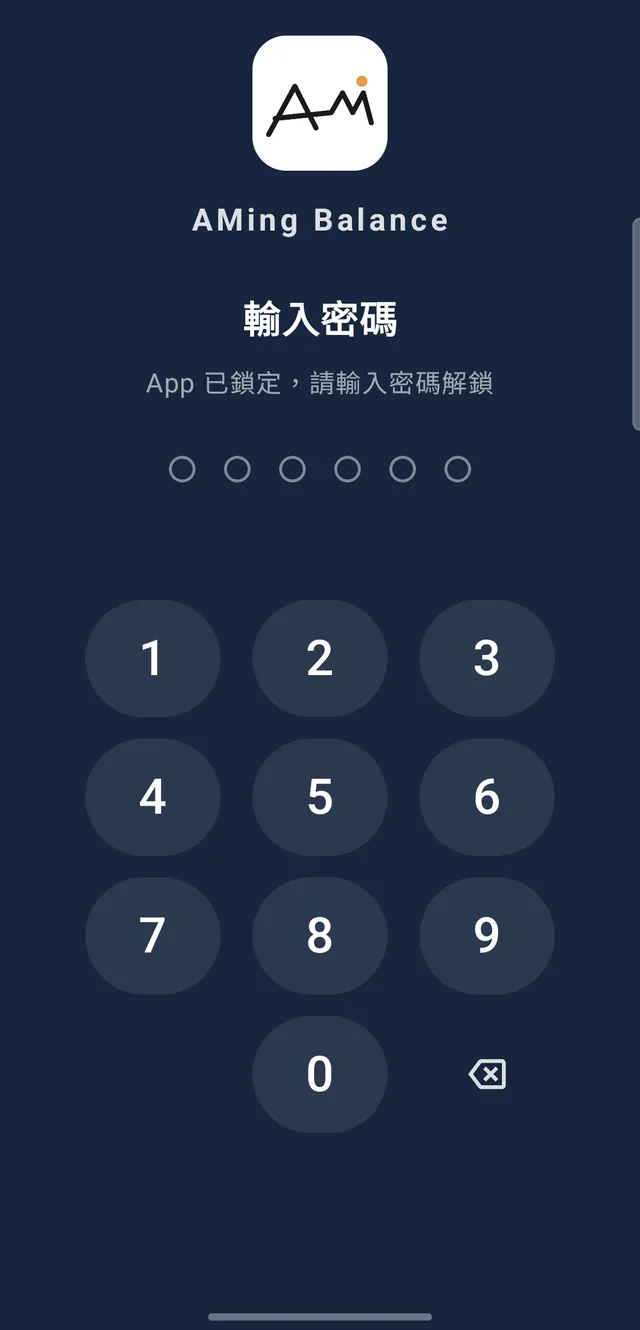
啟用密碼後,開啟 App(或離開超過鎖定時間再回來)會先看到「輸入密碼」:「App 已鎖定,請輸入密碼解鎖」。這個畫面沒有取消鍵,也看不到任何帳戶內容;輸入 6 碼會自動檢查,正確就進入 App。輸錯時圓點變紅並顯示「密碼錯誤,請重新輸入」,接著清空讓你重輸。
有啟用生物辨識的話,鎖定畫面會自動跳出指紋或臉部驗證,也可以改用密碼解鎖。
連續輸錯達上限:資料會被清除
有設定「錯誤次數銷毀資料」時,在鎖定畫面連續輸錯、只差一次就達到上限時,會先跳出「最後警告」提醒你。再輸錯一次,App 裡所有帳戶、交易、設定與通知記錄都會被永久清除,回到剛安裝的狀態,無法復原。
停用密碼
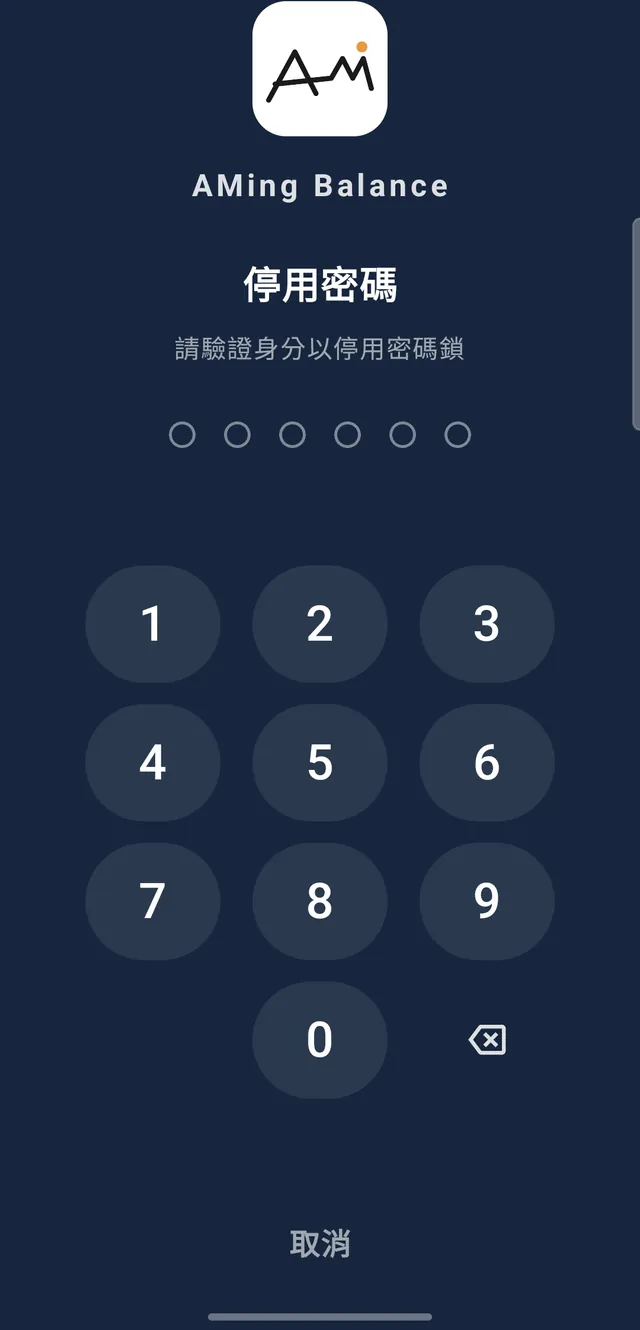
關掉「啟用密碼」時,會進入「停用密碼」畫面:「請驗證身分以停用密碼鎖」。輸入目前的密碼後,畫面出現「密碼已停用」,生物辨識也會一起關閉,鎖定與錯誤次數選項回到淡色。不想停用就按底部「取消」,密碼維持啟用。
進入「設定 → 安全」這一頁本身不需要密碼,只有停用密碼時要驗證。