備份、還原與加密
帳本資料只存在你的手機裡,換手機或手機出狀況時,備份檔就是唯一的救援。「設定 → 備份 / 回存」可以手動或自動備份到你選的資料夾,也可以替備份檔加上密碼。這篇先帶你看懂備份頁,再從設定儲存路徑開始,一路介紹到還原、刪除與分享備份檔。
「設定 → 備份 / 回存」一覽
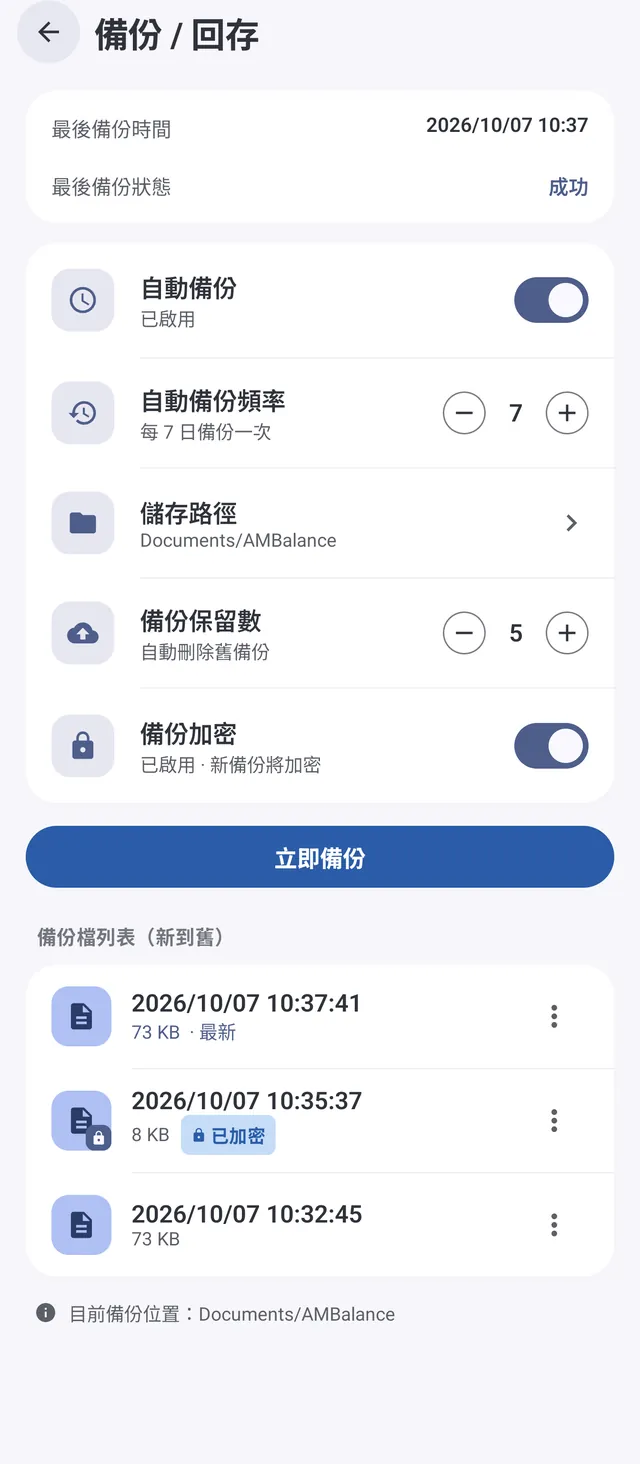
備份用過一陣子之後,備份頁大致長這樣,由上而下是:
設定卡:「自動備份」「自動備份頻率」「儲存路徑」「備份保留數」「備份加密」,各項說明見後面的步驟。
立即備份:馬上備份一次。
備份檔列表(新到舊):每份備份以備份時間命名,下面是檔案大小;最上面那份標「· 最新」,加密過的標「已加密」。
目前備份位置:頁面最下方,標示備份檔存放的資料夾,和「儲存路徑」的副標相同。
圖中備份存在 Documents/AMBalance 資料夾(「儲存路徑」副標與底部「目前備份位置」都是這個資料夾),自動備份「已啟用」、「每 7 日備份一次」、保留 5 份、備份加密「已啟用 · 新備份將加密」,列表有 3 份備份,最新的是 2026/10/07 10:37:41,中間 10:35:37 那份是加密檔(最新那份是暫時停用加密時備份的,所以沒有加密,見步驟 5、6)。
第一次進來:先設定「儲存路徑」
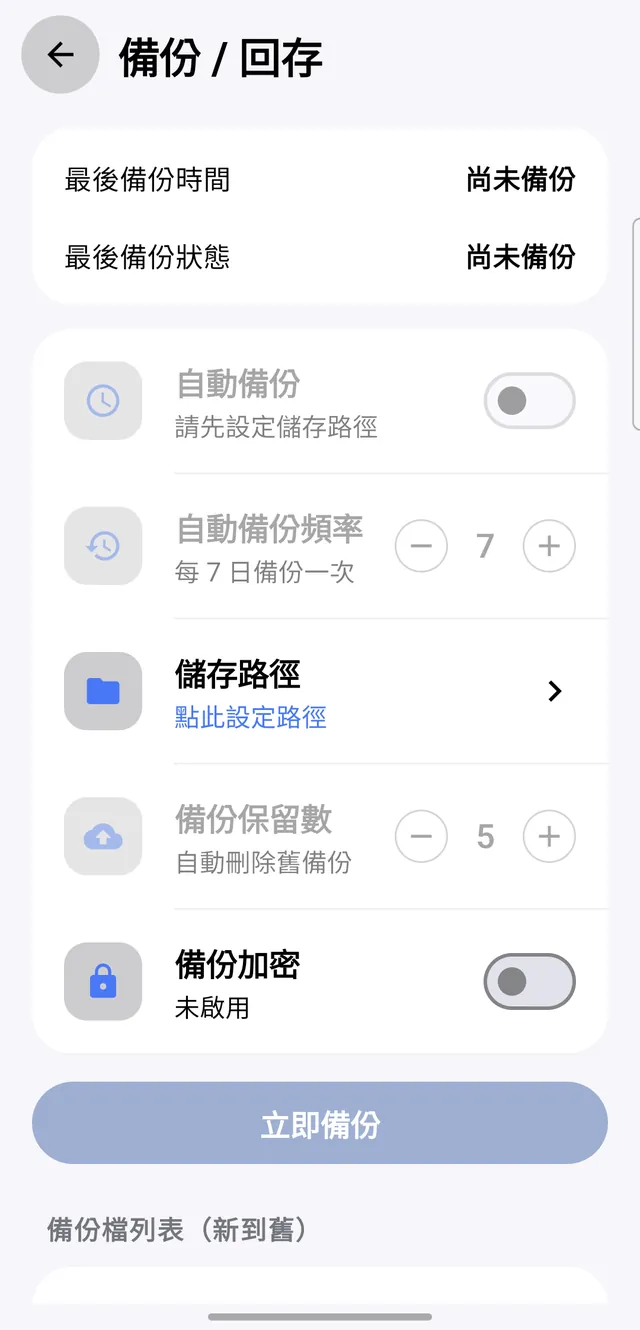
還沒設定儲存路徑時,「最後備份時間」與「最後備份狀態」都是「尚未備份」,「自動備份」副標是「請先設定儲存路徑」,頻率、保留數和「立即備份」都是灰的、不能按;往下捲,備份檔列表顯示「尚無備份檔」,底部是「目前備份位置:—」。
點「儲存路徑」(副標「點此設定路徑」)會直接開啟手機的資料夾選擇畫面。建議建立一個專用資料夾(例如 Documents/AMBalance),進入後照系統畫面的提示選用這個資料夾、允許 App 存取。回到備份頁後,「儲存路徑」與底部的「目前備份位置」就會顯示這個資料夾,其他選項也都能操作了。
「立即備份」與自動備份
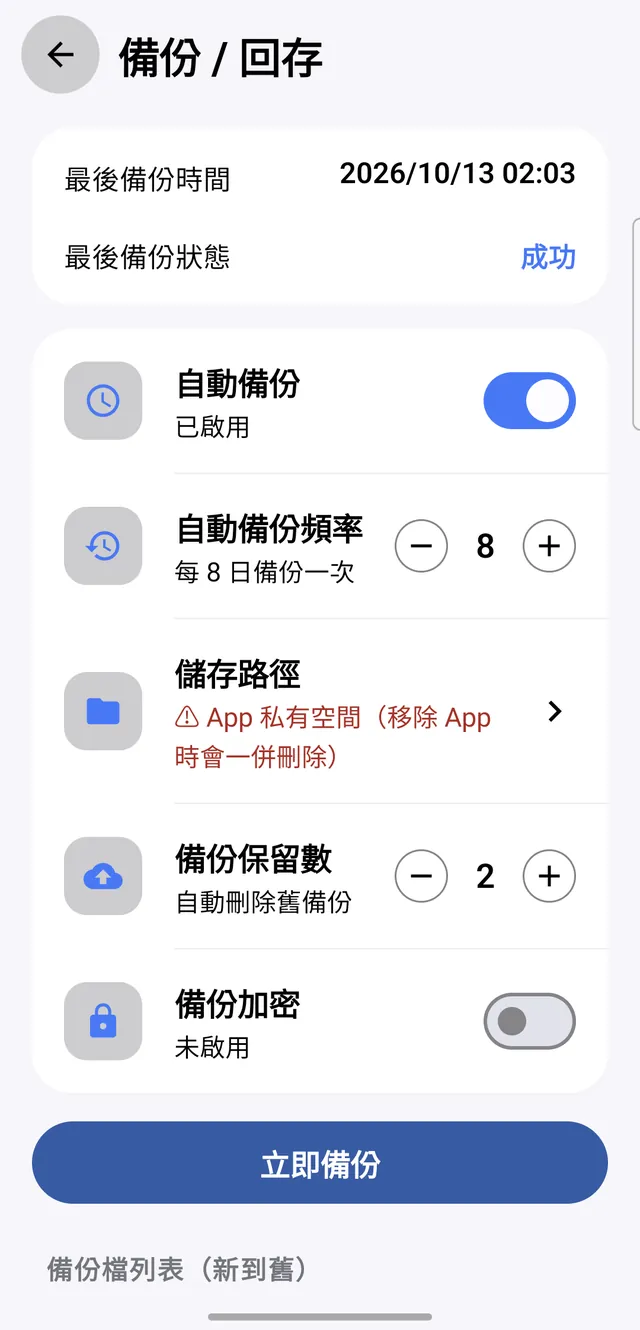
按「立即備份」,按鈕會短暫變成「備份中…」,完成時下方出現「備份完成」。備份檔列表多出一筆,以備份時間命名,最上面那筆標示「· 最新」;上方的「最後備份時間」與「最後備份狀態」也更新為這次的時間與「成功」。
打開「自動備份」,副標變成「已啟用」,App 就會依頻率定期自動備份:
備份保留數:1~30 份,預設 5,超過就自動刪掉最舊的備份;從 1 再往下減會變成「∞」,副標「不限制(不自動刪舊備份)」。
保留數改小時不會馬上刪檔,要等下一次備份完成才清理。這裡頻率調成 8(「每 8 日備份一次」)、保留數調成 2,再按一次「立即備份」,下方出現「備份完成 · 已依保留數移除 1 個舊備份」,列表只留最新的 2 份。
打開「備份加密」,設定備份密碼
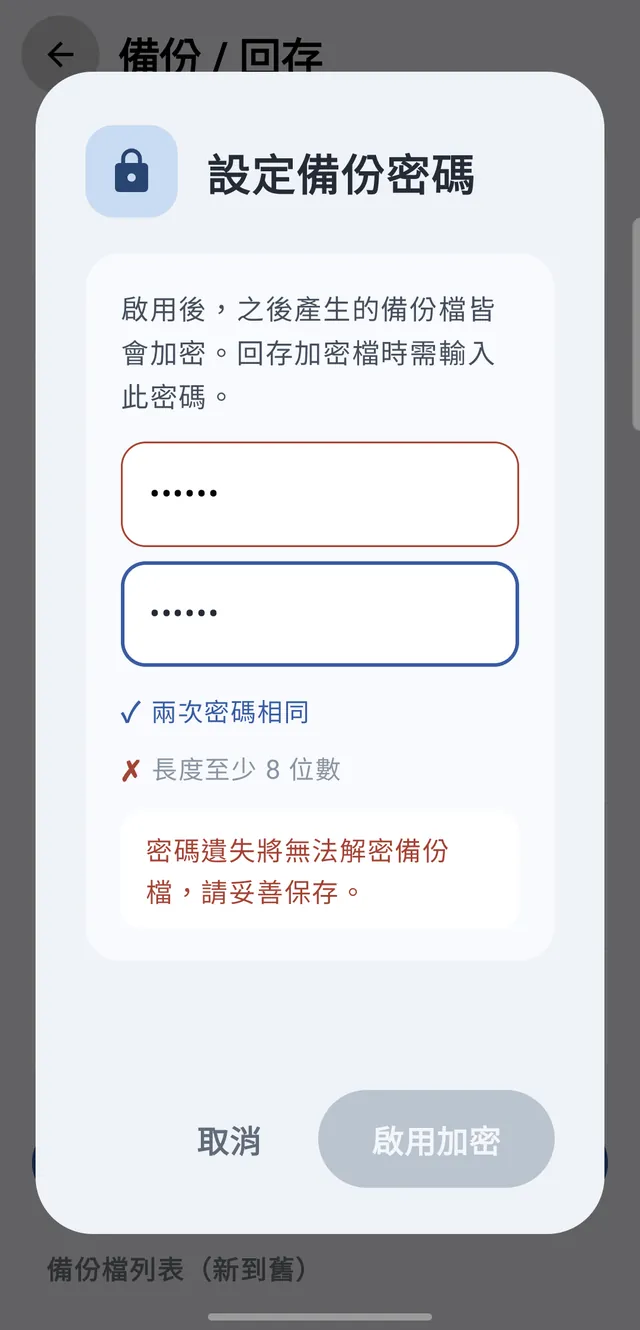
打開「備份加密」會跳出「設定備份密碼」:「啟用後,之後產生的備份檔皆會加密。回存加密檔時需輸入此密碼。」密碼要輸入兩次,下方即時檢查「兩次密碼相同」「長度至少 8 位數」,符合的打藍色勾、不符合的打紅色叉。兩項都符合,「啟用加密」才能按。
這裡兩欄都只輸入 6 個字,所以「兩次密碼相同」打勾、「長度至少 8 位數」打叉,「啟用加密」還是灰的。
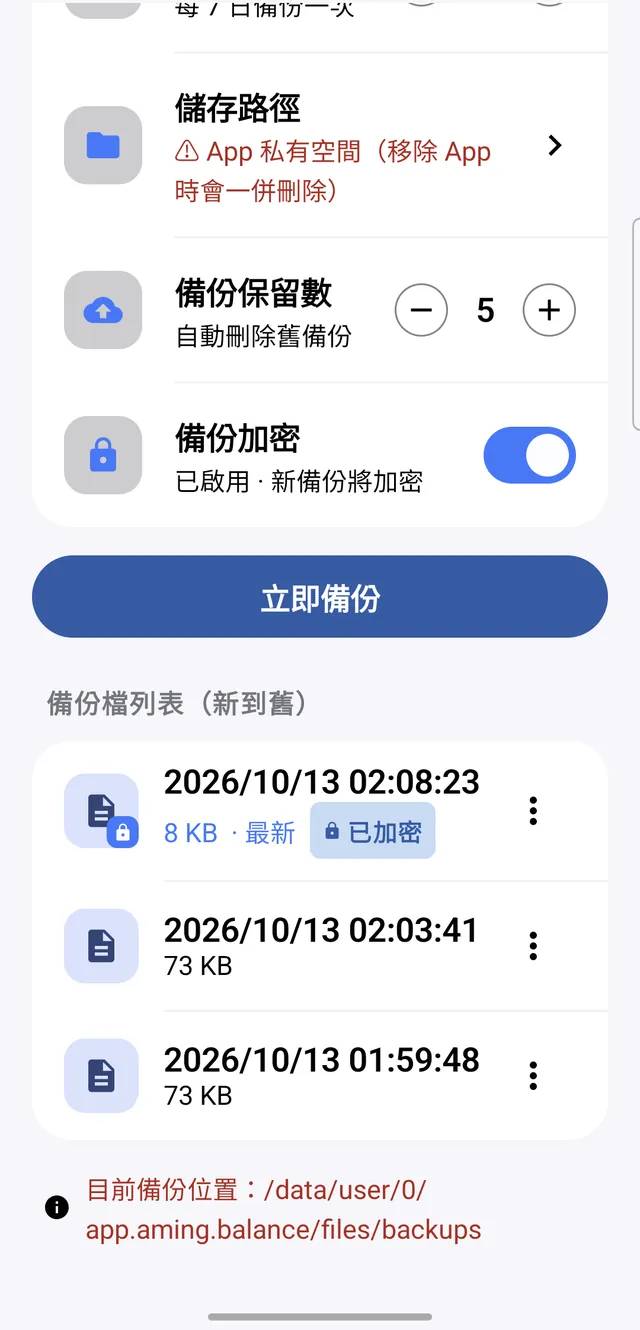
加密後的備份檔
啟用後,「備份加密」副標顯示「已啟用 · 新備份將加密」。之後產生的備份,在列表上的圖示多一個鎖頭,並標示「已加密」(這裡最新的 2026/10/13 02:08:23 那筆);啟用前的舊備份不受影響,仍是沒加密的檔案。
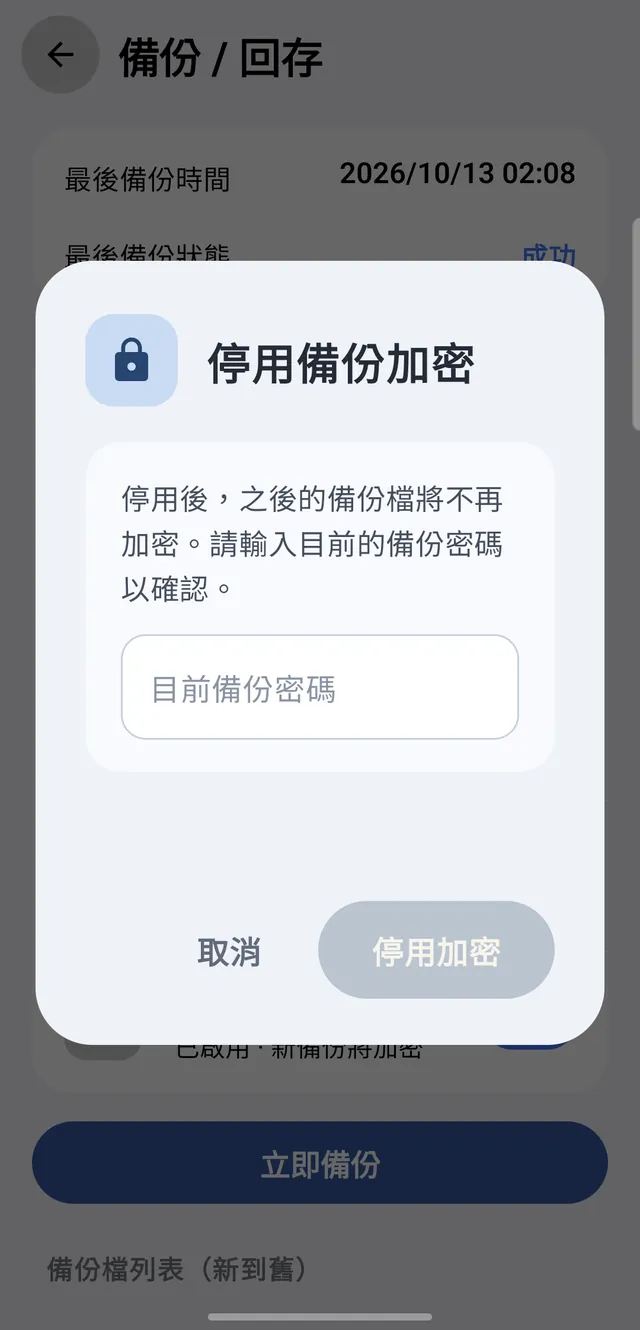
停用備份加密
關掉「備份加密」會跳出「停用備份加密」:「停用後,之後的備份檔將不再加密。請輸入目前的備份密碼以確認。」在「目前備份密碼」欄輸入滿 8 個字後「停用加密」才能按;密碼不對時輸入框變紅,顯示「密碼錯誤,請重新輸入。」
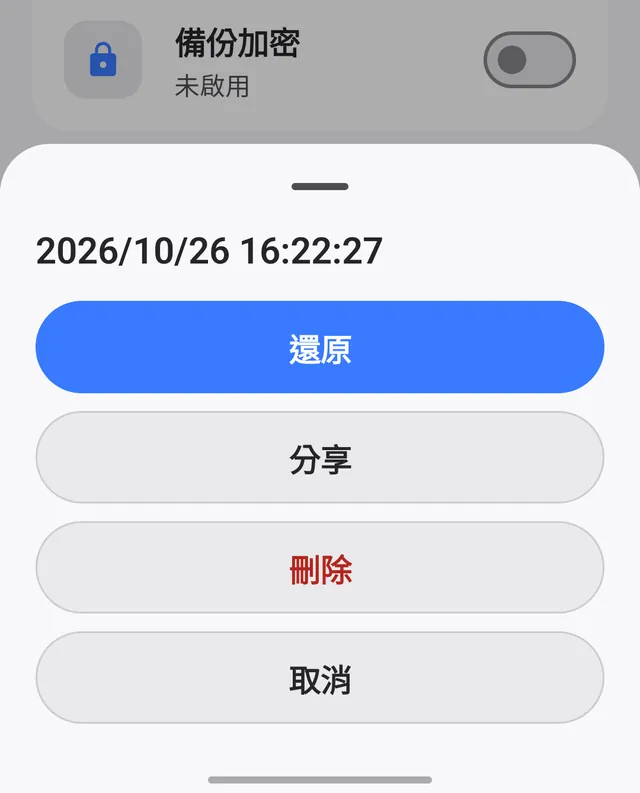
備份檔的選單:還原、分享、刪除
點備份檔右邊的 ⋮,或直接長按那一筆,下方會跳出選單,標題是這份備份的時間(圖中是 2026/10/26 16:22:27):
分享:把備份檔傳到 Email、雲端硬碟或其他 App,見第 11 步。
刪除(紅字):刪掉這份備份,見第 10 步。
取消:關閉選單。
還原:點一筆備份
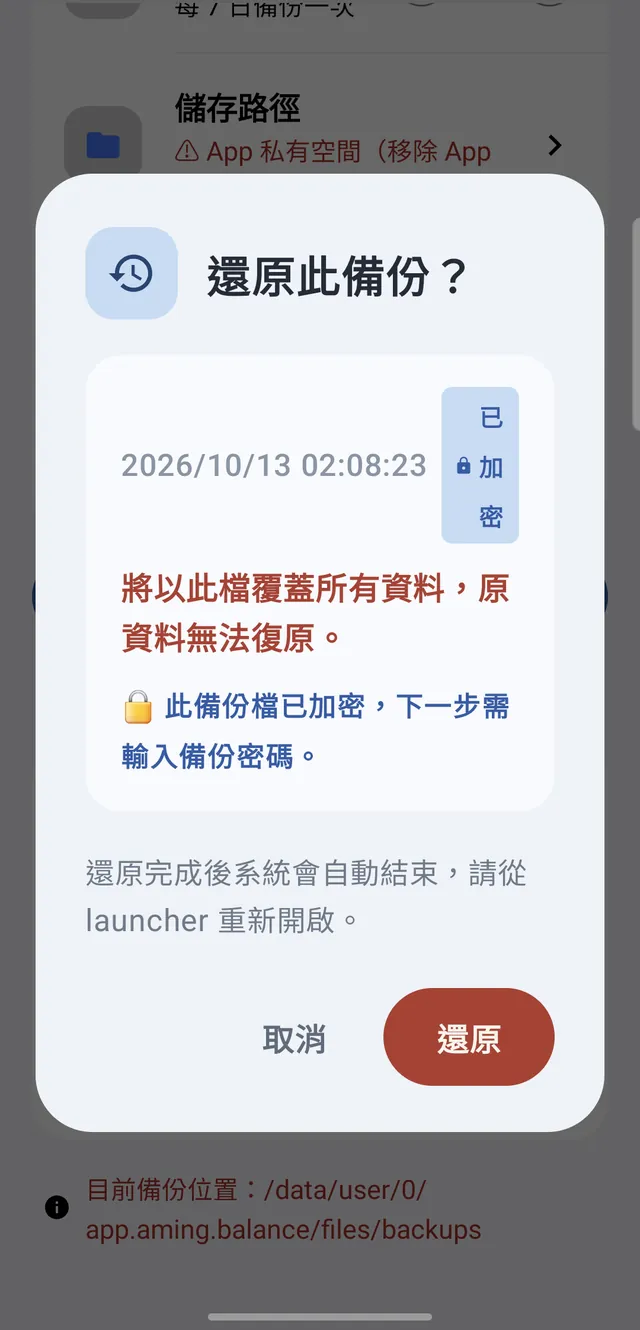
在備份檔列表點一筆(或從上一步的選單點「還原」),會跳出「還原此備份?」,顯示這份備份的時間,以及紅字「將以此檔覆蓋所有資料,原資料無法復原。」加密檔會多一個「已加密」標示和「🔒 此備份檔已加密,下一步需輸入備份密碼。」
對話框也提醒「還原完成後系統會自動結束,請從 launcher 重新開啟。」(launcher 就是手機桌面或 App 清單。)確定要還原再按紅色的「還原」,不想還原就按「取消」。
還原加密檔:輸入備份密碼
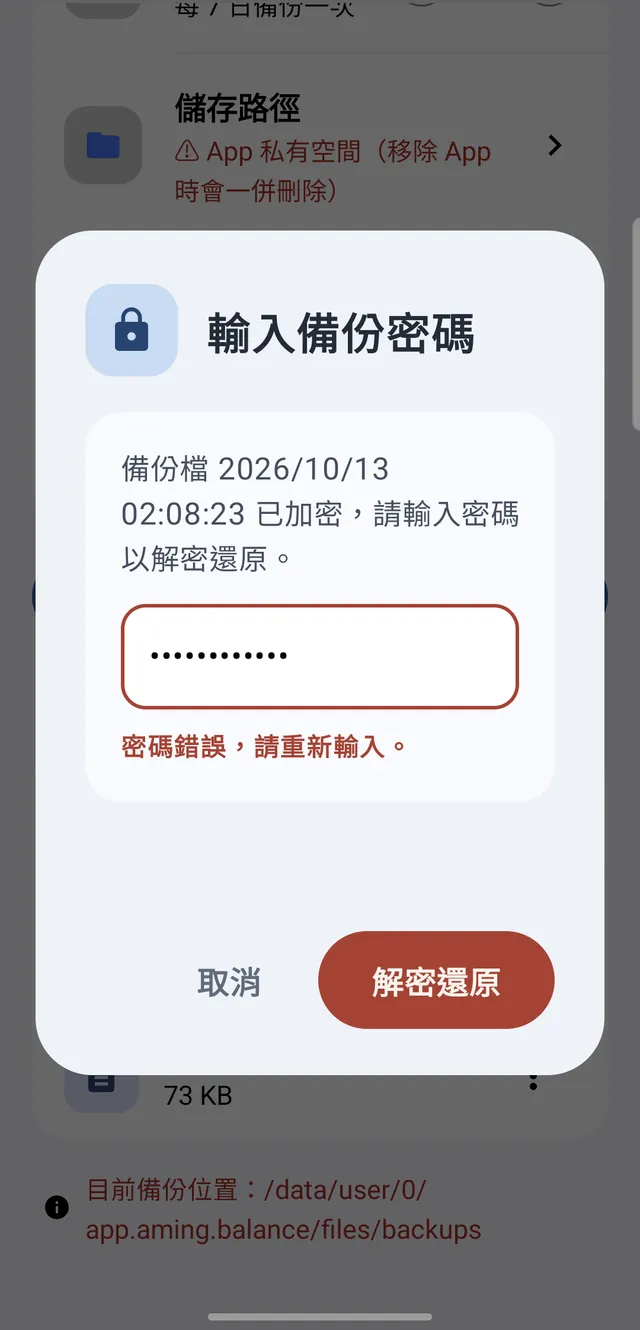
還原加密檔時,按「還原」之後會先出現「輸入備份密碼」:「備份檔 2026/10/13 02:08:23 已加密,請輸入密碼以解密還原。」輸入當初設定的備份密碼,再按「解密還原」。密碼不對時輸入框變紅,顯示「密碼錯誤,請重新輸入。」,這時資料都還沒變動;按「取消」離開,原本的資料也完全不受影響。
還原成功後會出現「還原完成」,列出還原了多少帳戶與交易;按「結束 app」,App 會關閉,請再從手機桌面重新開啟。
刪除備份,按錯還能復原
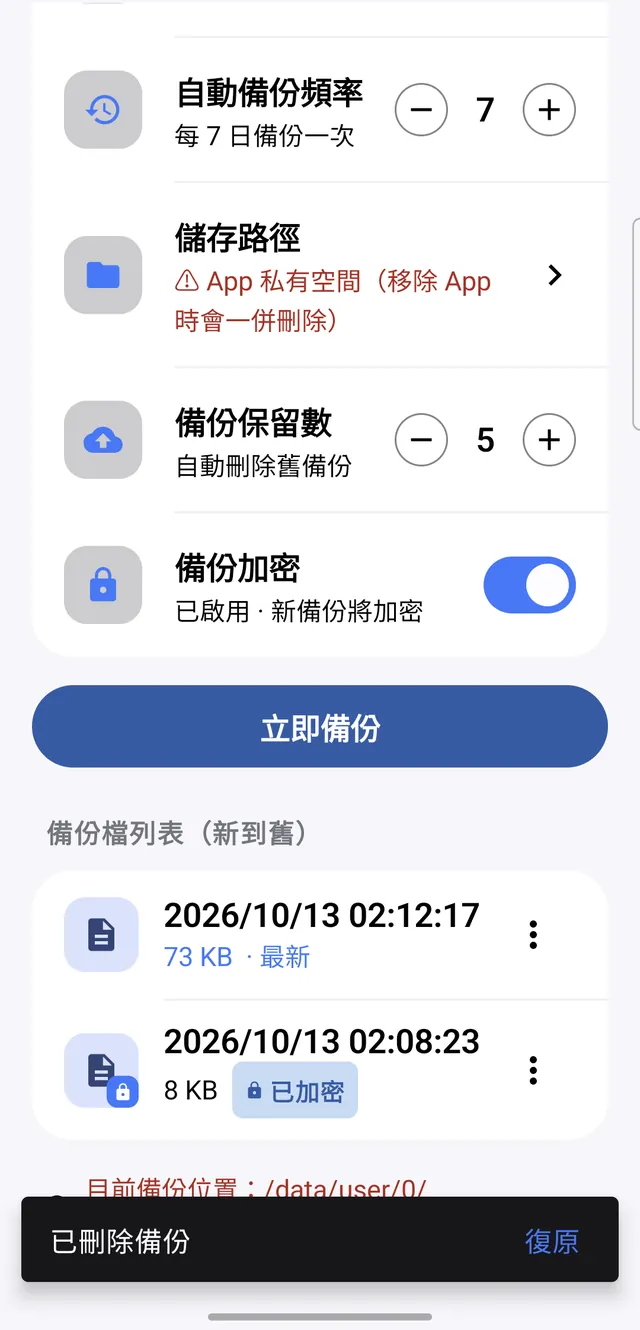
在備份的選單(右邊 ⋮ 或長按那一筆)點紅字「刪除」,會跳出「刪除備份?」顯示這份備份的時間,再按「刪除」。這筆會立刻從列表消失,下方出現「已刪除備份」和「復原」。
刪錯了,趁提示還在的幾秒內點「復原」,備份就會回到列表;提示消失後才會真的刪除。
把備份檔分享出去
想把備份另外存一份到雲端,或傳到新手機,可以在備份的選單點「分享」。App 會把這份備份檔原樣交給手機的分享選單,下方會先出現「已產生 〈檔名〉,請選擇分享方式」。
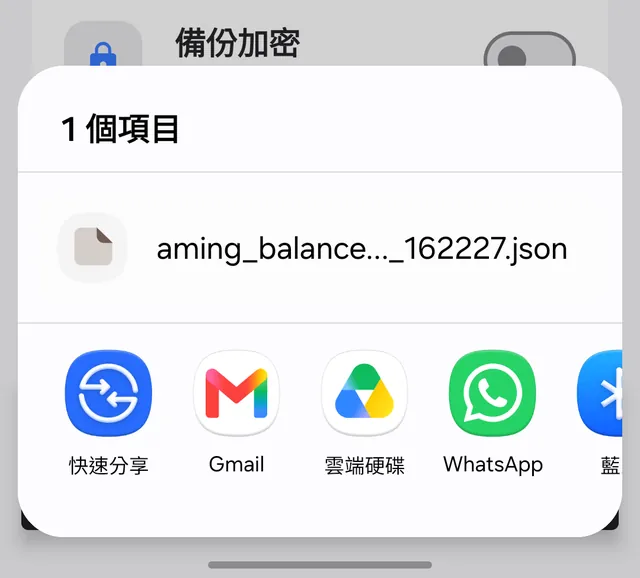
分享選單上方是「1 個項目」和備份檔名,下方是可以接收檔案的 App,例如 Gmail、雲端硬碟、快速分享,選一個照它的步驟送出即可;用 Email 寄的話,主旨是「AMing Balance 備份」加上備份時間。不想分享了,按返回關掉就好。