收支報表
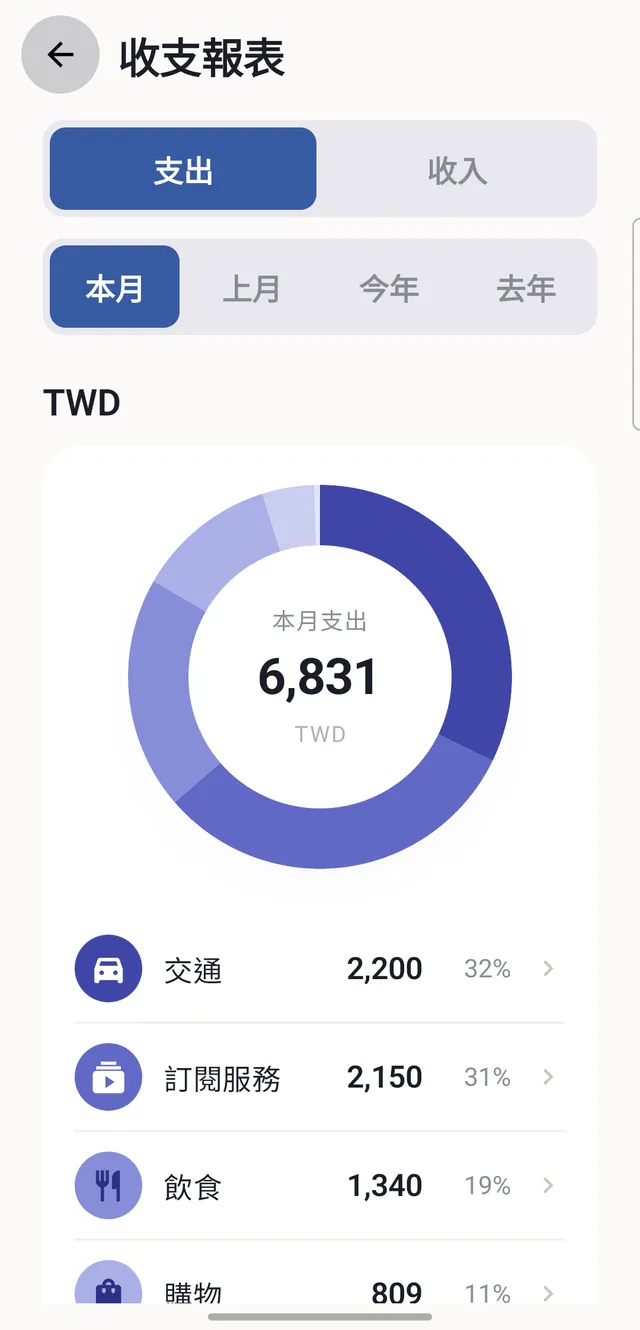
想知道錢都花到哪裡去了?「報表」分頁的「收支圓餅圖」會把支出或收入依類別畫成圓環圖,列出每個類別的金額與占比,還可以點進類別看子類別。這篇以示範資料的本月支出 6,831 元為例。想看每天、每月的收支差額或股票損益,請見「收支總覽與股票損益」。
點下方「報表」,選「收支圓餅圖」
下方導覽列點「報表」,會看到三張卡片:「股票損益報告」(當年度已實現損益)、「收支圓餅圖」(按類別檢視支出 / 收入比例)、「收支總覽」(收支差額與期間明細)。點「收支圓餅圖」進入,頁首標題是「收支報表」。

選「支出」或「收入」,再選期間
上方有兩排切換鈕:第一排「支出|收入」,第二排「本月|上月|今年|去年」,一進來是本月支出。
幣別標題「TWD」下方的白卡裡,圓環中央是這段期間的合計(這裡「本月支出」6,831 TWD),下方依金額由大到小列出各類別的金額與占比:交通 2,200(32%)、訂閱服務 2,150(31%)、飲食 1,340(19%)、購物 809(11%)⋯⋯ 圓環從 12 點鐘方向順時針排,順序和列表相同,金額越大顏色越深。
切到「收入」:哪些交易會算進來
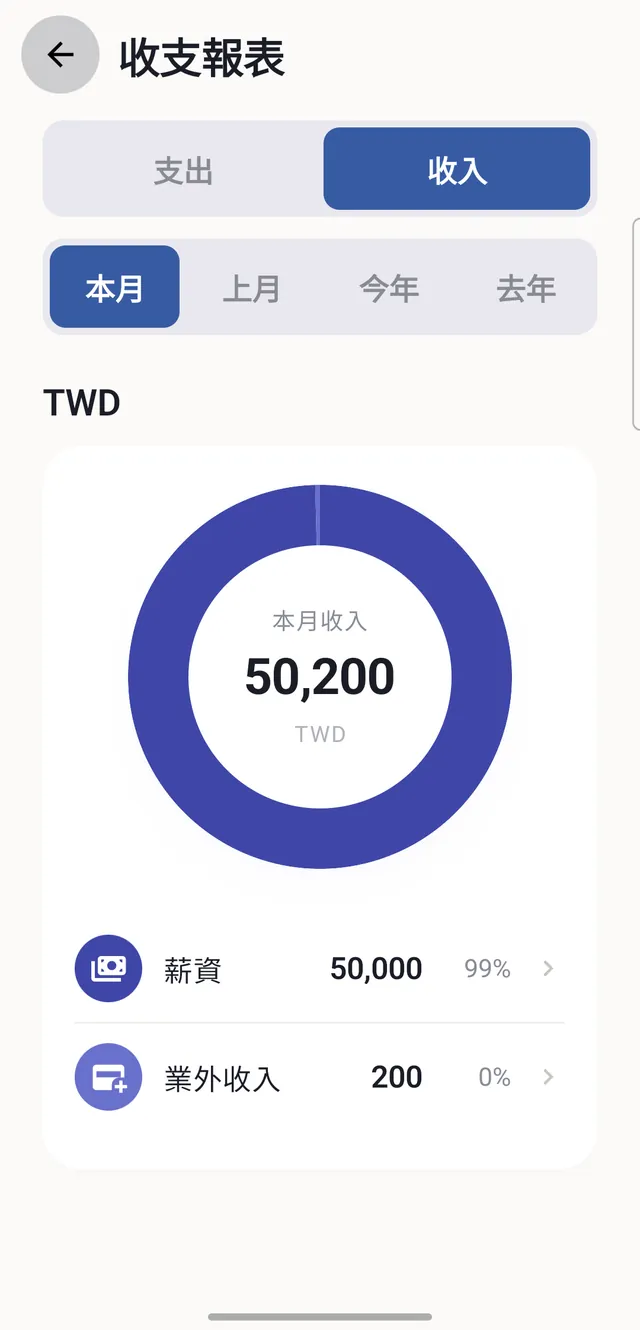
點「收入」就換成收入的類別占比。這裡「本月收入」50,200:薪資 50,000(99%)、業外收入 200(0%)。
不算:轉帳、退款(退款不會從支出扣回來)。
期間:「本月」「今年」算到現在為止,日期在未來的交易不算;「上月」「去年」是整個月、整年。
不同幣別的帳戶,分開計算
報表依「帳戶的幣別」分區:每種幣別各自一區、各自加總,區與區之間不會互相換算。本地貨幣排第一,其他幣別依代碼排在後面,兩區之間有一條分隔線。
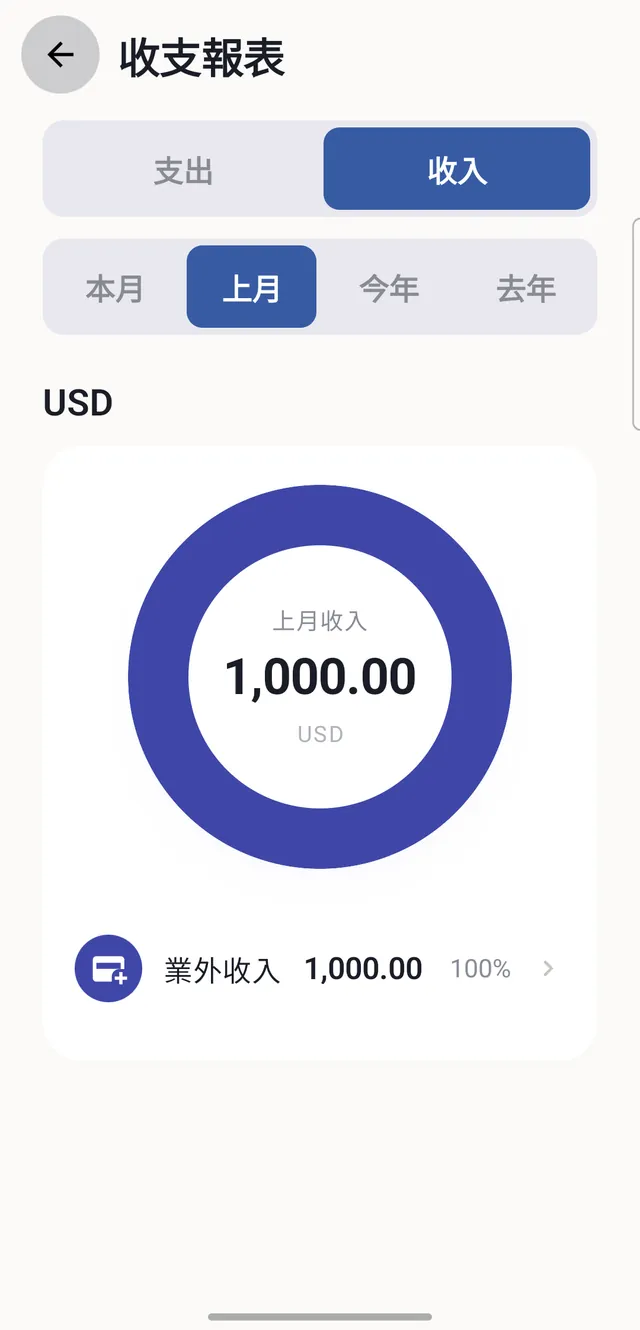
這段期間沒有交易的幣別,不會出現分區。例如切到「收入」「上月」:上個月只有美元帳戶有收入,畫面上就只有「USD」一區,「上月收入」1,000.00 USD,業外收入 1,000.00(100%)。
點類別,看子類別明細
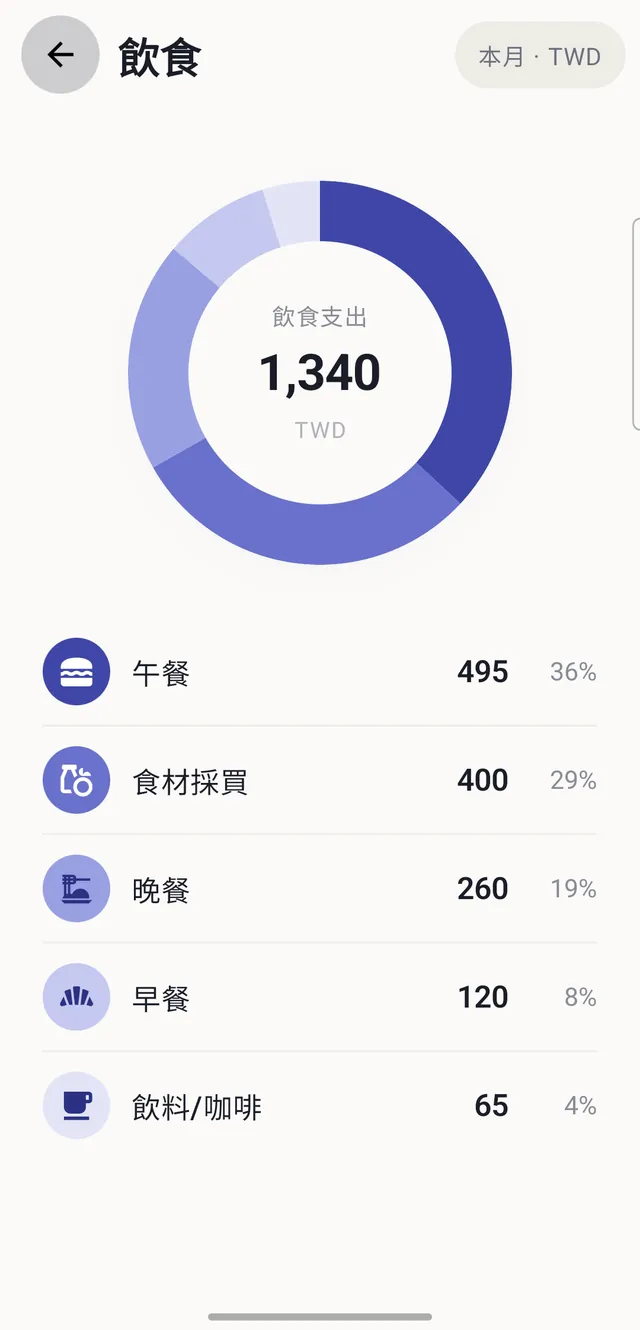
右邊有「›」的列,代表這個類別底下有子類別,點進去就是類別明細。以「飲食」為例:頁首是類別名稱「飲食」,右上角膠囊標示「本月 · TWD」(期間與幣別);圓環中央「飲食支出」1,340,下方列出子類別:午餐 495(36%)、食材採買 400(29%)、晚餐 260(19%)、早餐 120(8%)、飲料/咖啡 65(4%)。
子類別列不能再往下點。按返回回到收支報表,原本選的「支出」「本月」都會保留。
外幣區一樣可以點進去
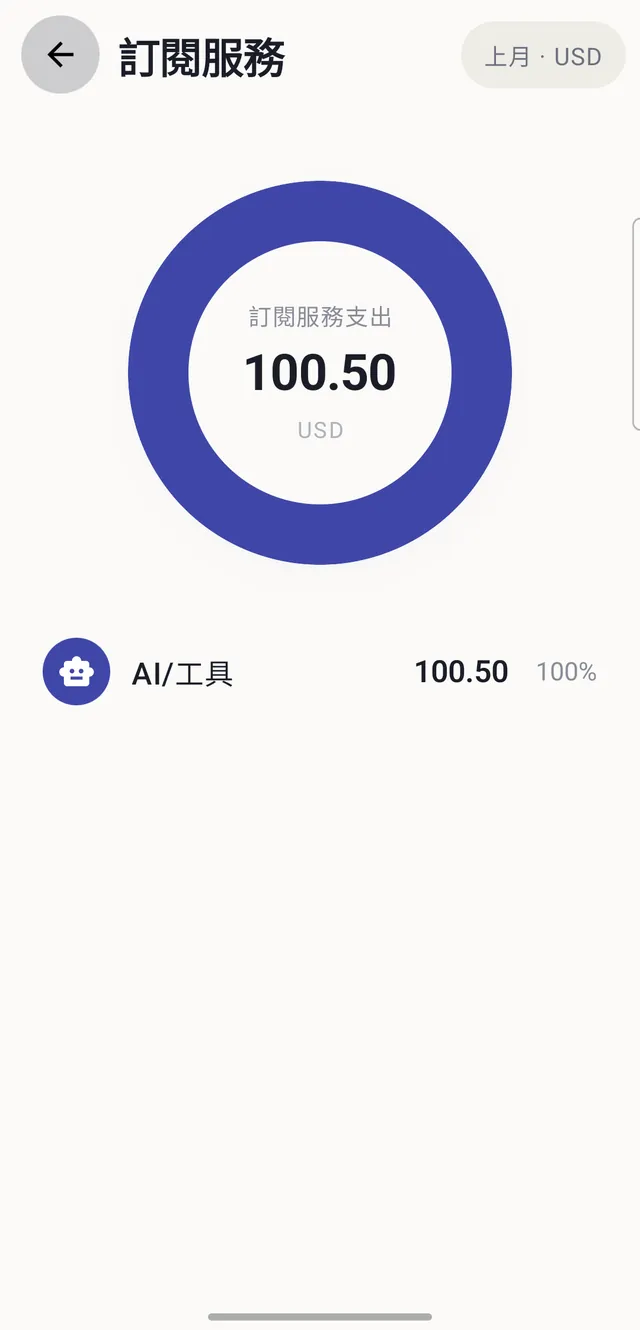
在 USD 區點類別,明細只計算這個幣別的交易。例如上月 USD 區的「訂閱服務」:膠囊顯示「上月 · USD」,中央「訂閱服務支出」100.50 USD,子類別只有 AI/工具 100.50(100%)。
留意底部的略過提示
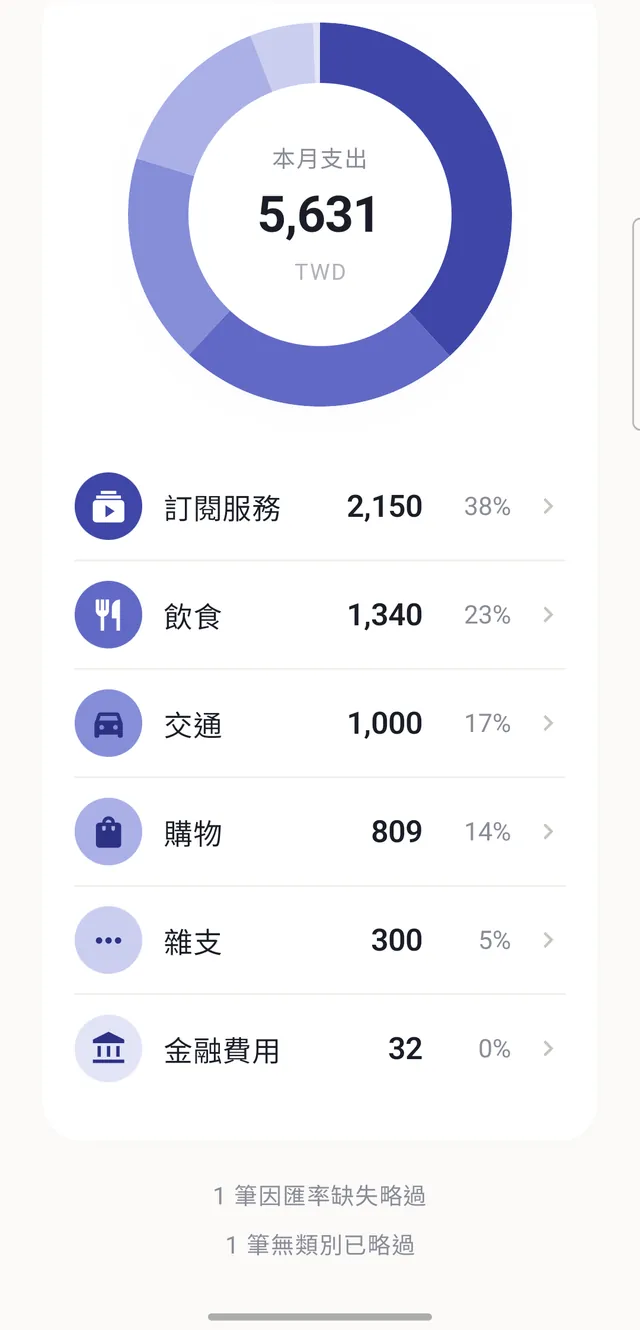
有交易沒辦法算進報表時,所有分區下方會用灰字說明略過了幾筆。這裡本月支出 5,631,最底下有兩行:
「1 筆無類別已略過」:交易沒有選類別,或類別已經被刪除。