國外交易與待定交易
「待定交易」是一個特殊的狀態:當你的交易牽扯到外幣時,考量商家請款日的差異(實際入帳的匯率與手續費可能不同),該筆記錄會先被註記為「待定交易」,等帳單確定後再按下「確定」。這篇用 YouTube Premium 的訂閱費示範整個流程。
範例:YouTube Premium 每月 199
新增一筆支出:帳戶選信用卡(這裡是「9527信用卡」)、交易幣別 TWD、金額 199、類別「影音/音樂」,備註 YouTube Premium。
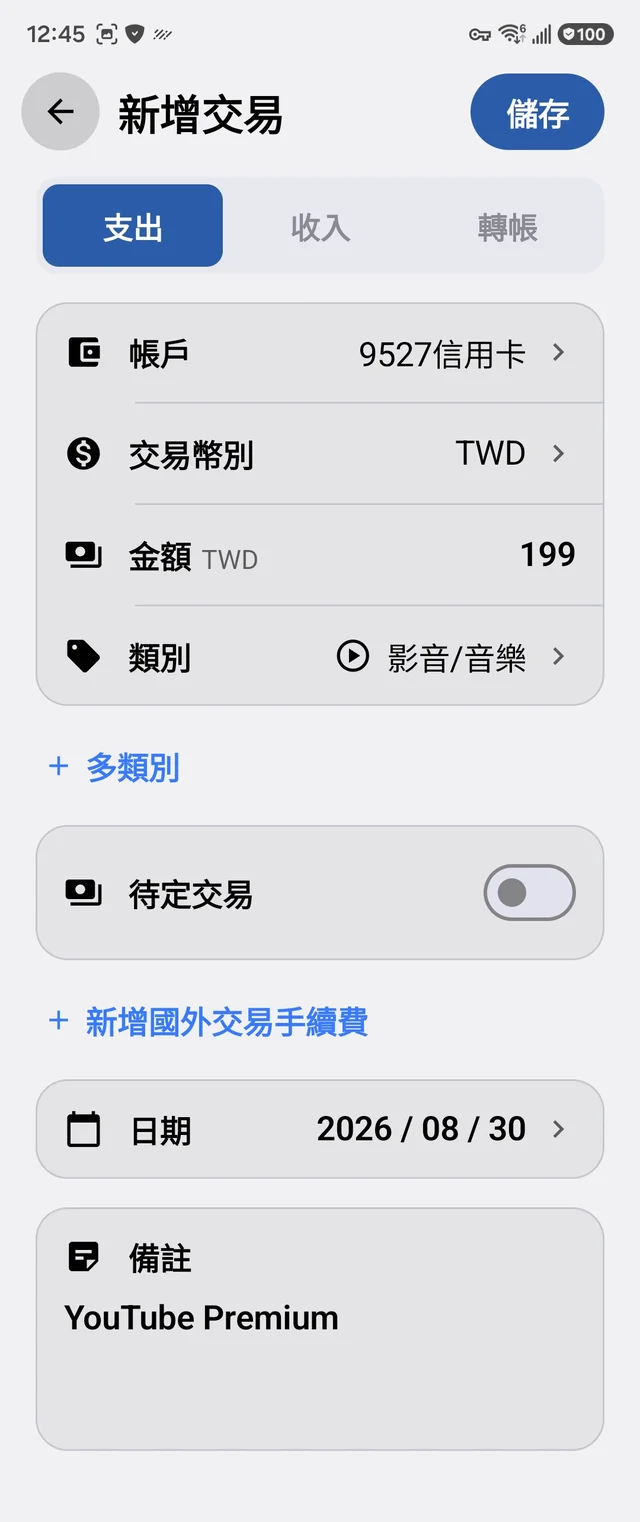
點「新增國外交易手續費」
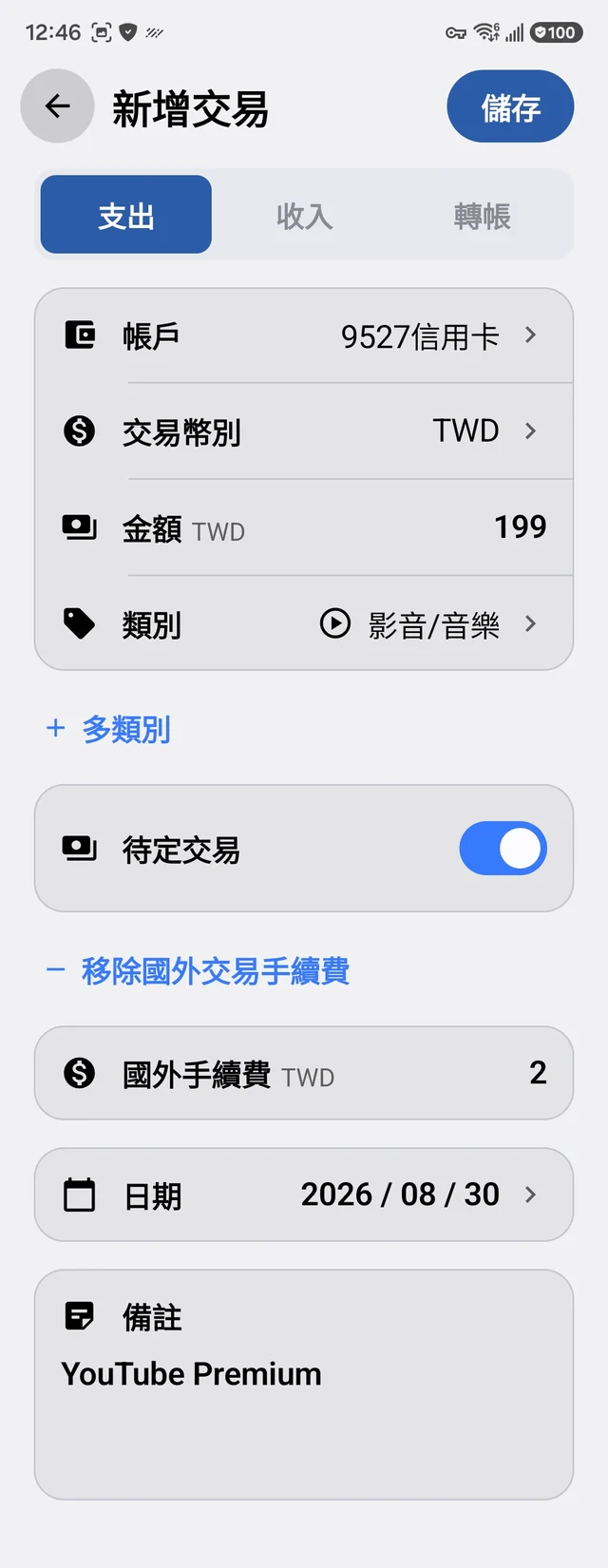
雖然 199 是台幣計價,但實際上仍會被收取國外交易手續費。直接點「+ 新增國外交易手續費」,系統會依信用卡帳戶設定的手續費率自動算出手續費(這裡是 2 TWD),並自動把「待定交易」打開。若不需要,點「移除手續費」即可。
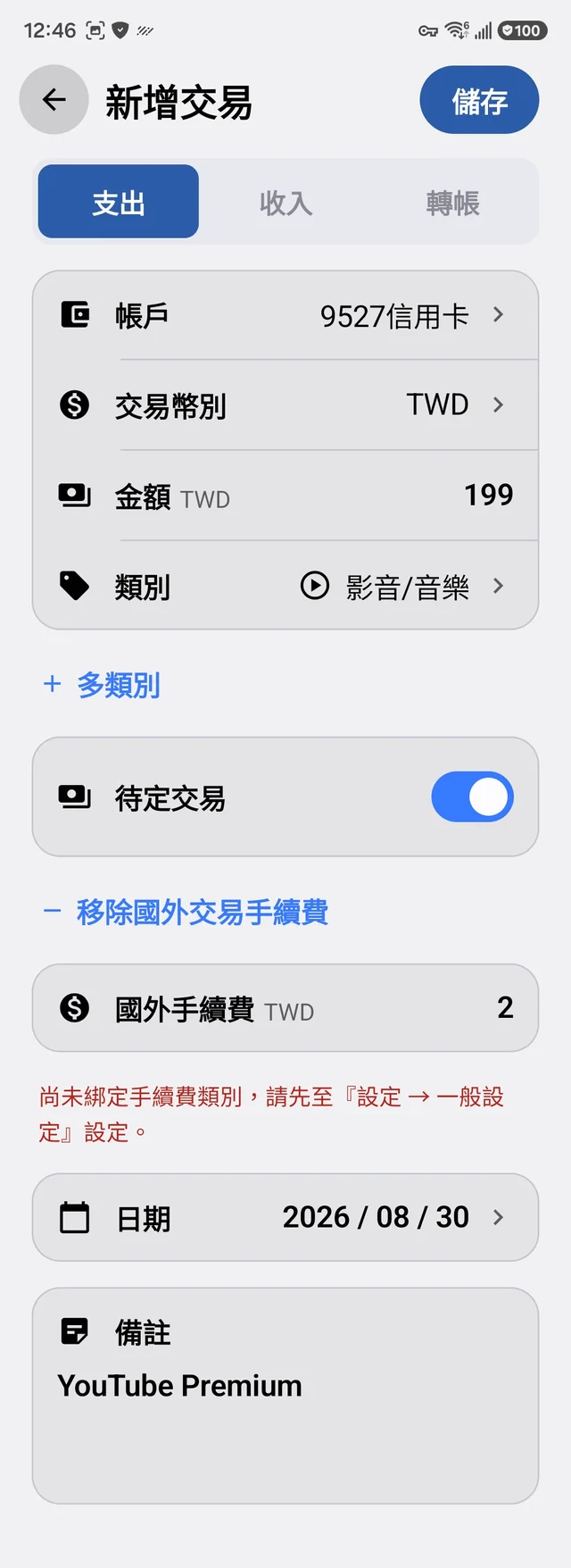
沒設定手續費類別,會無法儲存
若你的信用卡帳戶還沒設定「手續費類別」,畫面會出現紅字提示「尚未綁定手續費類別」,這筆交易是無法儲存的喔。
待定交易長這樣
儲存後,帳戶的交易列表會多出「待定交易」區塊,這兩筆記錄的底色和一般交易不同;中間的鎖頭圖示,表示這兩筆是關連交易(主交易+手續費)。
若在步驟 2 的畫面把「待定交易」關掉再儲存,就會直接成為「確定交易」,跳到步驟 7 的狀態。
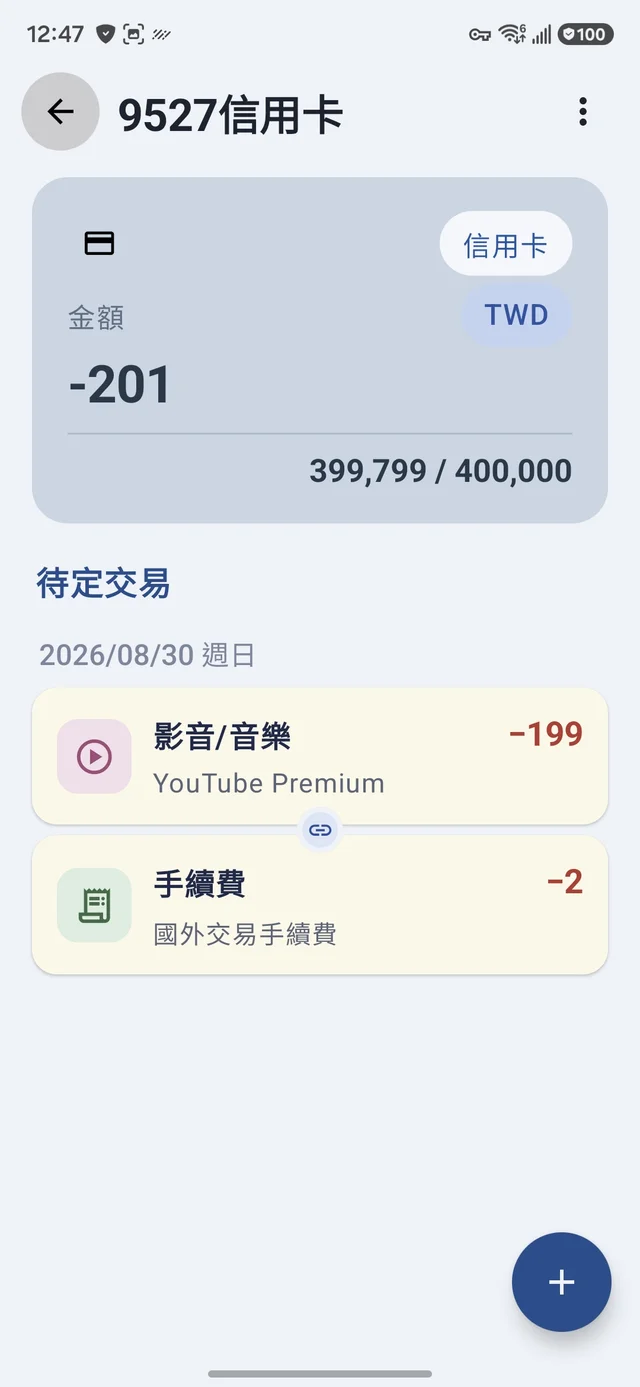
金額對了:長按 → 確定
帳單出來、確定金額沒問題後,在該筆交易上長按,點選「確定」;若要調整金額,點「編輯」。
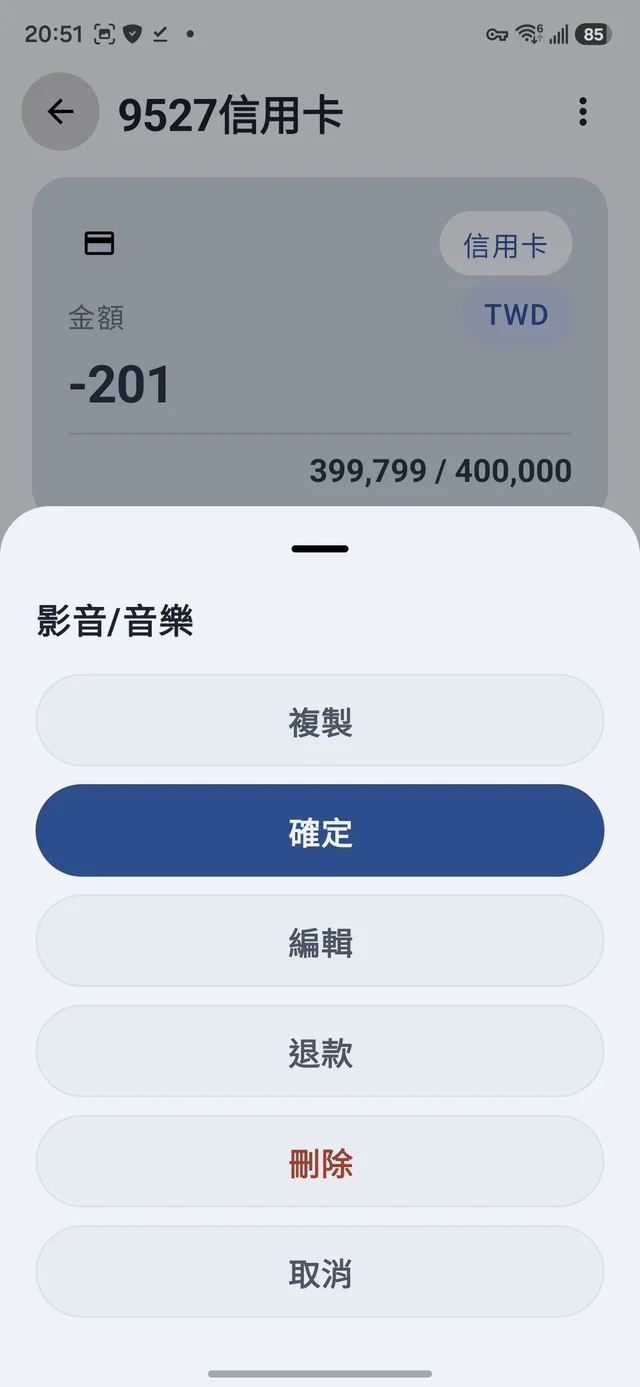
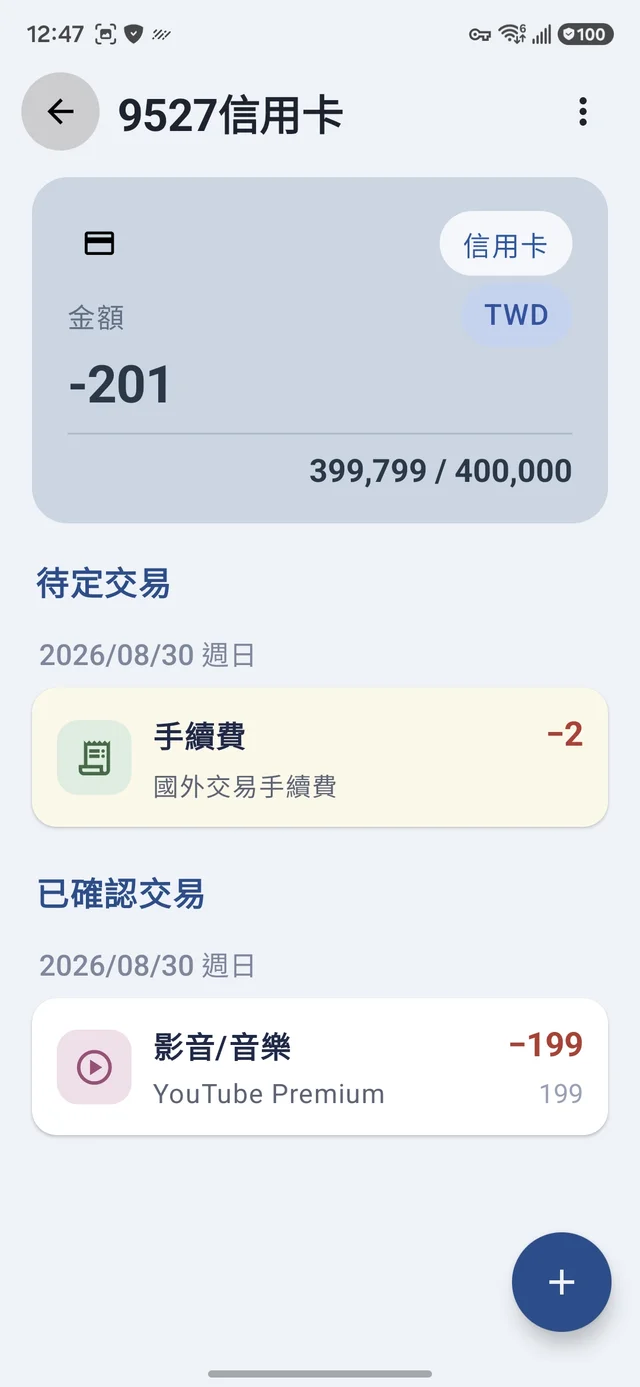
各筆分別確定
因為主交易和手續費是不同的記錄,所以要針對各筆分別設為「確定」。這裡主交易已經移到「已確認交易」,手續費還在「待定交易」等著。
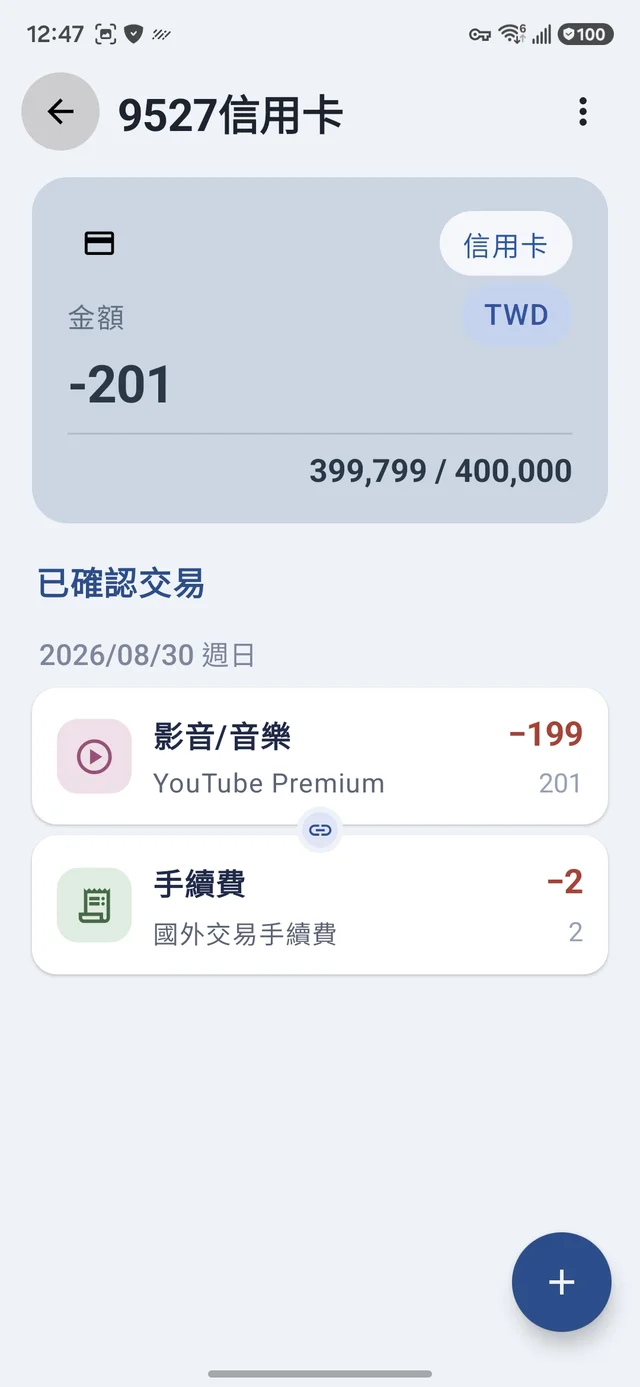
完成!鎖頭又回來了
兩筆都確定後,在交易記錄清單裡又可以看到鎖頭——關連關係保留著,只是狀態從待定變成確認。
交易幣別是外幣:匯率自動帶入
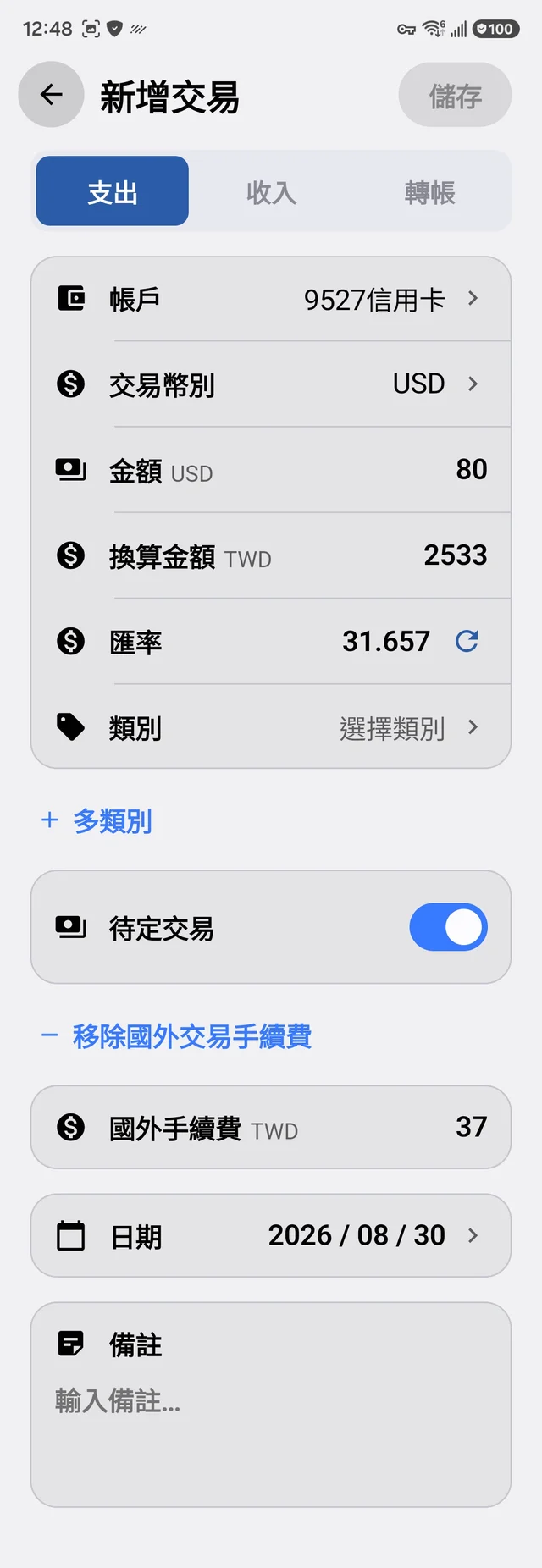
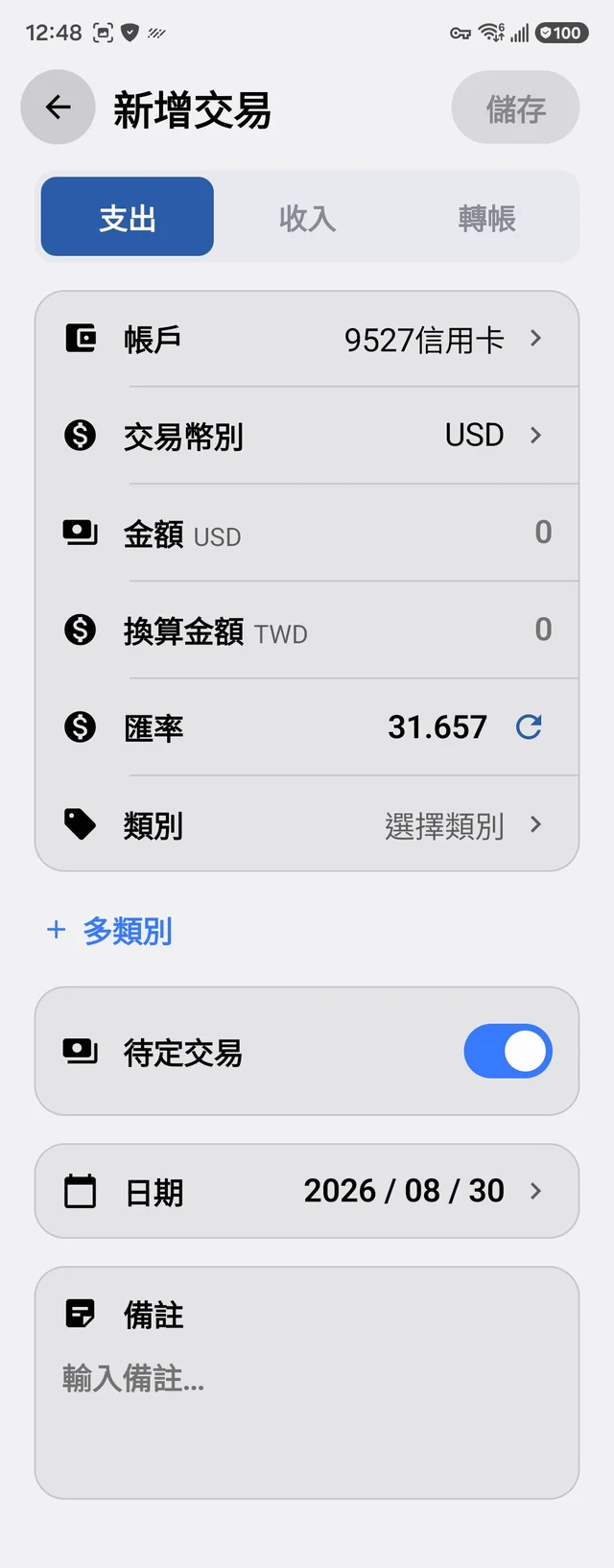
若交易幣別選的是外幣(例如 USD),表單會多出「換算金額」與「匯率」欄位,系統自動帶入參考匯率(可按「重抓」更新),「待定交易」也會預設開啟——因為商家請款日的匯率可能跟今天不同。
輸入金額:換算與手續費自動算好
輸入 80 USD,系統依匯率換算為 2,533 TWD,國外手續費也自動計算出來(37 TWD)。之後一樣等帳單確定,再長按「確定」即可。