← 回使用說明
USER GUIDE 03
建立第一個現金帳戶和第一筆交易
收支類別準備好之後,就可以開始建帳戶了。這篇以最單純的「現金帳戶」為例,說明基本的帳戶建立流程,以及如何記下第一筆交易。
1
回到帳戶列表
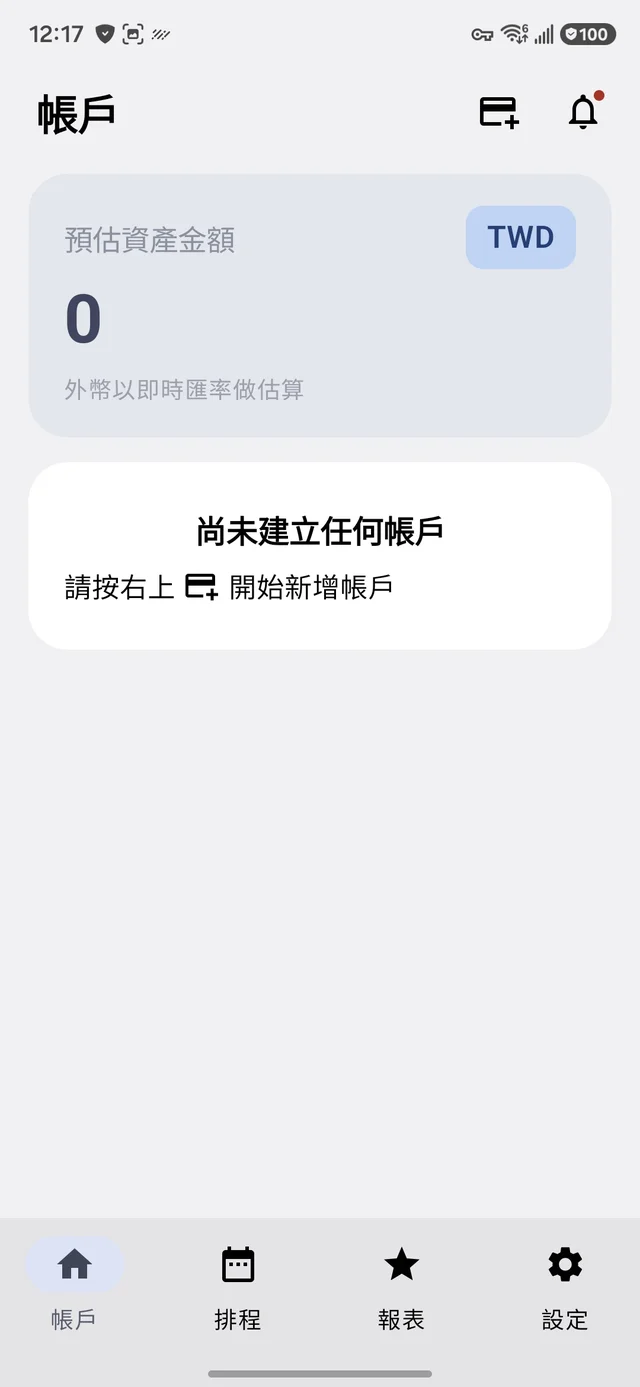
完成收支類別的設定後,按左下角的「帳戶」回到帳戶清單,然後點右上角的「新增帳戶」圖示。
2
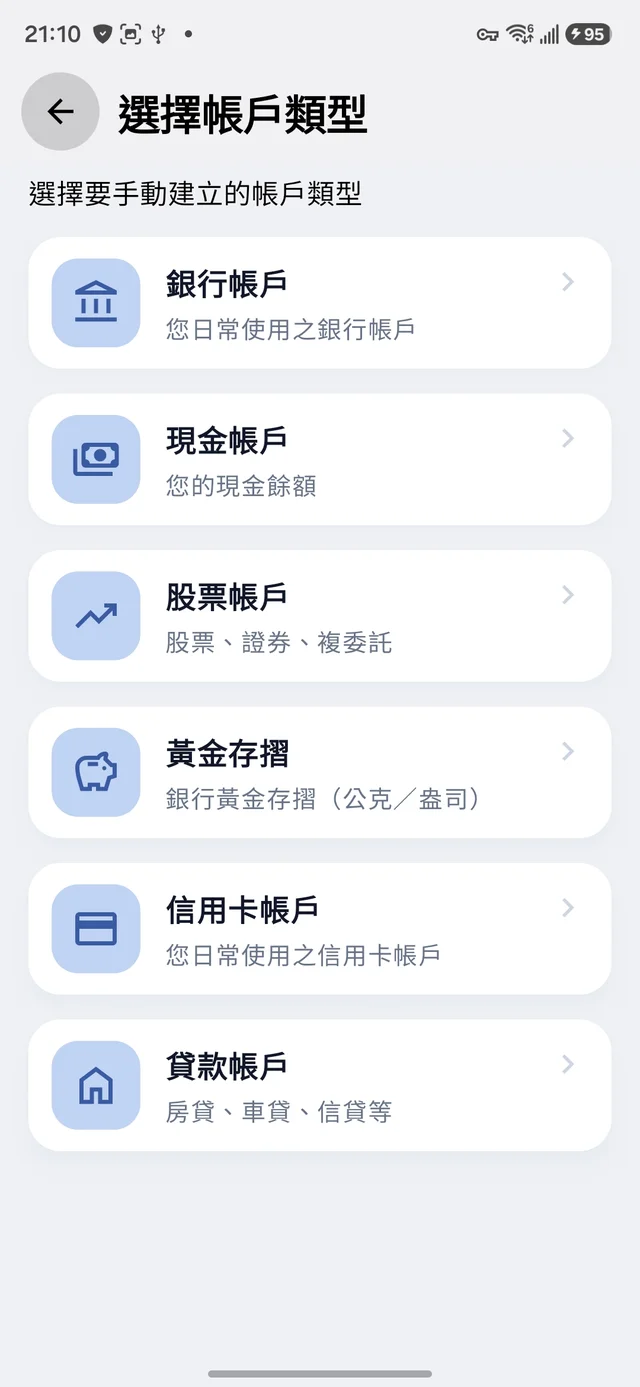
選擇帳戶類型
這裡會列出目前支援的帳戶類型:銀行、現金、股票、黃金存摺、信用卡、貸款。我們先選最單純的「現金帳戶」。
3
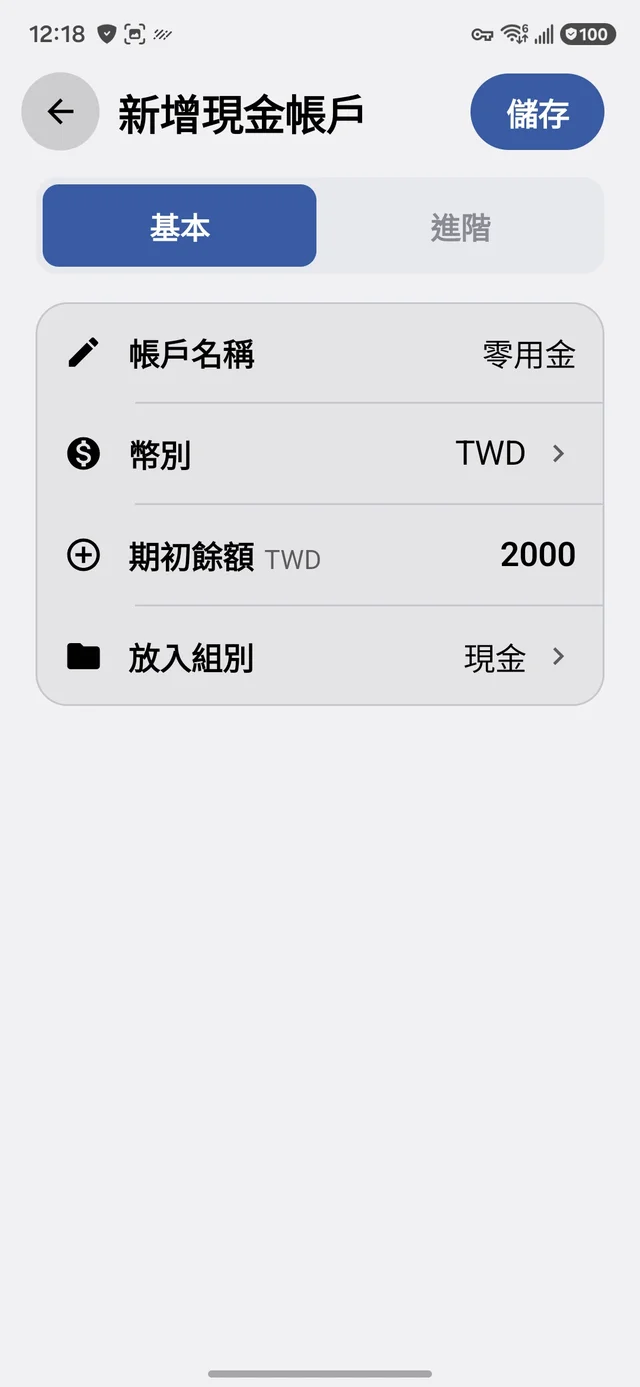
設定帳戶名稱與起始金額
依喜好設定帳戶名稱,也可以先輸入這個帳戶的起始金額。這裡以帳戶名「零用金」、起始金額 2,000 元做舉例。
4
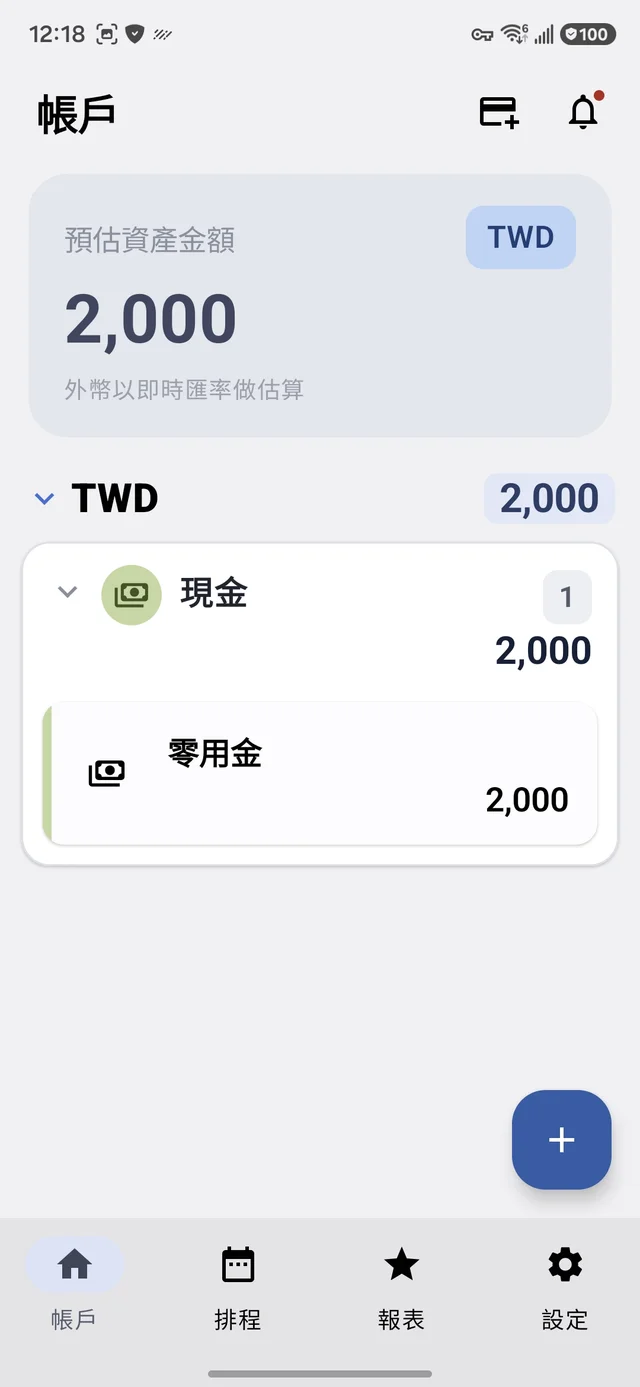
帳戶建立完成
建立完成後會直接回到帳戶列表,可以看到預估資產金額已經顯示 2,000 元。
5
進入帳戶,新增第一筆交易
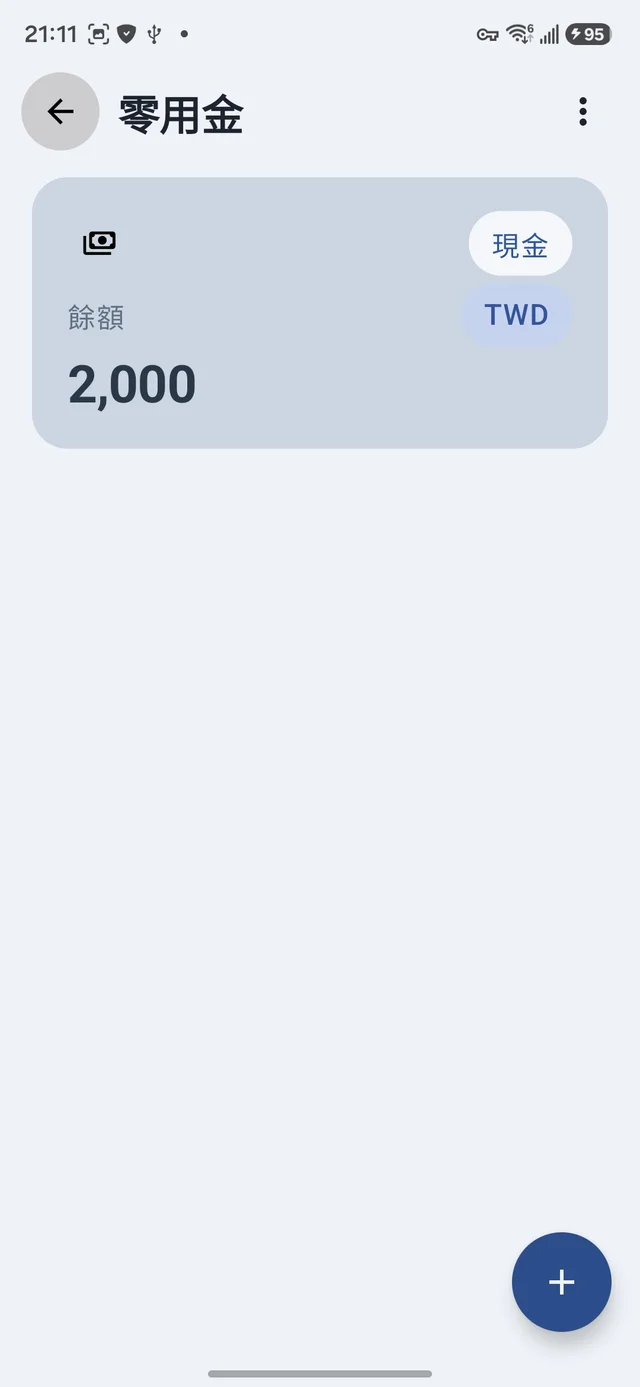
點擊「零用金」帳戶,就會進到零用金的交易列表(目前還是空的);點右下角的 + 浮動按鈕來新增交易。
6
輸入金額,選擇類別
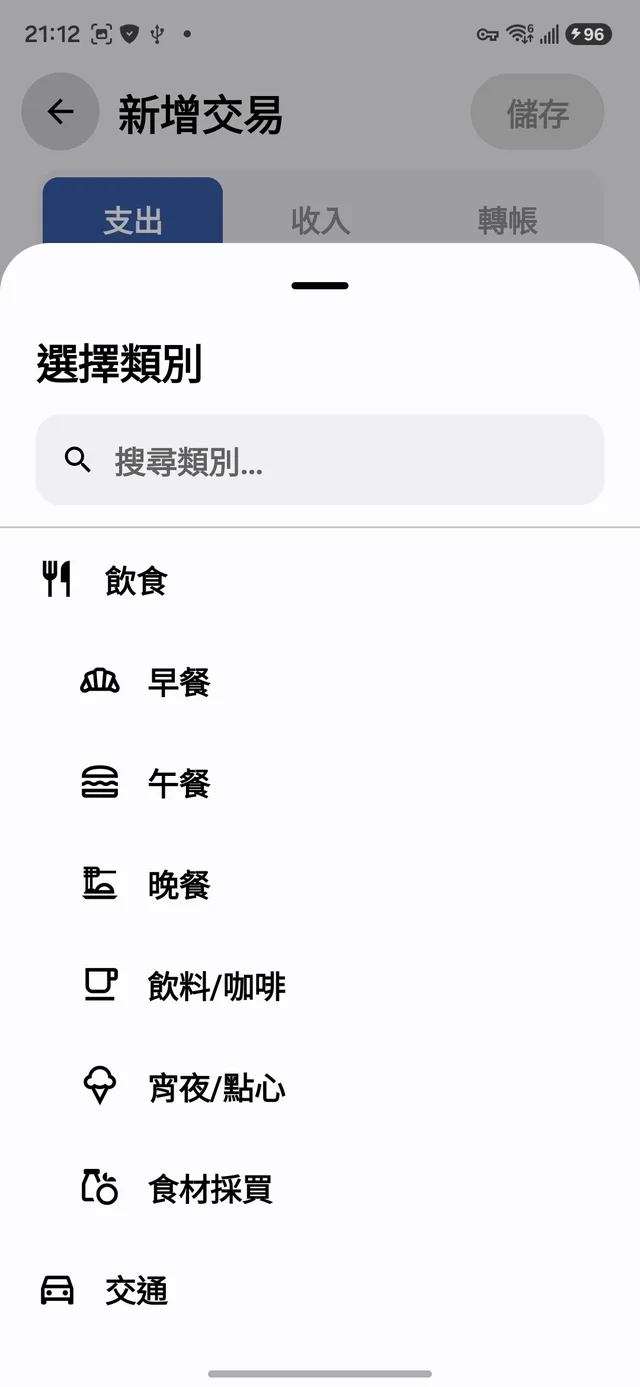
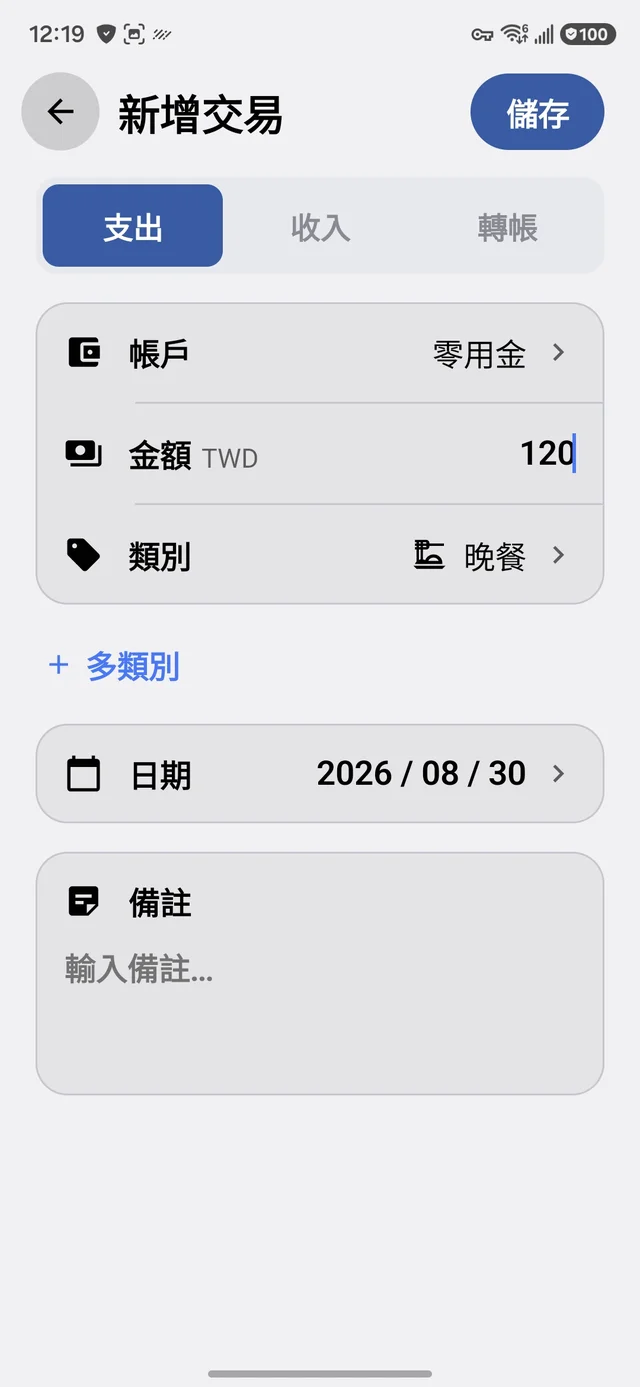
先輸入金額 120,再點選「類別」,會跳出類別清單讓你選擇;上方提供搜尋功能,讓你快速選定類別,後續系統也會把最常用的三組類別排在最上方。
7
儲存交易
確定類別後,即可按下右上角的「儲存」鈕。
8
完成!第一筆交易入帳
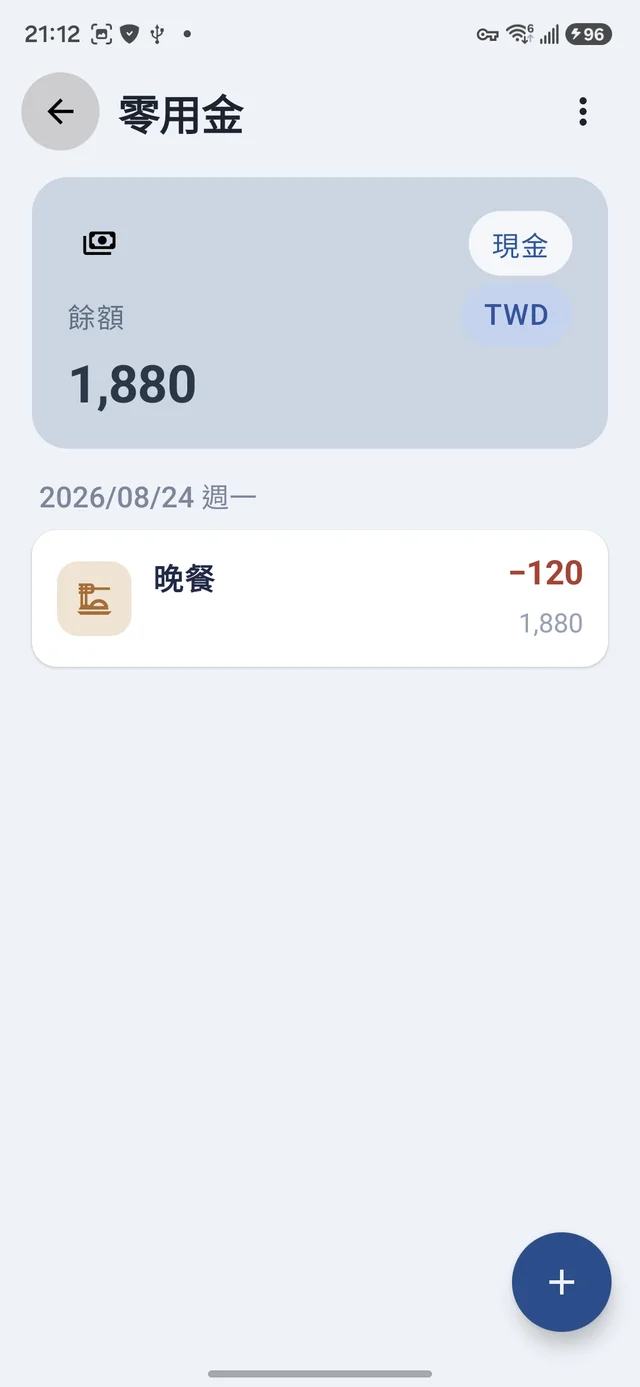
回到「零用金」的交易列表,剛剛輸入的「晚餐」交易就會顯示在清單上,帳戶餘額也同步更新為 1,880 元。