← 回使用說明
USER GUIDE 11
備份與回存
AMing Balance 提供自動備份機制(也可以手動備份),保護資料不中斷;同時提供「加密」機制,讓備份檔的隱私與安全性更高。這篇帶你把備份設定好。
1
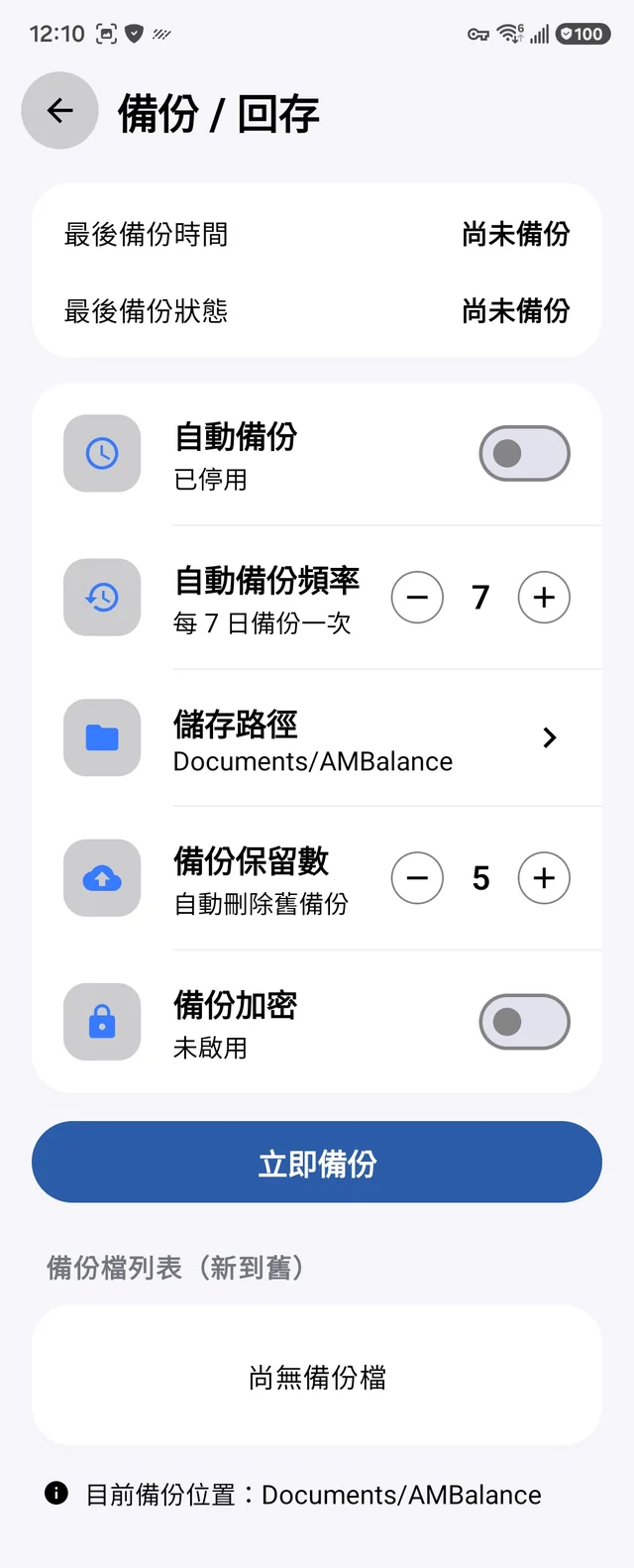
設定 → 備份/回存:功能總覽
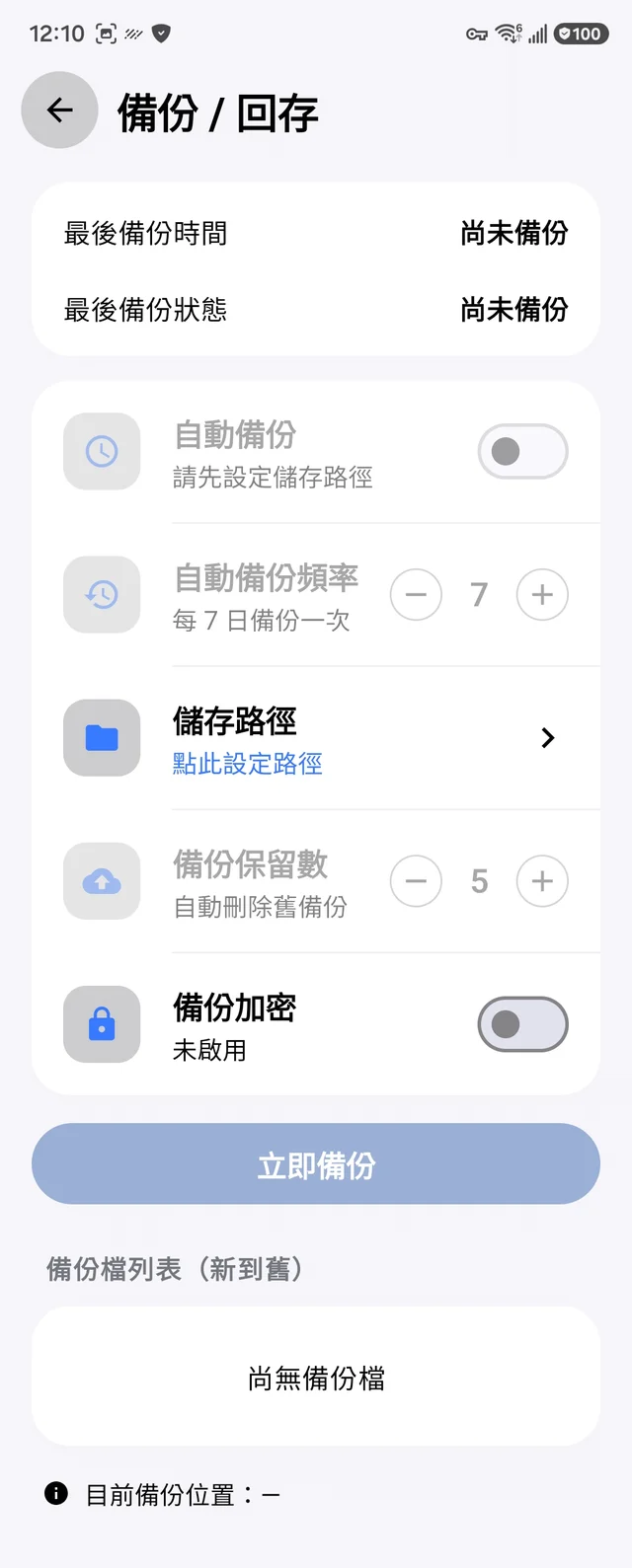
從「設定 → 備份/回存」進入,畫面上的項目依序是:
備份資訊:最後備份時間與狀態。
自動備份:啟用或關閉。
自動備份頻率:預設每 7 日備份一次(建議可以設成 1 日)。
儲存路徑:備份檔案的儲存目錄。
備份保留數:只保留最新的指定份數,超過會自動刪除最舊的備份;設為 0 則不限份數(顯示為「無限」)。
備份加密:啟用後,新產生的備份檔都會加密。
立即備份:手動備份一次。
備份檔列表:顯示目前備份目錄內的檔案(新到舊)。
自動備份:啟用或關閉。
自動備份頻率:預設每 7 日備份一次(建議可以設成 1 日)。
儲存路徑:備份檔案的儲存目錄。
備份保留數:只保留最新的指定份數,超過會自動刪除最舊的備份;設為 0 則不限份數(顯示為「無限」)。
備份加密:啟用後,新產生的備份檔都會加密。
立即備份:手動備份一次。
備份檔列表:顯示目前備份目錄內的檔案(新到舊)。
其中「儲存路徑」是必要條件——還沒設定之前,大部分功能都是灰色、無法點擊的狀態。
2
設定儲存路徑:選擇資料夾
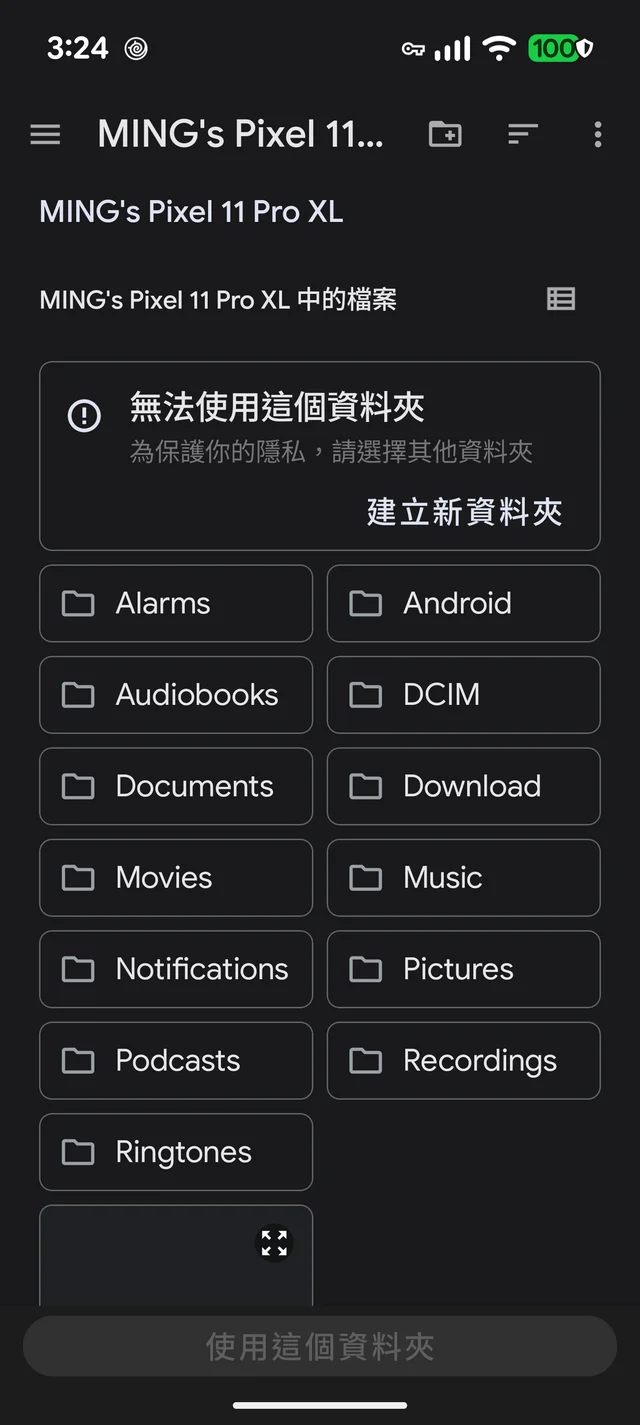
點「儲存路徑」後,會跳到 Android 系統的資料夾選擇畫面。注意根目錄是無法直接使用的(系統為了保護隱私,會顯示「無法使用這個資料夾」),需要另外建立新資料夾,或選擇現有的資料夾。
想新建資料夾的話,右上角有個「新增資料夾」的圖示,可以直接建立。
3
選定資料夾
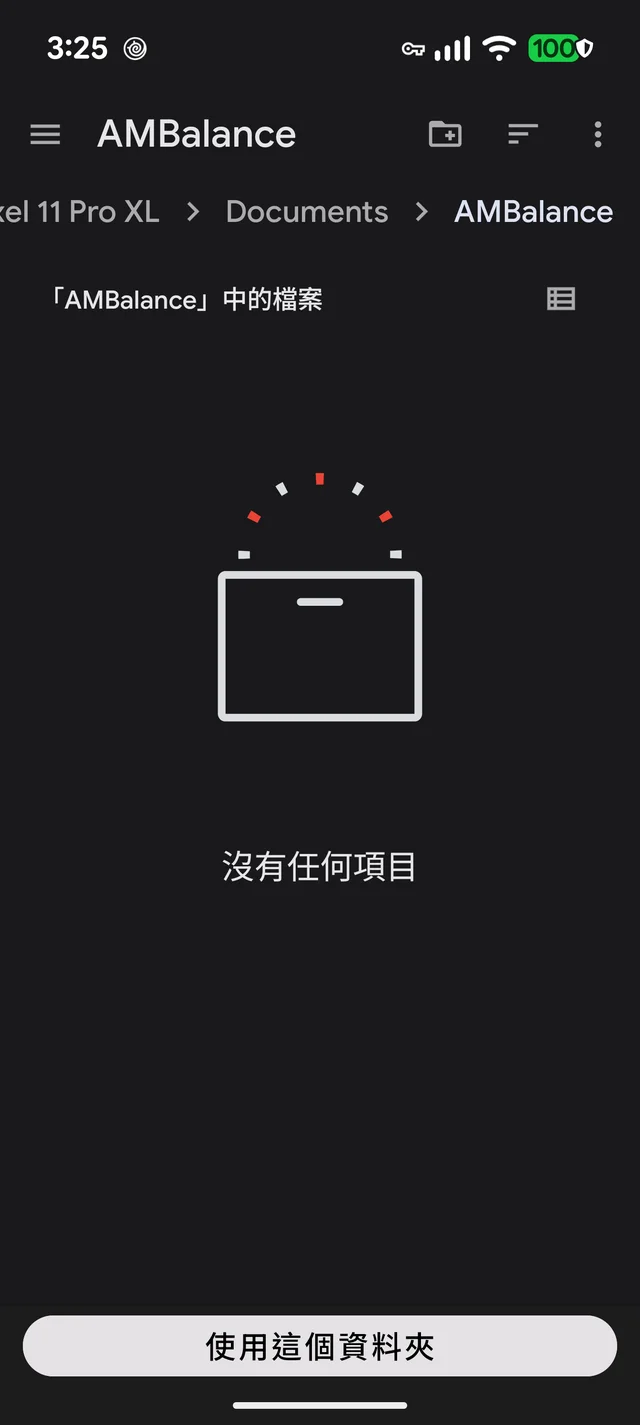
這裡以 Documents/AMBalance 作為儲存路徑做範例:進到該資料夾後,點下方的「使用這個資料夾」。
4
允許存取
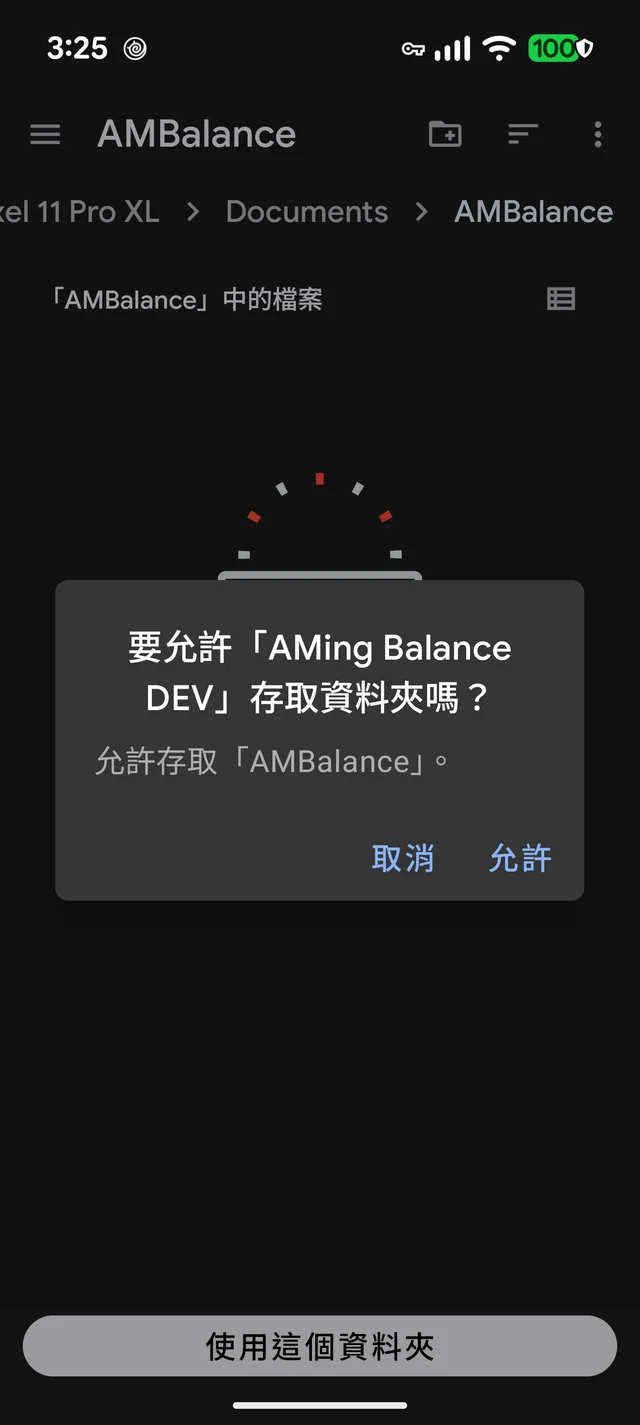
選定後會跳出確認詢問:「要允許 AMing Balance 存取資料夾嗎?」點「允許」即可。
5
路徑設好,功能全部解鎖
設好儲存路徑後會回到原本的畫面,可以看到「儲存路徑」已顯示剛才設定的 Documents/AMBalance,其他選項也都可以操作了。
6
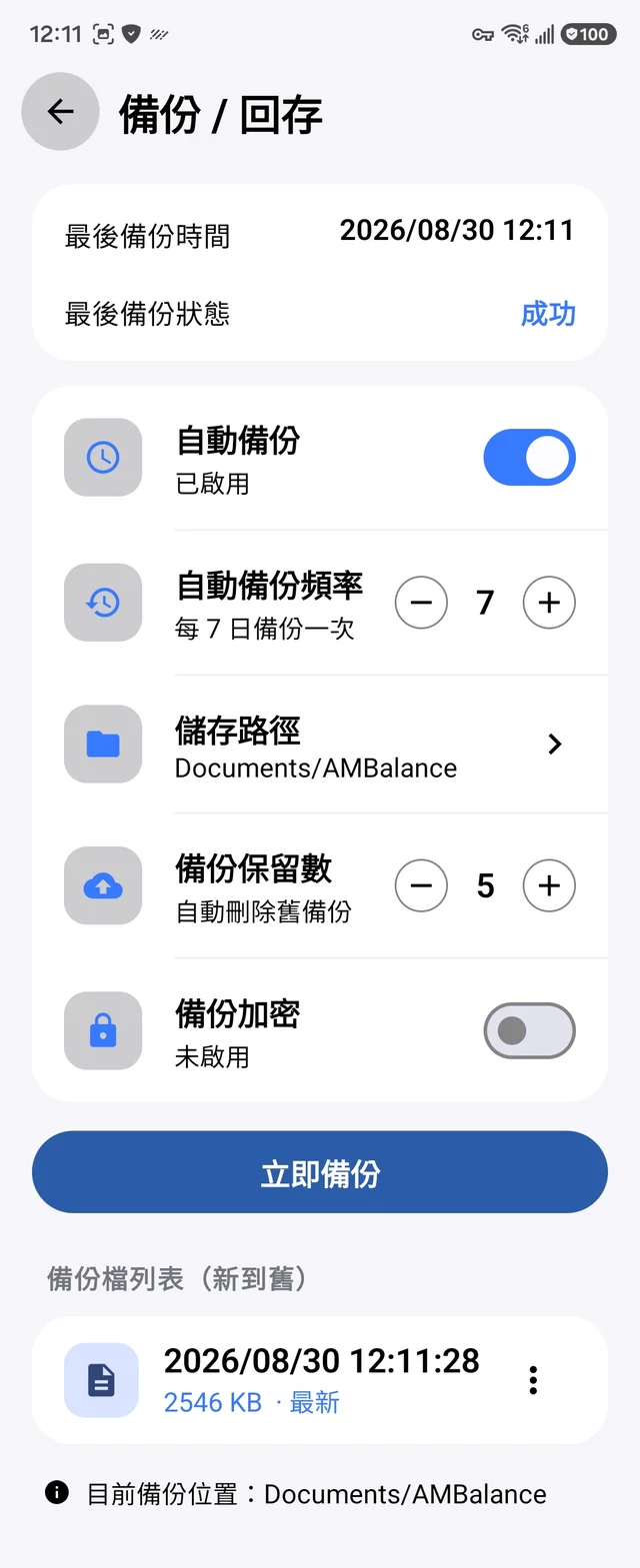
啟用自動備份
打開「自動備份」,系統會馬上備份一次——「最後備份時間」與「最後備份狀態」隨即更新為成功,備份檔列表也多出一筆新的備份檔。
7
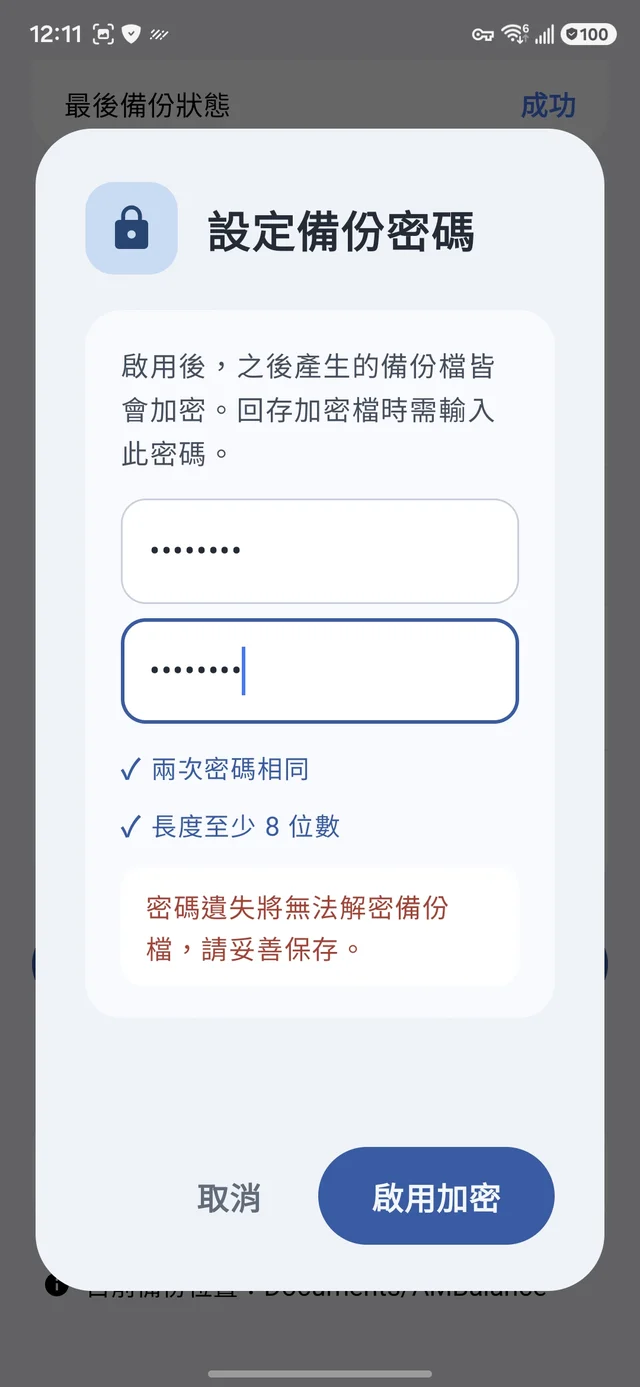
備份加密:設定備份密碼
點「備份加密」會讓你設定備份密碼:長度至少 8 位數,需輸入兩次相同的密碼。啟用後,之後產生的備份檔皆會加密;回存加密檔時,需要輸入這組密碼。
💡 密碼遺失將無法解密備份檔,請務必妥善保存。
8
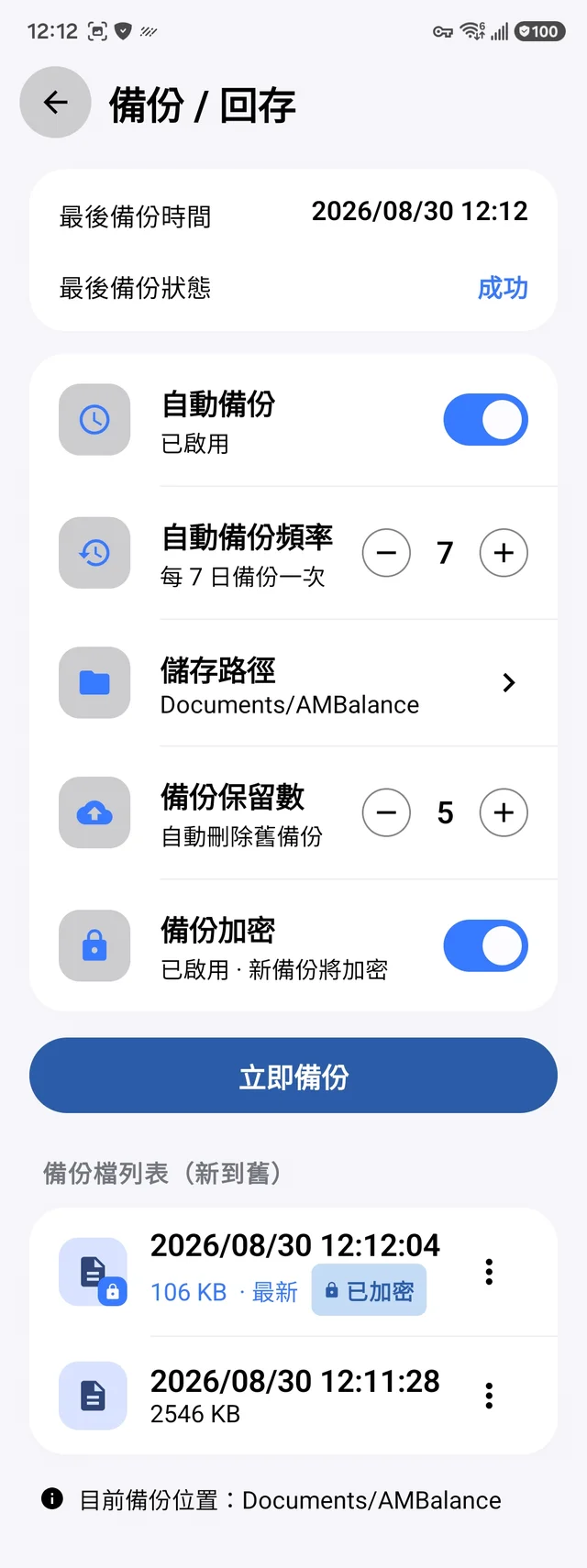
加密後的備份檔
啟用備份加密後,「備份加密」會顯示「已啟用・新備份將加密」;之後的備份在「備份檔列表」中會標示「已加密」字樣,一眼就能分辨哪些檔案有加密保護。